
Transforme fotos de plantas em desenhos para colorir
Escolha uma folha, uma árvore inteira ou uma cena de jardim para criar um desenho para colorir. Procure contornos nítidos e galhos visíveis e compare o resultado com a foto original antes de usá-lo em um caderno de observação.
- Contornos limpos
- Estilos para escolher
- Detalhe ajustável

Veja no que sua foto pode se transformar
Minhas criações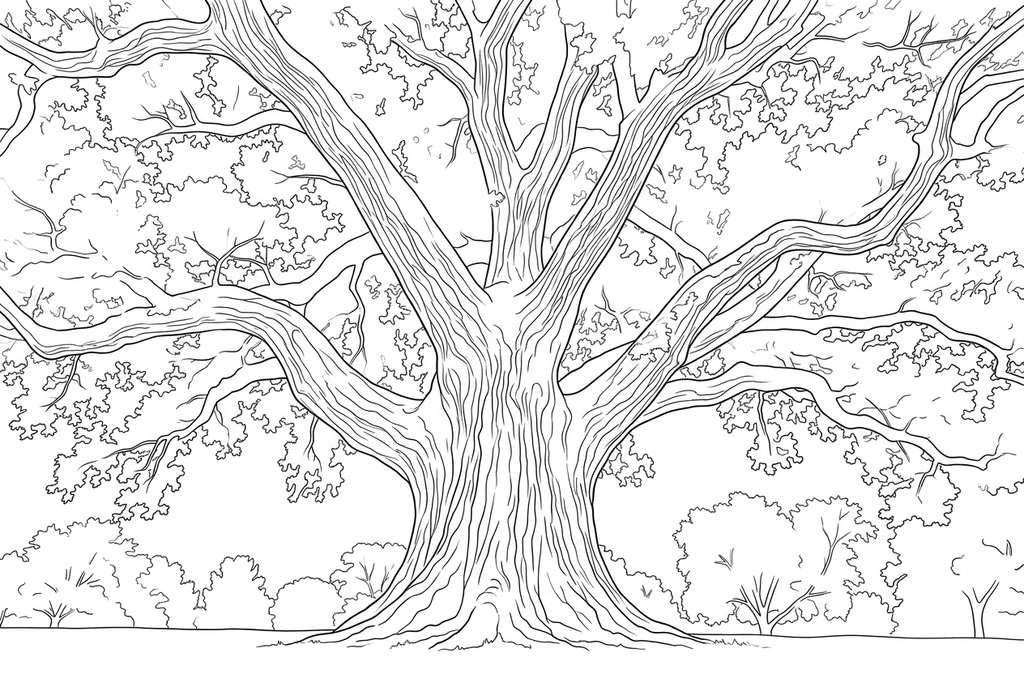
Gerando seu desenho
Este resultado é temporário e ainda não foi salvo na sua conta.
Opcional: salve apenas o resultado na sua conta. Usa armazenamento, não créditos.
Selecione o mesmo tamanho de papel na janela de impressão do navegador.
A IA redesenha as texturas da foto com contornos limpos e formas mais claras, deixando espaços para colorir.
- Mantenha uma árvore inteira ou concentre-se nos formatos das folhas
- Ajuste os detalhes da casca e da copa para colorir
Status da conversão
Você pode sair desta página e voltar depois. Sua tarefa de IA continua em segundo plano.
Escolha uma folha, uma árvore ou uma cena de jardim
Use a fotografia para observações e o desenho para colorir.
Decida qual característica da planta é importante
Escolha uma folha para suas bordas, uma planta inteira para seu arranjo ou uma árvore grande para o tronco e galhos espalhados. Procure uma silhueta que permaneça nítida sem as cores originais.
Mantenha o cenário e escolha a textura
Na IA, comece com Clássico, detalhe Médio e Manter o fundo. Preserve o gramado, o caminho ou as plantas próximas quando fizerem parte da cena. Reduza o detalhe se a casca e a folhagem deixarem o desenho muito carregado.
Registre o que a foto real mostra
Compare as bordas das folhas, os caules e os galhos principais, depois imprima o desenho para o caderno. Escreva suas observações com base na foto original, não nas formas reinterpretadas pela IA.
Dicas para escolher a foto: Fotos de plantas
- Sempre que possível, escolha uma foto em que o contorno da folha não se confunda com as folhas ao fundo.
- Escolha um ângulo que mostre as ligações dos caules que você quer observar.
- Para uma árvore, procure um tronco claro e galhos grandes contra o céu.
- Para um canteiro de jardim, escolha uma área com formas de plantas reconhecíveis em vez de muitas folhas sobrepostas.
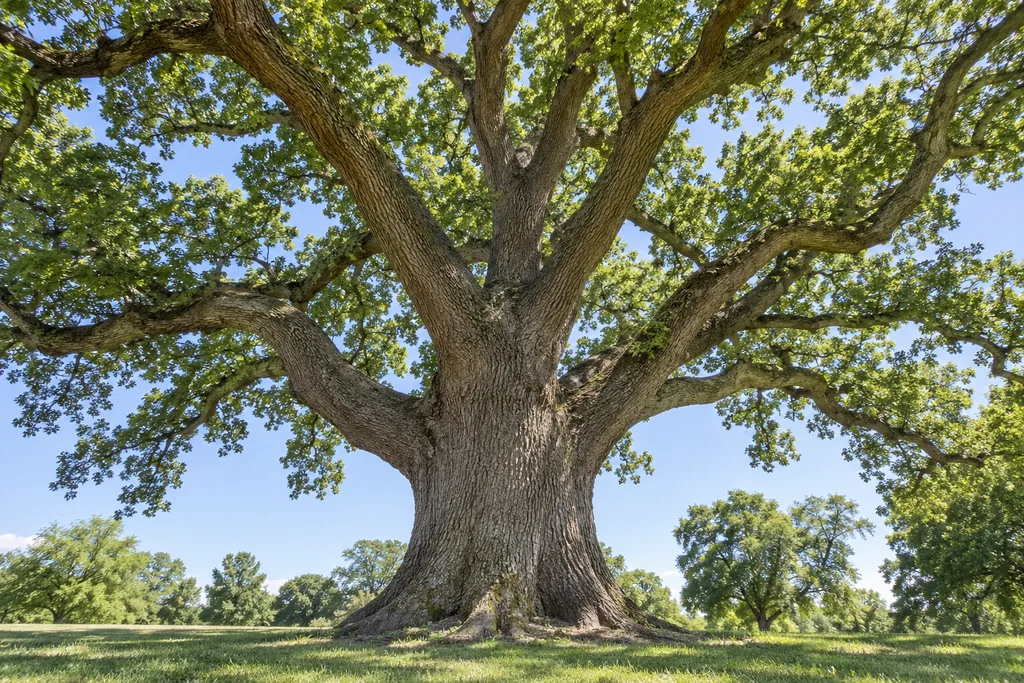
Uma árvore inteira, do tronco aos galhos espalhados
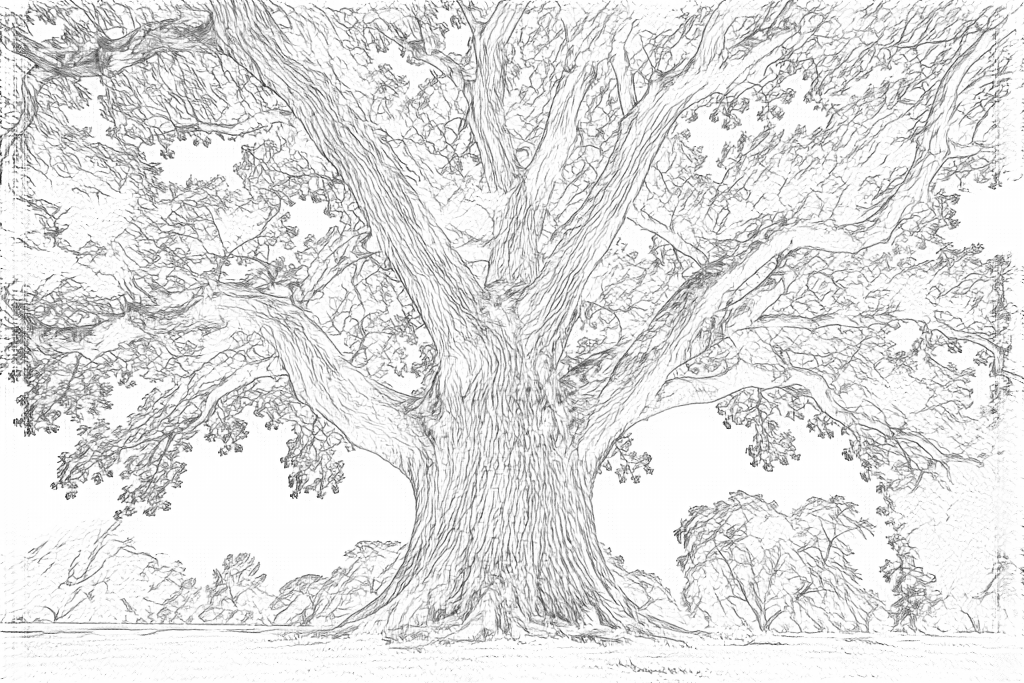
Compare o tronco e os galhos grandes nos dois resultados. A conversão gratuita segue as texturas finas da casca e das folhas; a IA reforça os contornos da casca e reúne a copa em grupos de folhas.
Grátis: siga as bordas visíveis
IA: simplifique o desenho para colorir
A copa desenhada pela IA ainda tem muitas formas pequenas. Compare a posição dos galhos com a foto original e confira se os espaços são adequados para quem vai colorir.
Explore outras opções de desenho com IA
Compare o resultado inicial com outras duas versões da mesma foto. Observe as formas e as linhas e use as configurações indicadas abaixo do resultado que preferir.
Ponto de partida: A copa desenhada pela IA ainda tem muitas formas pequenas. Compare a posição dos galhos com a foto original e confira se os espaços são adequados para quem vai colorir.
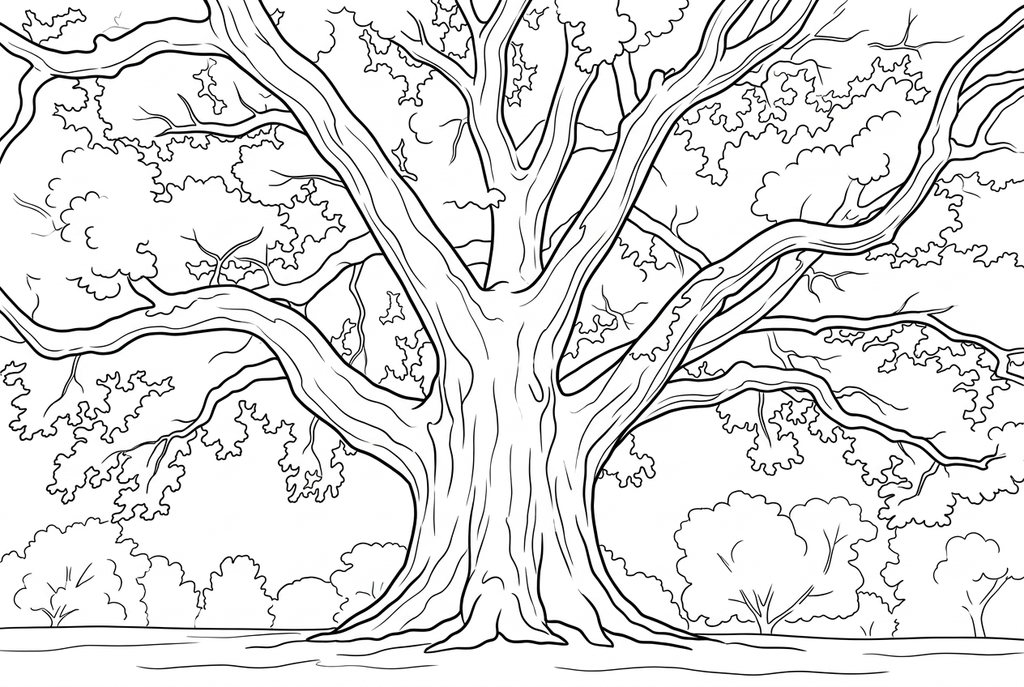
Simples reduz muitos traços finos da casca e da copa, deixando formas maiores ao redor do tronco e dos galhos principais. A posição dos galhos pode mudar no redesenho.
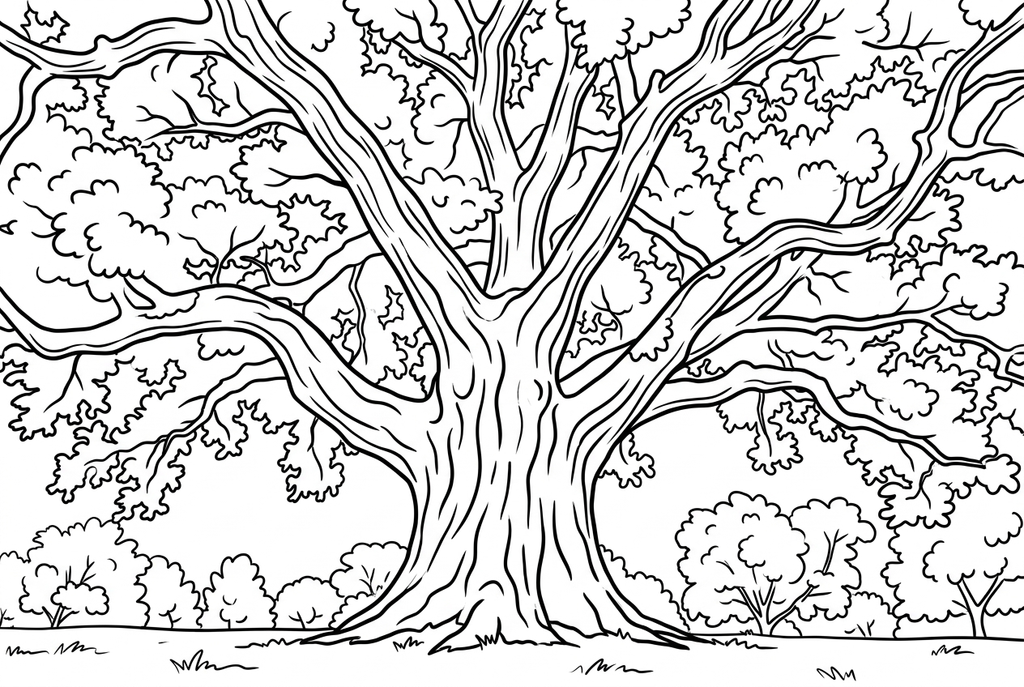
Quadrinhos reforça os contornos do tronco e dos grupos de folhas. A copa ainda contém formas pequenas; compare esse resultado com Simples antes de escolher uma página para imprimir.
Um estudo de folhas ou uma árvore inteira?
Uma folha dá espaço para colorir seu contorno e inspecionar suas bordas. Uma árvore inteira oferece um tronco grande e galhos extensos, enquanto um jardim inclui várias plantas e os espaços entre elas.
O detalhe Médio é um ponto de partida para a IA. Este exemplo de árvore ainda mantém muitos grupos de folhas depois do redesenho. Experimente Simples para deixar áreas maiores e confira as nervuras e a posição dos galhos no original.
Preserve o jardim e confira os pequenos traços
- Clássico
- Médio
- Padrão
- Manter o fundo
Um gramado, caminho ou árvore vizinha pode ajudar a reconhecer o lugar. Manter o fundo pede à IA que preserve essas formas. Compare Simplificar o fundo se quiser destacar apenas a planta principal.
A conversão gratuita pode preservar todos esses contornos. Muitas vezes, preparar uma foto em que a planta se destaque ajuda mais do que tentar retirar linhas indesejadas depois da conversão.
Usar a foto como registro de observação
Registre o que você pode ver no original: uma folha nova, um caule inclinado ou a forma como os galhos principais se espalham. Anexe a página para colorir ao lado dessas anotações em um diário de papel.
O conversor não identifica plantas nem diagnostica seu estado. Use a página como desenho para colorir e baseie as observações reais na fotografia.
Confira o desenho antes de fazer cópias
Confira os detalhes importantes nesta foto e no uso que você pretende dar à impressão.
Compare formatos de folhas, caules e sua disposição com a foto original da planta.
Confira as nervuras finas e as folhas sobrepostas para encontrar áreas pequenas demais para colorir no tamanho de impressão previsto.
Guarde a foto original para escrever suas observações e use o desenho convertido para explorar as cores.
Salve um resultado para reutilizar
Grátis: salve o arquivo antes de sair
Baixe o PNG ou imprima em A4 ou Letter. A conversão é feita no seu dispositivo; ao recarregar a página, o resultado não salvo é perdido. Entre na conta apenas se quiser salvar em Minhas criações.
Conversão gratuita de fotosIA: reabra o resultado pronto
Entre na conta e envie a solicitação com os créditos exibidos. Abra o resultado salvo para baixar, exportar ou imprimir. Compare o desenho com a foto original antes de usá-lo na atividade.
Conversão de fotos com IAImprima mais cópias do resultado escolhido sem gerar de novo. Um novo envio para IA usa créditos. Para guardar um PDF da conversão gratuita, use a opção de impressão em PDF do navegador, quando disponível.
Combine sua foto com um desenho pronto para imprimir
Essas coleções gratuitas oferecem outra imagem para a atividade ou um ponto de partida quando você não quiser usar uma foto.
- Navegue pelas páginas de jardins e plantas
Escolha uma cena de planta mais ampla para acompanhar uma fotografia aproximada de uma folha ou caule.
Escolha um desenho para imprimir - Explorar desenhos com detalhes mais sutis
Compare formas abertas e linhas mais finas nas visualizações ao planejar uma página de observação.
Escolha um desenho para imprimir
Dúvidas sobre Fotos de plantas
Use a fotografia para observações e o desenho para colorir.
Ele pode reproduzir exatamente as nervuras das folhas?
Não há garantia de preservar exatamente as nervuras. A IA pode reinterpretar a textura e a conversão gratuita pode perder linhas suaves.
Por que várias folhas se fundiram?
Os contornos podem se sobrepor ou ter pouco contraste na foto original. Tente uma foto em que as folhas fiquem mais separadas.
Esta ferramenta identifica plantas?
Não. A ferramenta transforma fotos em desenhos para imprimir; não informa nomes de plantas nem orientações de cuidado.
Posso comparar o crescimento usando diversas fotos de plantas?
Converta as fotos individualmente se quiser páginas para colorir, mas compare o crescimento nas fotografias originais. Adicione datas que você conhece e não trate contagens de folhas alteradas em um desenho da IA como evidência.
Comece pela foto que quer colorir
Use a fotografia para observações e o desenho para colorir.