
Transforme fotos de flores em desenhos para colorir
Faça um desenho para colorir com uma flor que você fotografou e use-o em um estudo de cores ou em um cartão feito à mão. Escolha uma foto com pétalas bem definidas e o centro visível antes de decidir quanto detalhe incluir.
- Contornos limpos
- Estilos para escolher
- Detalhe ajustável

Veja no que sua foto pode se transformar
Minhas criações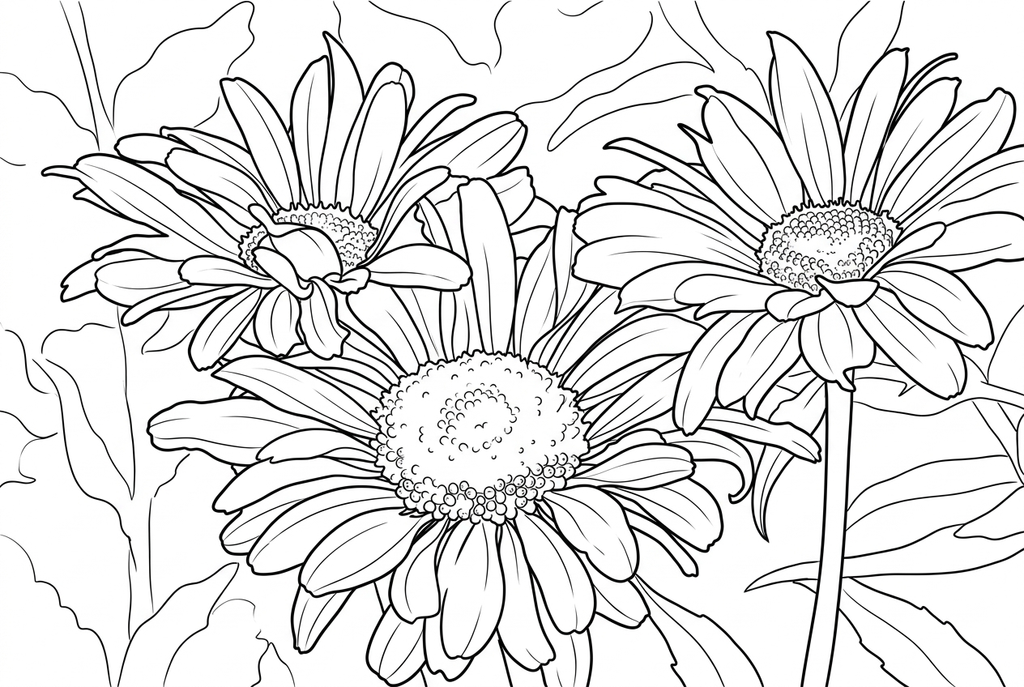
Gerando seu desenho
Este resultado é temporário e ainda não foi salvo na sua conta.
Opcional: salve apenas o resultado na sua conta. Usa armazenamento, não créditos.
Selecione o mesmo tamanho de papel na janela de impressão do navegador.
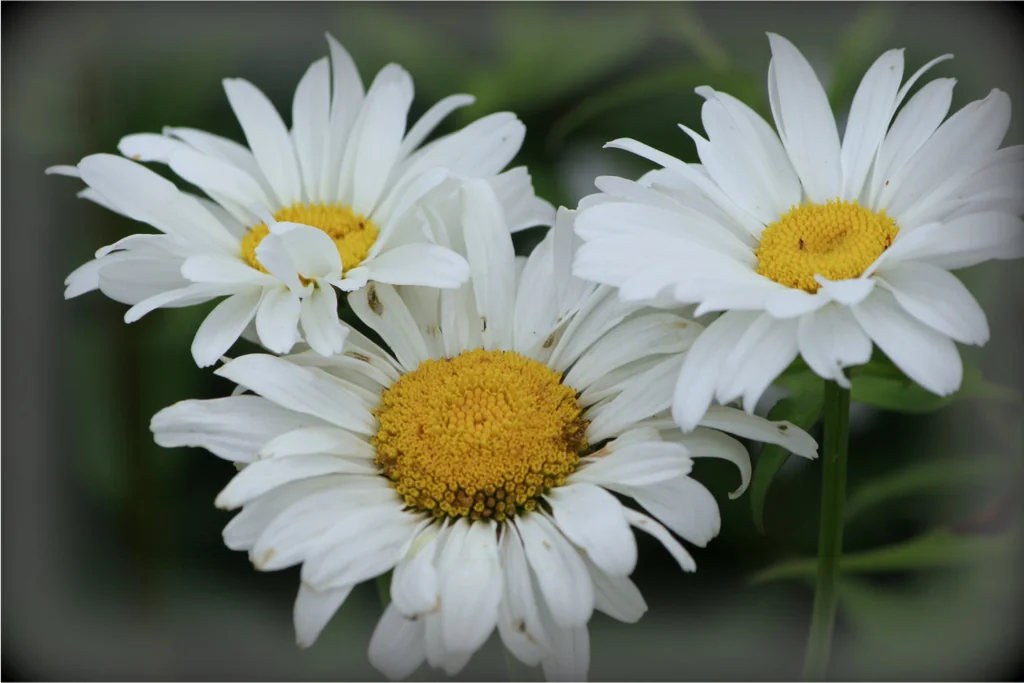
Photo: PxHere · CC0 1.0 · Licença
A IA redesenha as texturas da foto com contornos limpos e formas mais claras, deixando espaços para colorir.
- Transforme a textura das pétalas em espaços que você pode colorir
- Mantenha múltiplas flores, caules e folhas juntos
- Imprima mais cópias para experimentar paletas diferentes
Status da conversão
Você pode sair desta página e voltar depois. Sua tarefa de IA continua em segundo plano.
Comece com pétalas visíveis e espaços fáceis de colorir
Uma flor serve para comparar cores; um buquê cria uma composição mais completa.
Escolha uma flor ou um arranjo
Mantenha o centro da flor, as bordas das pétalas e qualquer caule útil à vista. Para um buquê, verifique as sobreposições antes de selecionar a fotografia.
Escolha o detalhe de acordo com a atividade
Na IA, experimente Clássico, detalhe Médio e linhas Padrão. Reduza o detalhe se os espaços entre as pétalas ficarem muito apertados. A conversão gratuita também preserva as nervuras visíveis e os contornos ao redor da flor.
Use o desenho para estudar cores ou fazer um cartão
Compare as pétalas principais com a foto original. Imprima duas cópias para uma paleta observada e outra imaginada, ou teste uma imagem menor para um cartão.
Dicas para escolher a foto: Fotos de flores
- Escolha uma flor com bordas de pétalas que sejam fáceis de distinguir.
- Verifique se o centro não está perdido na sombra ou escondido por outras pétalas.
- Em um buquê, escolha qual flor será o foco da composição.
- Procure um fundo que não adicione mais linhas do que a própria flor.
As mesmas flores, duas maneiras de desenhá-las
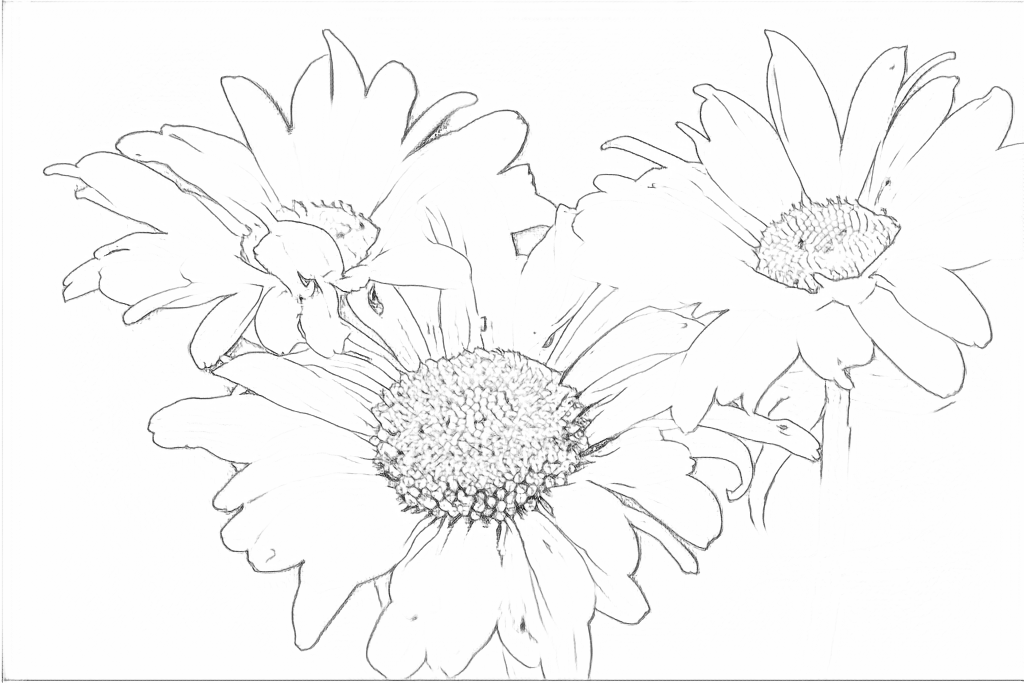
Os dois resultados mantêm as três flores principais. A conversão gratuita segue as texturas da foto; a IA simplifica os miolos e reforça os contornos, deixando áreas maiores para colorir.
Grátis: siga as bordas visíveis
IA: simplifique o desenho para colorir
A IA pode alterar pétalas individuais. Confira as formas importantes na foto antes de preparar uma página de observação.
Explore outras opções de desenho com IA
Compare o resultado inicial com outras duas versões da mesma foto. Observe as formas e as linhas e use as configurações indicadas abaixo do resultado que preferir.
Ponto de partida: A IA pode alterar pétalas individuais. Confira as formas importantes na foto antes de preparar uma página de observação.
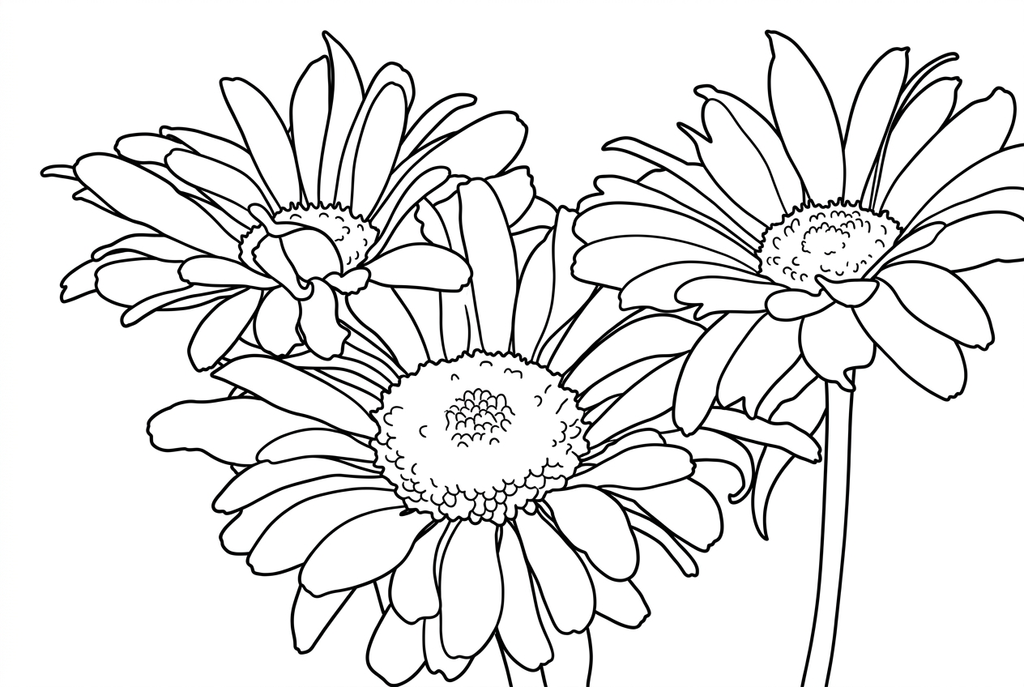
Compare o fundo e os espaços abertos ao redor das pétalas.
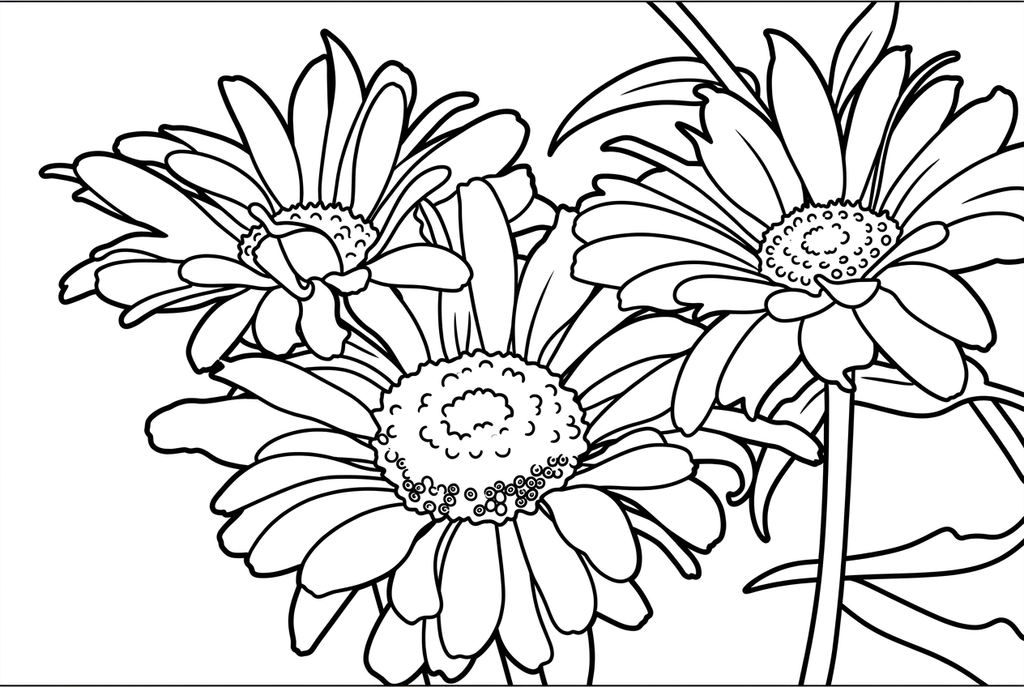
Os contornos das pétalas são mais grossos e os miolos têm menos traços, deixando áreas maiores nas três flores. Este resultado também acrescenta linhas finas de borda nas extremidades da imagem.
Ver mais resultados desta foto (2)
Estes são outros resultados reais da mesma imagem original. Compare as configurações e os pequenos detalhes antes de escolher um desenho.
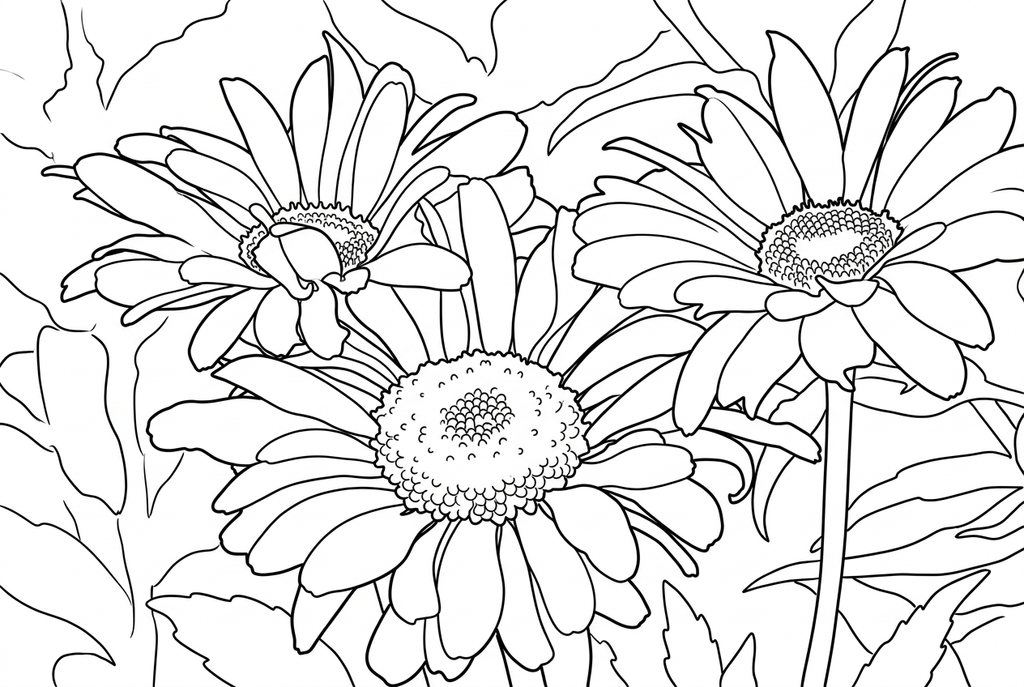
Restam três flores; a mudança em relação ao Médio é modesta.
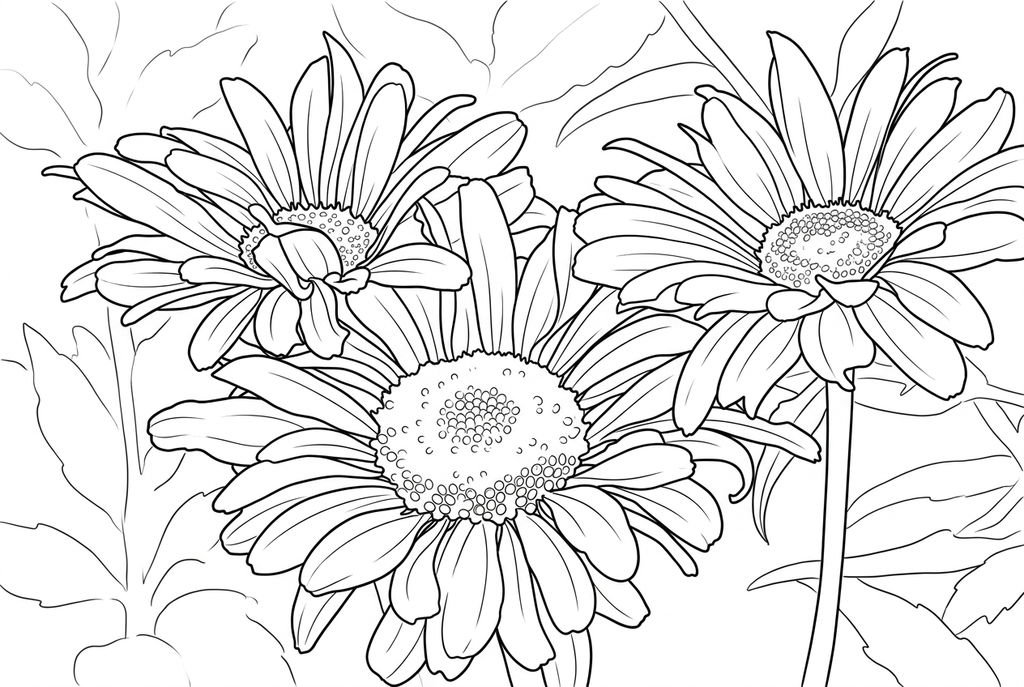
Mais linhas aparecem nos centros das flores e nas folhas.
Uma flor e um buquê formam páginas diferentes
Uma única flor dá espaço para comparar formatos e cores de pétalas. Um buquê inclui caules, folhas e embalagens sobrepostas, o que pode ser útil para uma cena mais completa, mas mais difícil de colorir.
Use a flor como referência principal para um estudo de cores. Caso a atividade necessite de um arranjo específico de pétalas, compare o resultado com a fotografia antes de imprimir.
Escolha linhas que deixem espaço dentro das pétalas
- Clássico
- Médio
- Padrão
- Manter o fundo
Na IA, comece com Clássico, detalhe Médio e linhas Padrão. Simples pode deixar mais espaço entre pétalas muito juntas; Detalhado preserva mais textura, mas também pode criar áreas pequenas.
A conversão gratuita mantém os contornos visíveis, incluindo nervuras e texturas do fundo. Uma imagem local maior pode preservar mais detalhes, mas o tema precisa estar nítido na foto.
Explorar cores observadas e imaginadas
Imprima um resultado selecionado duas vezes. Use a fotografia como referência para uma cópia e depois invente uma paleta diferente na outra. Discuta a diferença entre as pétalas e o centro.
Uma flor também pode se tornar uma frente de cartão ou uma pequena etiqueta para presente. Verifique se o contorno permanece legível no tamanho menor antes de cortar.
Confira o desenho antes de fazer cópias
Confira os detalhes importantes nesta foto e no uso que você pretende dar à impressão.
Compare as pétalas principais, centro e caule com a fotografia da flor.
Confira se as pétalas sobrepostas continuam separadas por contornos claros, com espaço para colorir, em vez de ficarem cobertas por traços muito juntos.
Pinte uma impressão de teste com os lápis de cor ou gizes de cera que pretende usar antes de imprimir mais folhas para comparar paletas.
Salve um resultado para reutilizar
Grátis: salve o arquivo antes de sair
Baixe o PNG ou imprima em A4 ou Letter. A conversão é feita no seu dispositivo; ao recarregar a página, o resultado não salvo é perdido. Entre na conta apenas se quiser salvar em Minhas criações.
Conversão gratuita de fotosIA: reabra o resultado pronto
Entre na conta e envie a solicitação com os créditos exibidos. Abra o resultado salvo para baixar, exportar ou imprimir. Compare o desenho com a foto original antes de usá-lo na atividade.
Conversão de fotos com IAImprima mais cópias do resultado escolhido sem gerar de novo. Um novo envio para IA usa créditos. Para guardar um PDF da conversão gratuita, use a opção de impressão em PDF do navegador, quando disponível.
Combine sua foto com um desenho pronto para imprimir
Essas coleções gratuitas oferecem outra imagem para a atividade ou um ponto de partida quando você não quiser usar uma foto.
- Explore flores prontas para imprimir
Compare diferentes flores antes de escolher uma segunda imagem para um estudo de cores.
Escolha um desenho para imprimir - Pinte um desenho floral repetido
Depois de colorir a sua flor, experimente a mesma combinação de cores em um motivo que se repete.
Escolha um desenho para imprimir
Dúvidas sobre Fotos de flores
Uma flor serve para comparar cores; um buquê cria uma composição mais completa.
O desenho manterá o número exato de pétalas?
A IA pode mudar a forma ou a quantidade das pétalas, e a conversão gratuita pode deixar de captar contornos sobrepostos. Use a foto original nas observações que dependem desses detalhes.
Consegue identificar a flor?
A ferramenta não identifica plantas. Use um nome apenas se você já souber qual é ou tiver confirmado.
Um buquê deve usar Manter o fundo?
Use Manter o fundo quando o papel do buquê ou o ambiente fizerem parte da cena. Simplificar o fundo é um ponto de partida quando o foco é a flor.
Por que as pétalas sobrepostas ficam difíceis de colorir?
Os limites entre as pétalas podem se misturar na foto ou virar traços muito juntos no resultado. Experimente uma flor mais nítida, uma impressão maior ou menos detalhe na IA e confira se as formas das pétalas continuam coerentes.
Comece pela foto que quer colorir
Uma flor serve para comparar cores; um buquê cria uma composição mais completa.