
Trasforma le foto di fiori in disegni da colorare
Crea un disegno da colorare da una foto che hai scattato a un fiore, poi usalo per studiare i colori o realizzare un biglietto a mano. Scegli petali ben distinguibili e un centro visibile prima di decidere il livello di dettaglio.
- Contorni puliti
- Stili a scelta
- Livello di dettaglio regolabile

Guarda come può diventare la tua foto
Le mie creazioni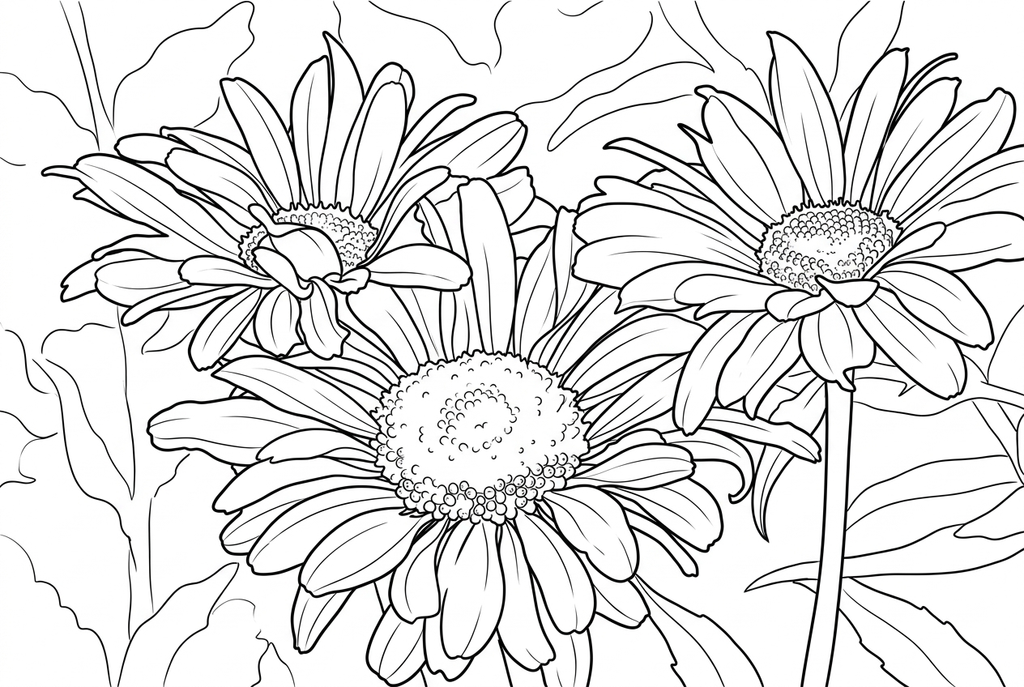
Creazione del disegno in corso
Questo risultato è temporaneo e non è stato salvato nel tuo account.
Se vuoi, salva solo il risultato nel tuo account. Usa spazio di archiviazione, non crediti.
Scegli lo stesso formato carta nella finestra di stampa del browser.
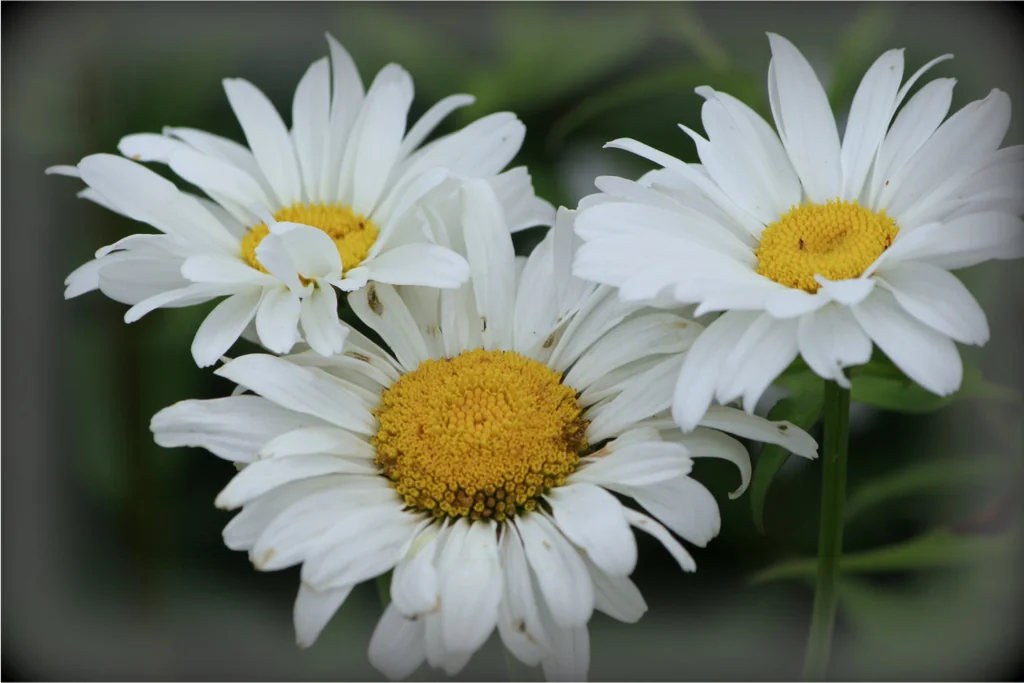
Photo: PxHere · CC0 1.0 · Licenza
L’IA ridisegna le texture della foto con contorni puliti e forme più chiare, lasciando spazi da colorare.
- Trasforma la texture dei petali in spazi che puoi colorare
- Mantenere insieme più fiori, steli e foglie
- Stampa più copie per provare tavolozze diverse
Stato della conversione
Puoi lasciare questa pagina e tornare più tardi. La tua conversione con IA continua in background.
Inizia con petali che puoi vedere e spazi che puoi riempire
Un singolo fiore si adatta ad uno studio del colore; un bouquet rende una composizione più completa.
Scegli un fiore o una composizione
Tieni in vista il centro del fiore, i bordi dei petali e l'eventuale stelo utile. Per un bouquet, controlla le sovrapposizioni prima di selezionare la fotografia.
Scegli la trama per l'attività
Con l’IA, prova Classico, dettaglio Medio e linee Standard. Riduci il dettaglio se gli spazi tra i petali sono troppo stretti. Anche la conversione gratuita mantiene le nervature visibili e i contorni intorno al fiore.
Usa il disegno per confrontare i colori o creare un biglietto
Confronta i petali principali con la fonte. Stampa due copie per i colori osservati e immaginati oppure prova un pannello più piccolo per un biglietto di auguri.
Consigli per scegliere la foto: Foto di fiori
- Scegli un fiore con bordi dei petali facilmente distinguibili.
- Controlla che il centro non si perda nell'ombra o sia nascosto da altri petali.
- Per un bouquet, scegli il fiore che sarà al centro della composizione.
- Cerca uno sfondo che non aggiunga più linee del fiore stesso.
Gli stessi fiori, due modi di disegnarli
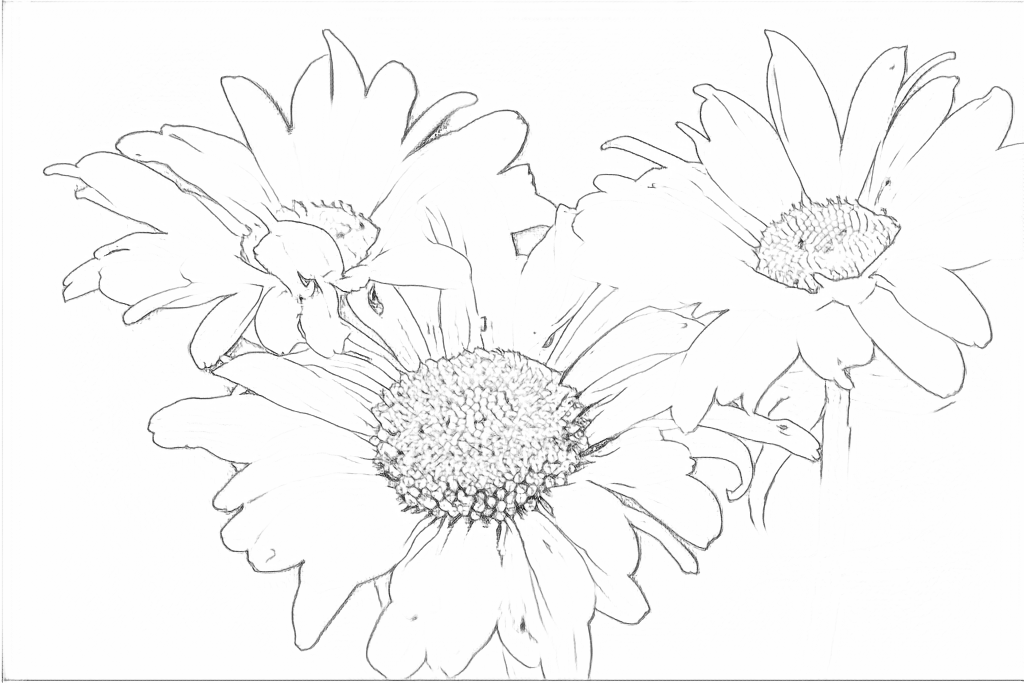
Entrambi i risultati mantengono i tre fiori principali. La conversione gratuita segue le texture della foto; l’IA semplifica i centri e rafforza i contorni, lasciando più spazio da colorare.
Gratis: segui i contorni visibili
IA: semplifica il disegno da colorare
L’IA può modificare singoli petali. Controlla le forme importanti nella foto prima di preparare una pagina di osservazione.
Scopri altre opzioni di disegno con IA
Confronta il risultato iniziale con altre due versioni della stessa foto. Osserva forme e linee, poi usa le impostazioni riportate sotto il risultato che preferisci.
Impostazione di partenza: L’IA può modificare singoli petali. Controlla le forme importanti nella foto prima di preparare una pagina di osservazione.
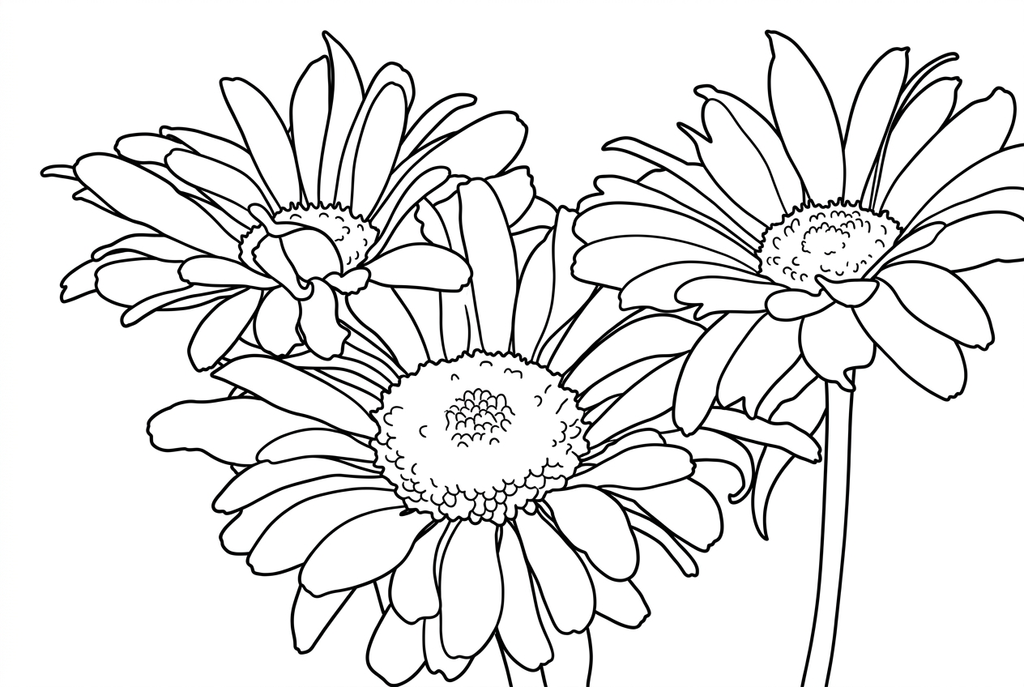
Confronta lo sfondo e gli spazi aperti attorno ai petali.
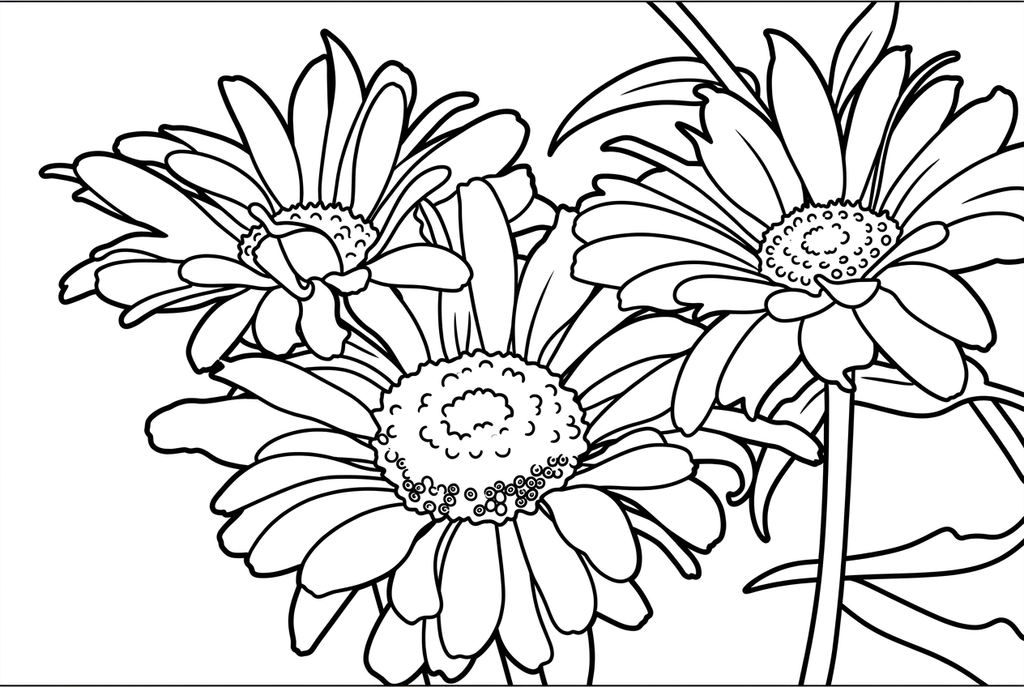
Contorni dei petali più marcati e meno segni nei centri lasciano più spazio nei tre fiori. Questo risultato aggiunge anche sottili linee di bordo ai margini dell’immagine.
Altri risultati di questa foto (2)
Questi sono altri risultati reali ottenuti dalla stessa immagine originale. Confronta le impostazioni e i piccoli dettagli prima di scegliere un disegno.
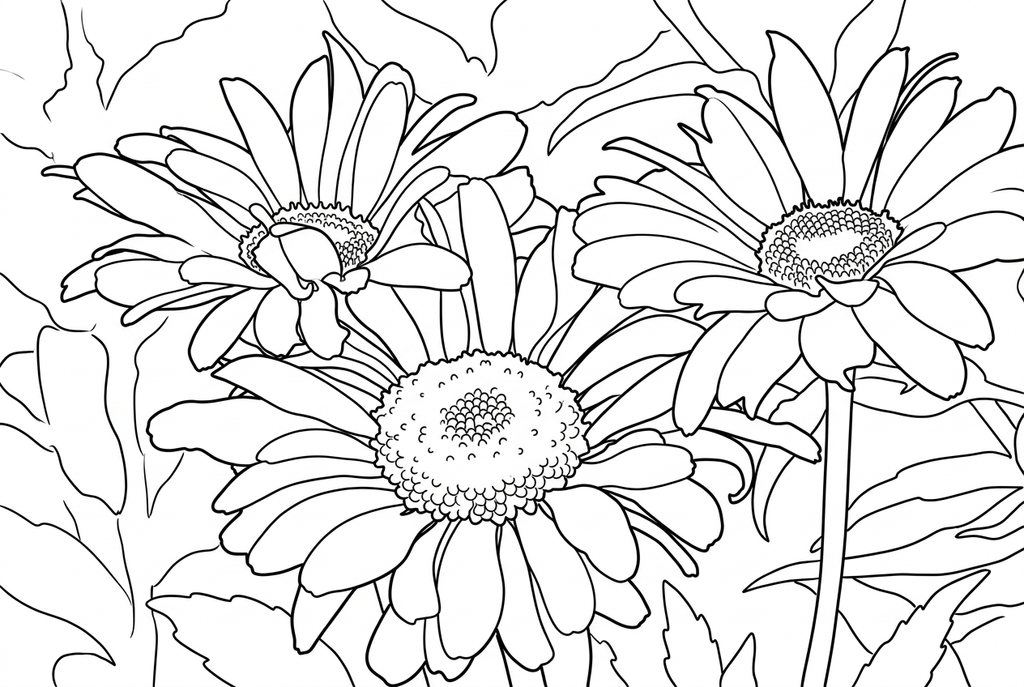
Rimangono tre fiori; la variazione rispetto a Medio è modesta.
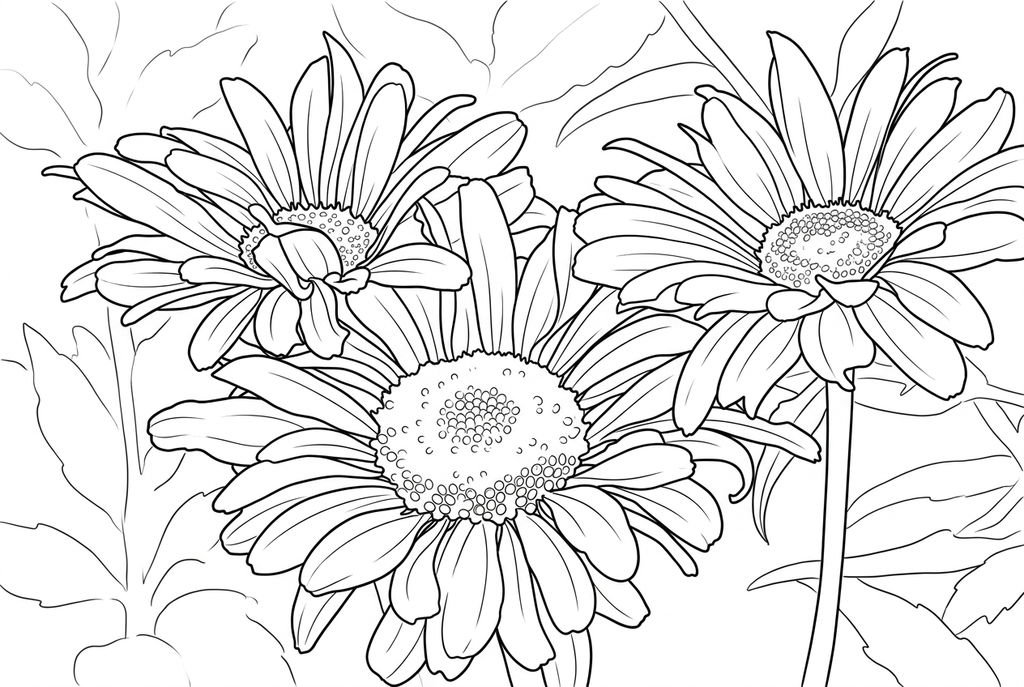
Nei centri dei fiori e nelle foglie compaiono più linee.
Un fiore e un bouquet formano pagine diverse
Un singolo fiore dà spazio per confrontare forme e colori dei petali. Un bouquet comprende steli, foglie e involucri sovrapposti, che possono essere utili per una scena più completa ma più difficili da colorare.
Usa il fiore come riferimento principale per uno studio del colore. Se l'attività richiede una disposizione particolare dei petali, confronta il risultato con la fotografia prima della stampa.
Scegli linee che lascino spazio all'interno dei petali
- Classico
- Medio
- Standard
- Mantieni lo sfondo
Per l’IA, parti da Classico, dettaglio Medio e linee Standard. Semplice può lasciare più spazio tra petali molto fitti; Dettagliato conserva più trama, ma può aggiungere zone piccole.
La conversione gratuita conserva i contorni visibili, comprese le nervature e le texture dello sfondo. Un’immagine locale di dimensioni maggiori può mantenere più dettagli, ma serve comunque un soggetto nitido.
Esplora i colori osservati e immaginati
Stampa due volte un risultato selezionato. Usa la fotografia come riferimento per una copia, quindi inventa una tavolozza diversa sull'altra. Discuti la differenza tra i petali e il centro.
Un fiore può decorare anche il fronte di un biglietto o una piccola etichetta regalo. Prima di ritagliare, controlla che i contorni siano chiari anche nel formato più piccolo.
Controlla il disegno prima di fare copie
Controlla i dettagli importanti della foto in base all’uso previsto su carta.
Confronta i petali principali, centro e stelo con la fotografia del fiore.
Controlla che i petali sovrapposti abbiano ancora spazi separati da colorare, invece di essere coperti da segni troppo fitti.
Colora una stampa di prova con le matite o i pastelli previsti prima di duplicare un foglio di studio del colore.
Conserva un risultato da riutilizzare
Gratis: salva il file prima di uscire
Scarica il PNG o stampa su A4 o Letter. La conversione funziona sul tuo dispositivo; aggiornare la pagina non conserva un risultato non salvato. Accedi solo se scegli di salvarlo in Le mie creazioni.
Conversione gratuita delle fotoIA: riapri il risultato completato
Accedi e invia la richiesta con i crediti indicati. Apri il risultato salvato per scaricarlo, esportarlo o stamparlo. Confronta il disegno con la foto originale prima di usarlo nell’attività.
Conversione di foto con IAStampa altre copie del risultato scelto senza generarlo di nuovo. Un nuovo invio all’IA consuma crediti. Per conservare un PDF della conversione gratuita, usa la stampa in PDF del browser, se disponibile.
Aggiungi un disegno pronto da stampare
Queste raccolte gratuite offrono un’altra immagine per l’attività oppure un punto di partenza se non vuoi usare una foto.
- Esplora i fiori pronti per la stampa
Confronta diversi fiori prima di scegliere una seconda immagine per uno studio sui colori.
Scegli un disegno da stampare - Colora un disegno floreale ripetuto
Usa motivi ripetuti per provare una tavolozza dopo aver colorato il tuo ritratto di fiori.
Scegli un disegno da stampare
Domande su Foto di fiori
Un singolo fiore si adatta ad uno studio del colore; un bouquet rende una composizione più completa.
Il disegno manterrà il numero esatto di petali?
L’IA può cambiare la forma o il numero dei petali, e la conversione gratuita può omettere i contorni sovrapposti. Usa la foto originale per le osservazioni che dipendono da questi dettagli.
Può identificare il fiore?
Lo strumento non identifica le piante. Usa un nome solo se lo conosci già o lo hai verificato.
Un bouquet dovrebbe utilizzare Mantieni lo sfondo?
Scegli Mantieni lo sfondo se la confezione o l’ambiente fanno parte della scena. Semplifica lo sfondo è un punto di partenza quando il fiore è il soggetto principale.
Perché i petali sovrapposti diventano difficili da colorare?
I confini tra i petali possono confondersi nella foto o diventare segni troppo fitti nel risultato. Prova un fiore più nitido, una stampa più grande o meno dettagli con l’IA e verifica che le forme dei petali restino coerenti.
Parti dalla foto che vuoi colorare
Un singolo fiore si adatta ad uno studio del colore; un bouquet rende una composizione più completa.