
Transforme a foto de uma ave em um desenho para colorir
Faça um desenho de ave para imprimir com bico, patas e corpo visíveis. Uma pose nítida, com a ave pousada, é mais fácil de comparar do que uma foto borrada em voo.
- Contornos limpos
- Estilos para escolher
- Detalhe ajustável

Veja no que sua foto pode se transformar
Minhas criações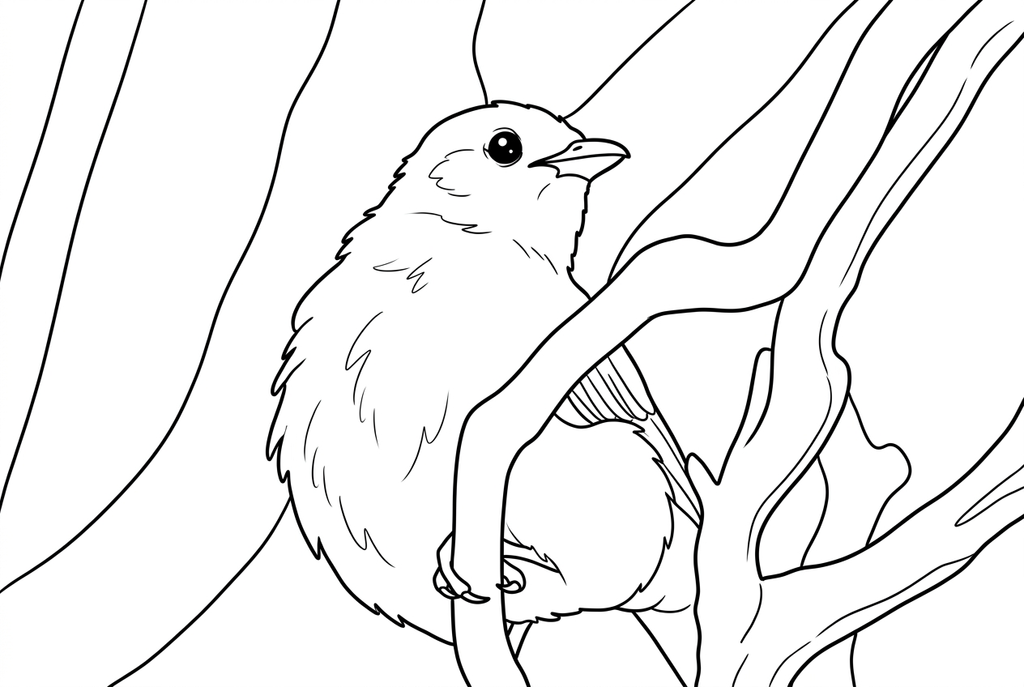
Gerando seu desenho
Este resultado é temporário e ainda não foi salvo na sua conta.
Opcional: salve apenas o resultado na sua conta. Usa armazenamento, não créditos.
Selecione o mesmo tamanho de papel na janela de impressão do navegador.
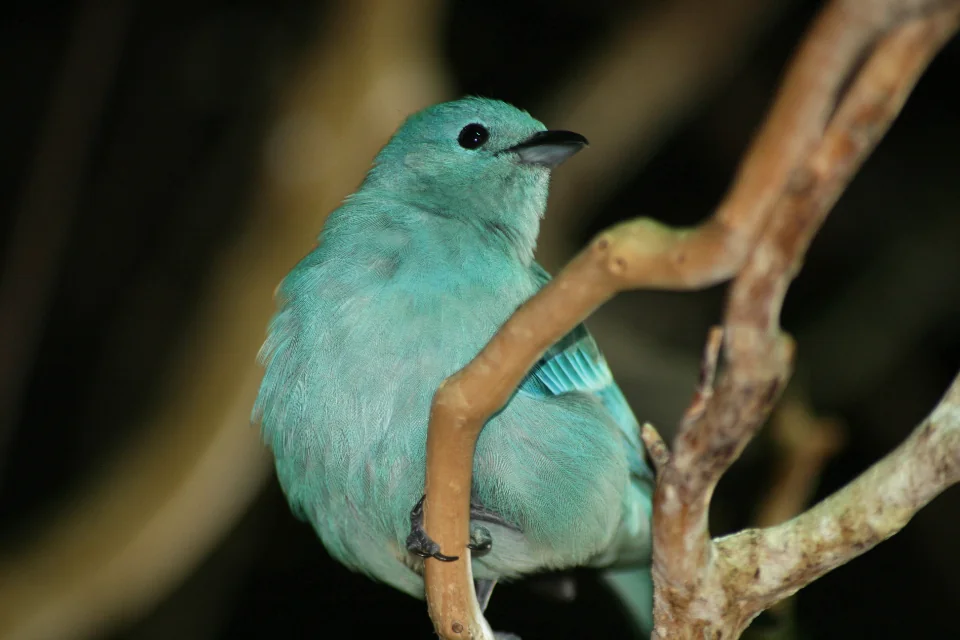
Photo: Travel Photographer · CC0 1.0 · Licença
A IA redesenha as texturas da foto com contornos limpos e formas mais claras, deixando espaços para colorir.
- Equilibre os detalhes das penas com espaços de pintura maiores
- Mantenha o poleiro e a cena ao redor
Status da conversão
Você pode sair desta página e voltar depois. Sua tarefa de IA continua em segundo plano.
Comece com a forma do pássaro antes das penas
Com bico, patas e cauda bem visíveis, fica mais fácil conferir o resultado.
Escolha uma foto nítida da ave pousada
Procure uma foto de lado ou em ângulo de três quartos, com bico e patas visíveis. Veja se algum galho esconde os dedos antes de escolher a imagem.
Mantenha apenas textura de pena útil
Comece a IA com Clássico e detalhe Médio. Reduza o detalhe para ampliar os espaços de pintura e mantenha o galho se ele explica a pose.
Combine a página com uma nota de observação
Compare o bico, as patas e as marcas das penas com a foto. Faça um teste no tamanho do caderno e escreva à mão a data e o nome da ave, somente se ele tiver sido confirmado.
Dicas para escolher a foto: Fotos de aves
- Escolha uma foto em que o pássaro seja grande o suficiente para ver o bico e as patas.
- Uma visão lateral ou de três quartos pode separar o bico da cabeça.
- Verifique quais dedos, penas da cauda ou bordas do corpo estão escondidos por um galho.
- Prefira uma foto nítida a uma pose de asas borradas pelo movimento.
Compare textura de penas e formas maiores
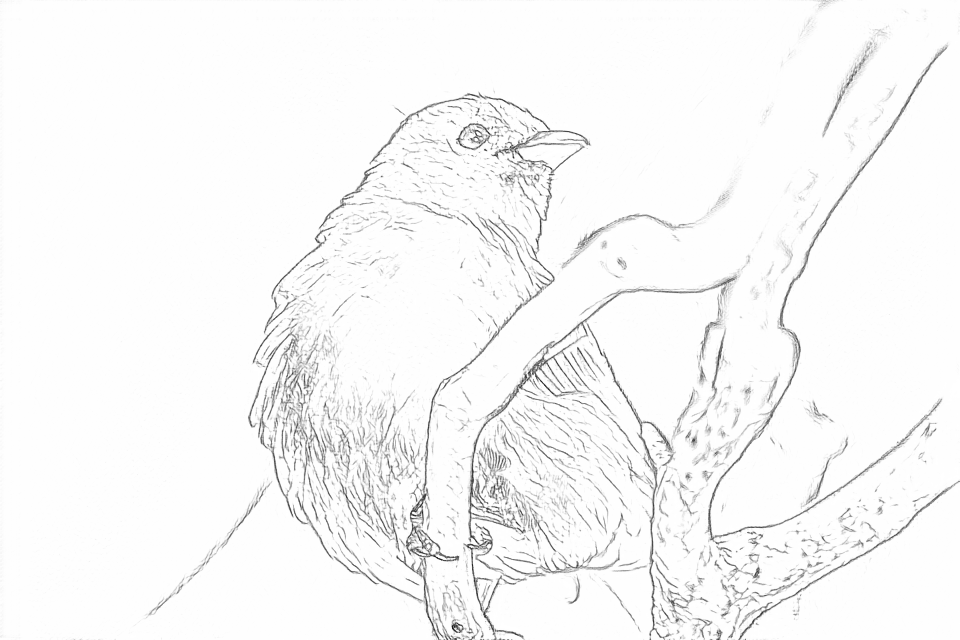
A conversão gratuita segue penas finas e bordas de galhos. A IA agrupa áreas de penas e mantém a pose e o poleiro do pássaro. Use a foto para identificação.
Grátis: siga as bordas visíveis
IA: simplifique o desenho para colorir
A IA pode alterar pequenos detalhes visíveis. Compare o desenho com a foto antes de imprimir ou fazer uma lembrança.
Explore outras opções de desenho com IA
Compare o resultado inicial com outras duas versões da mesma foto. Observe as formas e as linhas e use as configurações indicadas abaixo do resultado que preferir.
Ponto de partida: A IA pode alterar pequenos detalhes visíveis. Compare o desenho com a foto antes de imprimir ou fazer uma lembrança.
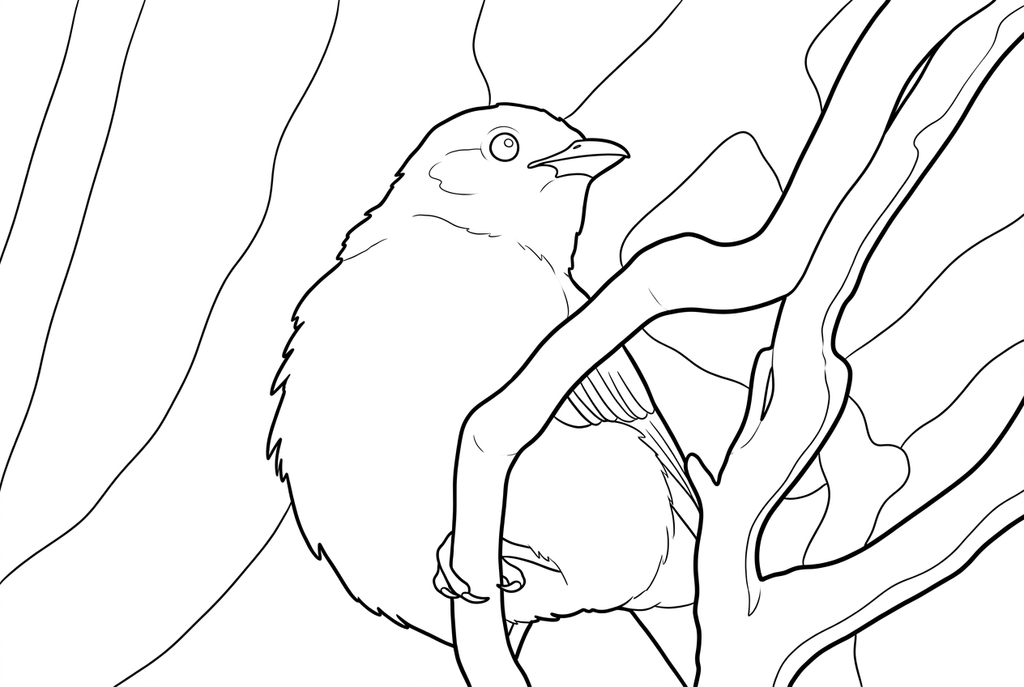
Detalhe Simples com espessura de linha “Grossa” deixa áreas amplas no corpo e destaca o contorno da ave e dos galhos. Há menos traços finos nas penas; compare o olho, o bico e as patas com a foto.
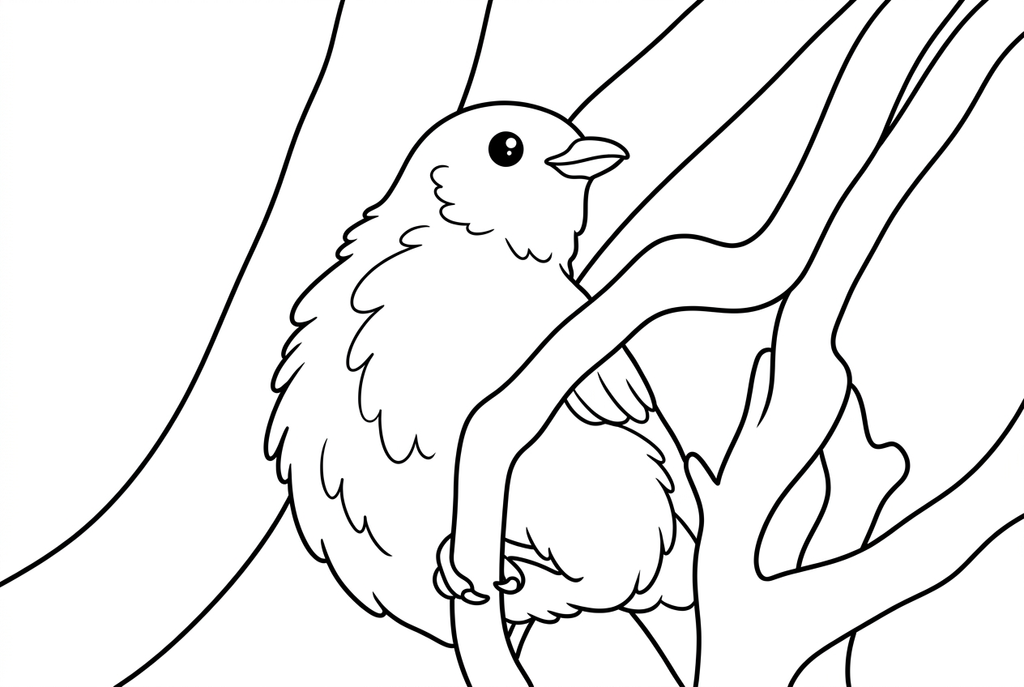
Kawaii arredonda o corpo e aumenta o olho, com menos marcas de penas. Compare essa interpretação divertida com a ave original.
Ver mais resultados desta foto (1)
Estes são outros resultados reais da mesma imagem original. Compare as configurações e os pequenos detalhes antes de escolher um desenho.
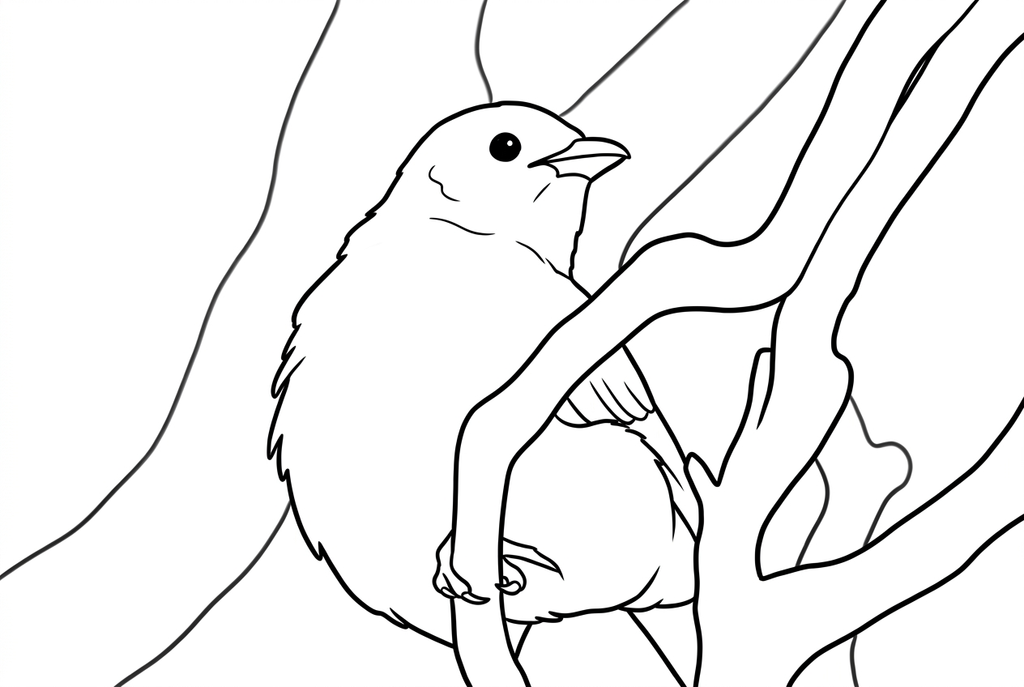
Compare o agrupamento de penas ao redor do corpo e da asa.
Primeiro o contorno, depois as penas
- Clássico
- Médio
- Padrão
- Manter o fundo
Verifique o contorno do corpo, o ângulo da cabeça e da cauda antes de adicionar textura de penas. Uma página com muitas marcas minúsculas pode ser difícil de colorir, mesmo quando parece detalhada na tela.
Na IA, experimente Clássico com detalhe Médio e compare com Simples se houver linhas demais no corpo. Confira o bico e as patas em cada resultado, pois o desenho pode alterá-los.
Escolha o que manter dos galhos e do fundo
Um galho pode ajudar a entender a pose, então talvez você queira mantê-lo. “Manter o fundo” também pode conservar folhagem densa ou cercas, enquanto “Simplificar o fundo” pode mudar o cenário.
A conversão gratuita pode manter muitos contornos de galhos pequenos. Se quiser destacar a ave em vez de todo o habitat, escolha uma foto com o fundo menos carregado.
Combine a página com uma nota de avistamento
Escreva a data de observação, local e padrões de penas visíveis na foto original. Pinte o desenho com a fotografia ao lado, verificando qualquer faixa ou mancha discutida.
Para acompanhar novas observações, use a atividade de registro de aves. Ela distingue o que você viu das suposições sobre a espécie e dos detalhes que só aparecem no desenho.
Confira o desenho antes de fazer cópias
Confira os detalhes importantes nesta foto e no uso que você pretende dar à impressão.
Compare o bico, os pés, o contorno das asas e os padrões visíveis das penas com a foto original do pássaro.
Veja se há patas com contornos unidos ou linhas extras onde a ave se apoia no galho.
Teste o tamanho de impressão do caderno e mantenha as notas de identificação vinculadas à fotografia original em vez do redesenho.
Salve um resultado para reutilizar
Grátis: salve o arquivo antes de sair
Baixe o PNG ou imprima em A4 ou Letter. A conversão é feita no seu dispositivo; ao recarregar a página, o resultado não salvo é perdido. Entre na conta apenas se quiser salvar em Minhas criações.
Conversão gratuita de fotosIA: reabra o resultado pronto
Entre na conta e envie a solicitação com os créditos exibidos. Abra o resultado salvo para baixar, exportar ou imprimir. Compare o desenho com a foto original antes de usá-lo na atividade.
Conversão de fotos com IAImprima mais cópias do resultado escolhido sem gerar de novo. Um novo envio para IA usa créditos. Para guardar um PDF da conversão gratuita, use a opção de impressão em PDF do navegador, quando disponível.
Combine sua foto com um desenho pronto para imprimir
Essas coleções gratuitas oferecem outra imagem para a atividade ou um ponto de partida quando você não quiser usar uma foto.
- Explore desenhos de aves para imprimir
Escolha outra pose de pássaro para um diário; verifique a fotografia original para identificação.
Escolha um desenho para imprimir - Compare desenhos detalhados para colorir
Confira os espaços pequenos e as áreas pretas preenchidas antes de escolher um desenho complementar.
Escolha um desenho para imprimir
Dúvidas sobre Fotos de aves
Com bico, patas e cauda bem visíveis, fica mais fácil conferir o resultado.
Uma foto de um pássaro voando pode funcionar?
Experimente se o contorno estiver nítido. Movimento borrado e asas sobrepostas dificultam a revisão; uma foto de ave pousada é um ponto de partida mais simples.
Mais detalhes garantem penas corretas?
Não. Mais detalhes alteram a complexidade do desenho, não a precisão biológica. Compare com a foto original.
Ele vai me dizer qual pássaro eu vi?
A ferramenta não identifica a espécie. Só acrescente o nome depois de confirmá-lo em outra fonte.
E se os pés estiverem escondidos atrás do galho?
Não presuma que os dedos gerados sejam iguais aos da ave. Se as patas forem importantes, escolha outra foto; caso contrário, registre que elas estavam escondidas na foto original.
Comece pela foto que quer colorir
Com bico, patas e cauda bem visíveis, fica mais fácil conferir o resultado.