
Maak een kleurplaat van een vogelfoto
Maak een printbare vogeltekening met zichtbare snavel, poten en lichaamsvorm. Een duidelijke zitpositie is makkelijker te vergelijken dan een wazige vluchtfoto.
- Schone contouren
- Stijl naar keuze
- Instelbaar detailniveau

Bekijk wat je foto kan worden
Mijn creaties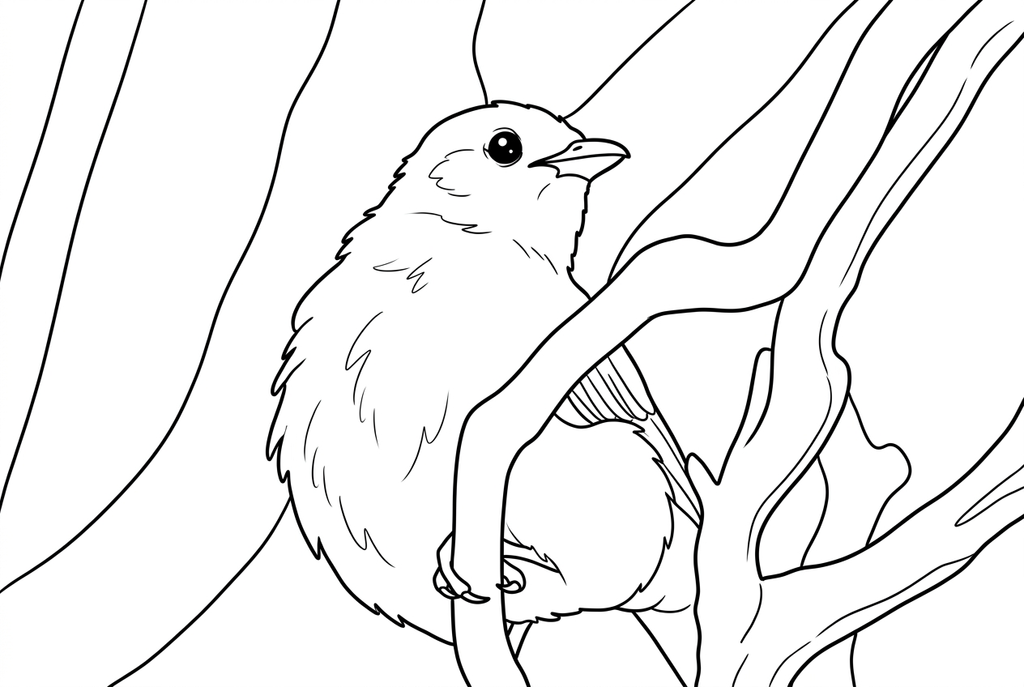
Je kleurplaat wordt gemaakt
Dit resultaat is tijdelijk en is niet in je account opgeslagen.
Je kunt alleen het resultaat in je account opslaan. Dit gebruikt opslagruimte, geen credits.
Kies hetzelfde papierformaat in het afdrukvenster van je browser.
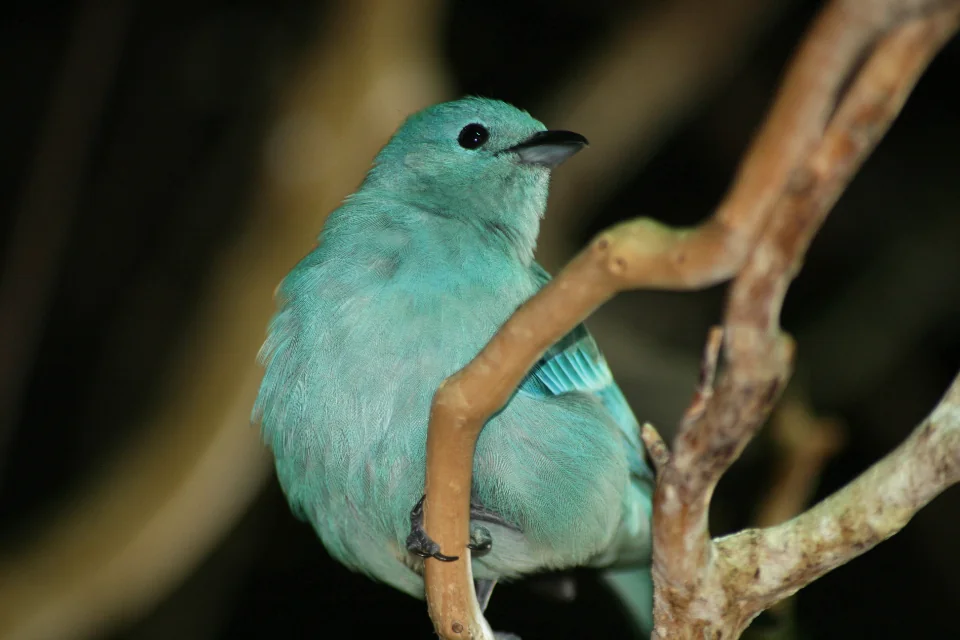
Photo: Travel Photographer · CC0 1.0 · Licentie
AI tekent de structuren uit de foto opnieuw met strakke contouren, duidelijkere vormen en open kleurvlakken.
- Breng het verendetail in evenwicht met grotere kleurruimtes
- Behoud de zitplek en de omgeving als die bij je waarneming horen
Status van de omzetting
Je kunt deze pagina verlaten en later terugkomen. Je AI-opdracht gaat op de achtergrond verder.
Begin met de vorm van de vogel vóór zijn veren
Als snavel, poten en staart duidelijk te zien zijn, kun je het resultaat beter controleren.
Kies een duidelijke foto van een zittende vogel
Kies een zijaanzicht of driekwartaanzicht met zichtbare snavel en poten. Controleer of de tak een deel van de tenen bedekt voordat je de foto kiest.
Bewaar alleen de nuttige veertextuur
Begin bij AI met Klassiek en detailniveau Gemiddeld. Verminder details voor grotere kleurvlakken en behoud de tak als die de houding verklaart.
Koppel de pagina aan een waarnemingsnotitie
Vergelijk snavel, poten en verenpatronen met de foto. Print een proef op het formaat van je notitieboekje en schrijf zelf de datum erbij. Voeg een vogelnaam alleen toe als je die hebt gecontroleerd.
Tips voor je foto: Vogelfoto’s
- Kies een foto waarop de vogel groot genoeg is om de snavel en poten te zien.
- Een zij- of driekwartaanzicht kan de snavel van het hoofd scheiden.
- Controleer welke tenen, staartveren of lichaamsranden verborgen zijn door een tak.
- Zoek een scherpe foto in plaats van een opname met bewogen vleugels.
Vergelijk veertextuur en grotere vormen
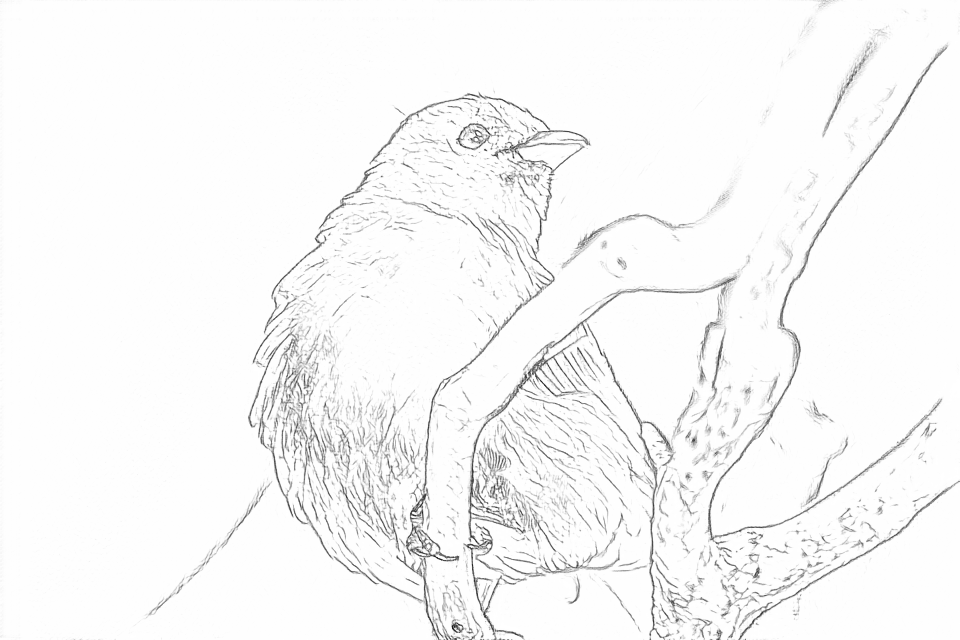
Gratis omzetting volgt fijne veren- en takranden. AI groepeert de verengebieden en behoudt de houding en zitplaats van de vogel. Gebruik de foto ter identificatie.
Gratis: volg de zichtbare randen
AI: vereenvoudig de tekening om in te kleuren
AI kan kleine zichtbare details veranderen. Vergelijk de tekening met de foto voordat je deze afdrukt of een aandenken maakt.
Ontdek andere AI-tekeninstellingen
Vergelijk het startresultaat met twee andere tekeningen van dezelfde foto. Bekijk de vormen en lijnen en gebruik de instellingen onder het resultaat dat je het mooist vindt.
Begininstelling: AI kan kleine zichtbare details veranderen. Vergelijk de tekening met de foto voordat je deze afdrukt of een aandenken maakt.
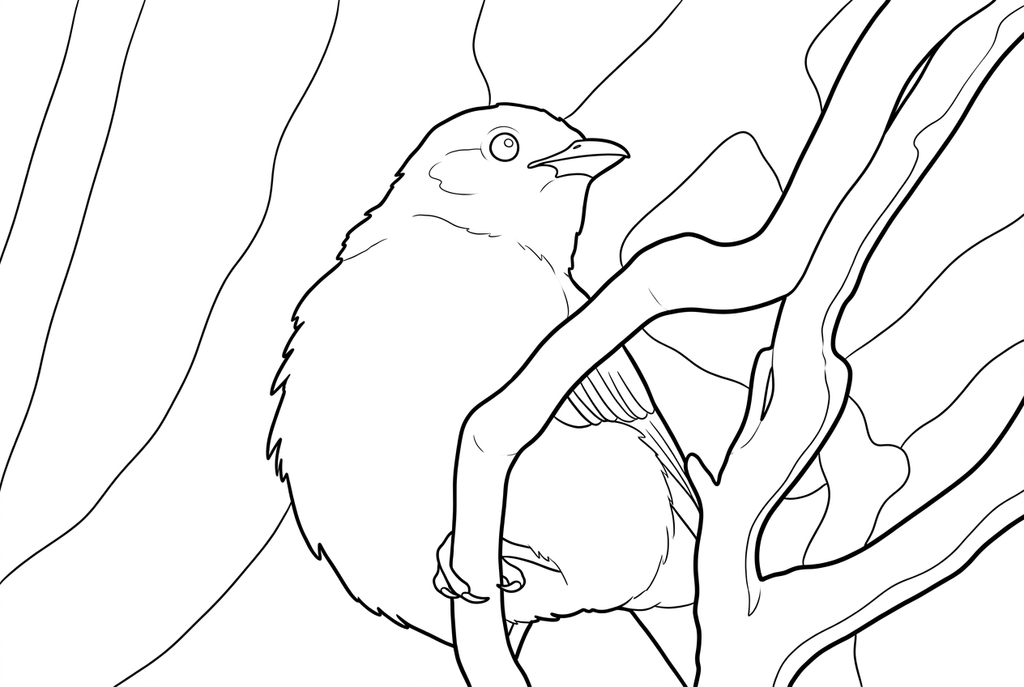
Eenvoudig met Dik geeft brede kleurvlakken op het lichaam en opvallendere contouren van vogel en tak. Fijne verenpatronen worden verminderd; vergelijk oog, snavel en poten met de foto.
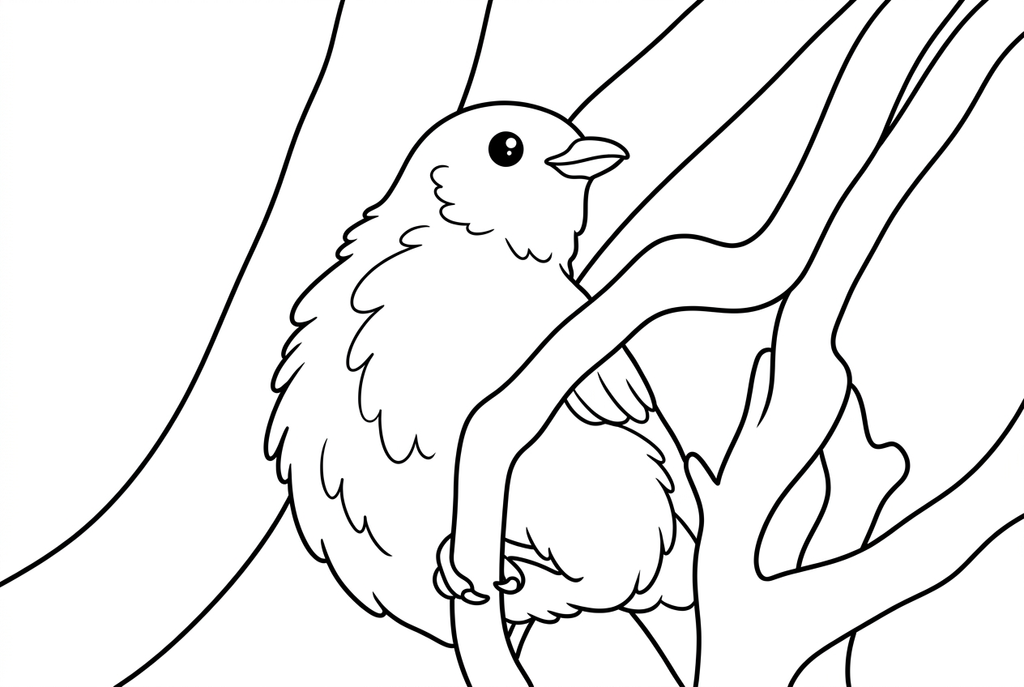
Kawaii maakt het lichaam ronder en het oog groter en geeft minder verenpatronen weer. Vergelijk deze speelse interpretatie met de vogel op de foto.
Meer resultaten van deze foto (1)
Dit zijn andere echte omzettingen van hetzelfde origineel. Vergelijk de instellingen en de kleine details voordat je een tekening kiest.
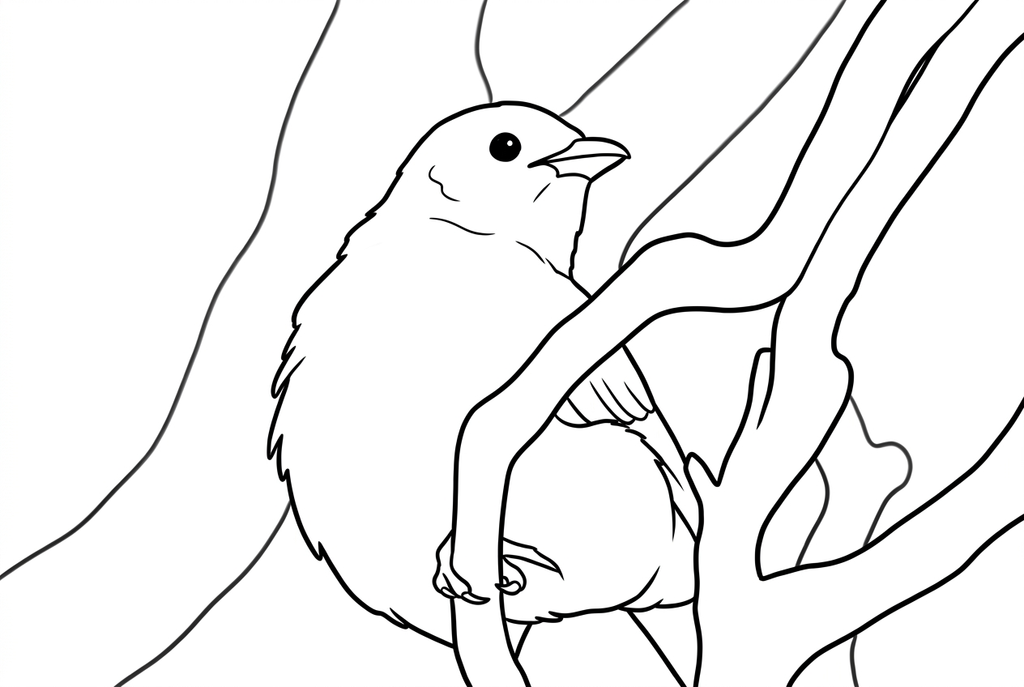
Vergelijk de veergroepering rond het lichaam en de vleugel.
Eerst de vorm, daarna de veren
- Klassiek
- Gemiddeld
- Standaard
- Achtergrond behouden
Controleer de omtrek van het lichaam, de hoek van het hoofd en de staart voordat je de veertextuur toevoegt. Een pagina met veel kleine veertjes kan moeilijk in te kleuren zijn, zelfs als deze er op het scherm gedetailleerd uitziet.
Begin voor AI met Klassiek en detailniveau Gemiddeld. Vergelijk Eenvoudig als er te veel lijnen op het lichaam staan. Controleer bij ieder resultaat snavel en poten; die kunnen bij het tekenen veranderen.
Takken en achtergrondkeuzes
Een tak kan de pose verklaren, dus misschien wil je deze behouden. Achtergrond behouden kan ook dichte bladeren of hekwerken behouden, terwijl Achtergrond vereenvoudigen de omgeving kan veranderen.
De gratis omzetting kan veel kleine lijnen van takken behouden. Kies een foto met minder afleiding als je vooral een duidelijke vogel wilt in plaats van de hele leefomgeving.
Koppel de pagina aan een waarnemingsnotitie
Schrijf de observatiedatum, plaats en zichtbare veerpatronen van de originele foto. Kleur de tekening met de foto ernaast en controleer eventuele streep of vlek die je bespreekt.
Gebruik de vogelwaarnemingsactiviteit voor latere observaties. Houd echte waarnemingen, vermoedens over de soort en details die alleen in de tekening staan uit elkaar.
Controleer de tekening voordat je kopieën maakt
Controleer de details die belangrijk zijn voor deze foto en het geplande gebruik op papier.
Vergelijk snavel, poten, vleugelomtrek en zichtbare verenpatronen met de originele vogelfoto.
Controleer waar de vogel op de tak zit of poten in elkaar overgaan of extra lijnen zijn toegevoegd.
Test het afdrukformaat voor je notitieboekje. Gebruik de originele foto voor aantekeningen over de vogelsoort, in plaats van de AI-tekening.
Houd een resultaat bij dat je opnieuw kunt gebruiken
Gratis: bewaar het bestand voordat je vertrekt
Download de PNG of druk af op A4 of Letter. De omzetting gebeurt op je apparaat. Bij het vernieuwen van de pagina verdwijnt een resultaat dat je niet hebt opgeslagen. Log alleen in als je het wilt bewaren in Mijn creaties.
Gratis foto-omzettingAI: open het voltooide resultaat
Log in en start de omzetting met het getoonde aantal credits. Open het opgeslagen resultaat om het te downloaden, te exporteren of af te drukken. Vergelijk de tekening met het origineel voordat je die voor de activiteit gebruikt.
Foto’s omzetten met AIPrint meer kopieën van het gekozen resultaat zonder opnieuw te genereren. Een nieuwe AI-aanvraag gebruikt credits. Voor een PDF van de gratis omzetting gebruik je de afdrukoptie Opslaan als PDF van je browser, als die beschikbaar is.
Combineer je foto met een kant-en-klare kleurplaat
Deze gratis collecties bieden een ander beeld voor de activiteit, of een startpunt als je geen foto wilt gebruiken.
- Ontdek printbare vogelkleurplaten
Kies een andere vogelpose voor een dagboek; controleer de originele foto voor identificatie.
Kies een kleurplaat om te printen - Vergelijk gedetailleerde kleurtekeningen
Bekijk de ruimtes tussen de veren en de volle zwarte vlakken voordat je een aanvullende kleurplaat kiest.
Kies een kleurplaat om te printen
Vragen over Vogelfoto’s
Als snavel, poten en staart duidelijk te zien zijn, kun je het resultaat beter controleren.
Kan een foto van een vliegende vogel werken?
Je kunt het proberen als de omtrek duidelijk is. Bewegingsonscherpte en overlappende vleugels maken het resultaat moeilijker te controleren; een zittende vogel is een eenvoudiger begin.
Garandeert meer detail correcte veren?
Nee. Meer details veranderen de complexiteit van het tekenen, niet de biologische nauwkeurigheid. Vergelijk met de originele foto.
Zal het mij vertellen welke vogel ik zag?
Nee, de converter bepaalt de vogelsoort niet. Voeg de naam alleen toe als je die met een andere bron hebt gecontroleerd.
Wat als de poten achter de tak verborgen zijn?
Ga er niet van uit dat getekende tenen met die van de vogel overeenkomen. Kies een andere foto als de poten belangrijk zijn, of noteer dat ze op het origineel niet zichtbaar waren.
Begin met de foto die je wilt inkleuren
Als snavel, poten en staart duidelijk te zien zijn, kun je het resultaat beter controleren.