
Trasforma la foto di un uccello in un disegno da colorare
Crea un disegno stampabile di un uccello con becco, zampe e corpo visibili. Una posa nitida su un ramo è più facile da confrontare di una foto sfocata in volo.
- Contorni puliti
- Stili a scelta
- Livello di dettaglio regolabile

Guarda come può diventare la tua foto
Le mie creazioni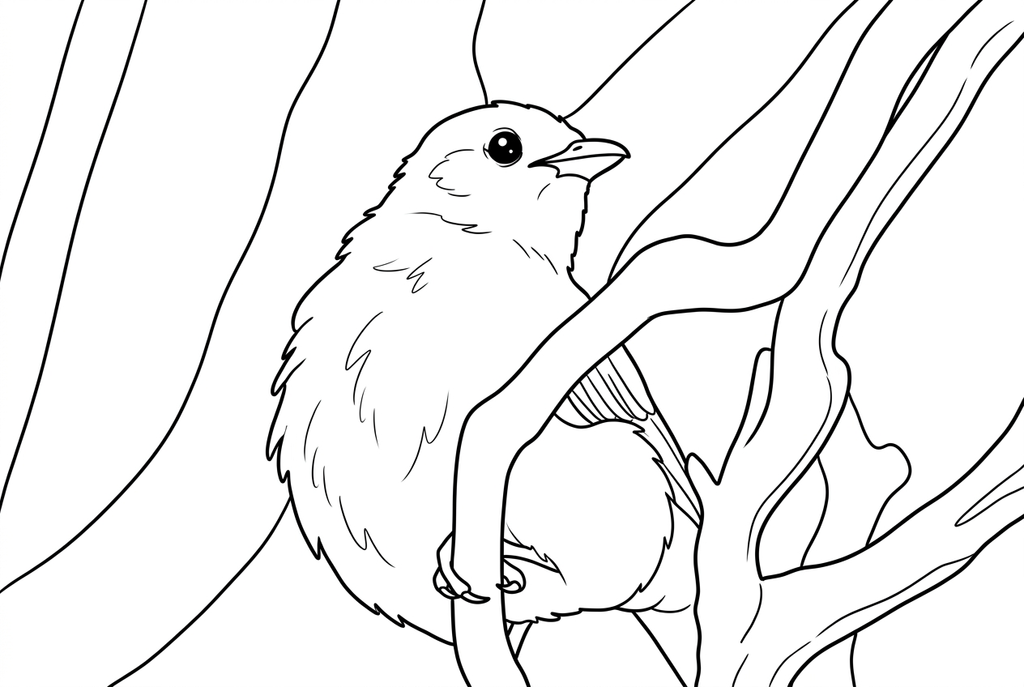
Creazione del disegno in corso
Questo risultato è temporaneo e non è stato salvato nel tuo account.
Se vuoi, salva solo il risultato nel tuo account. Usa spazio di archiviazione, non crediti.
Scegli lo stesso formato carta nella finestra di stampa del browser.
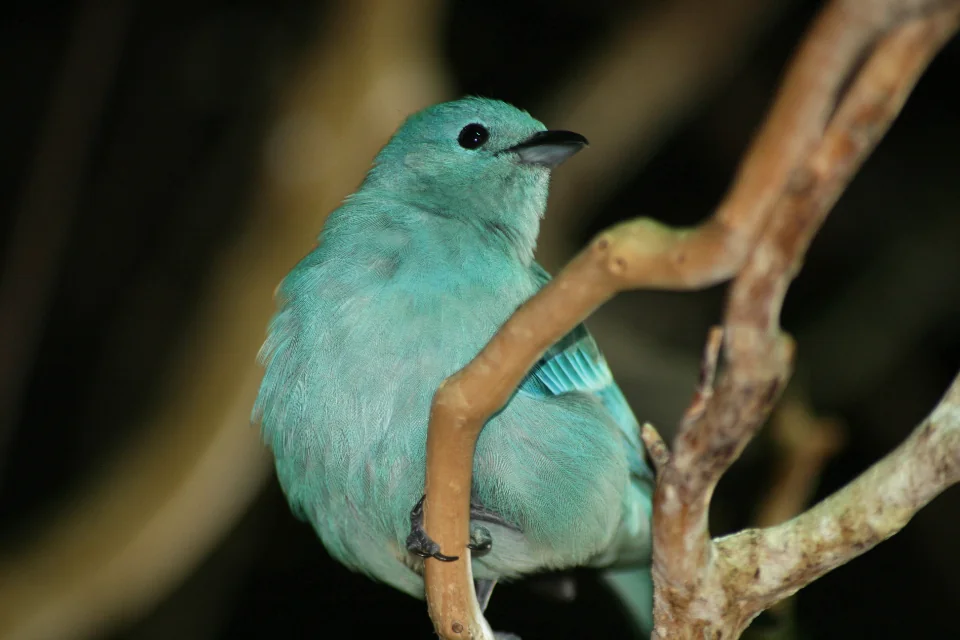
Photo: Travel Photographer · CC0 1.0 · Licenza
L’IA ridisegna le texture della foto con contorni puliti e forme più chiare, lasciando spazi da colorare.
- Bilancia i dettagli delle piume con spazi più ampi da colorare
- Mantieni il trespolo e la scena circostante
Stato della conversione
Puoi lasciare questa pagina e tornare più tardi. La tua conversione con IA continua in background.
Inizia con la forma dell'uccello prima delle sue piume
Se becco, zampe e coda si distinguono bene, sarà più facile controllare il risultato.
Scegli una foto nitida dell’uccello posato
Scegli una vista laterale o di tre quarti, con becco e zampe visibili. Prima di scegliere la foto, controlla se il ramo nasconde parte delle dita.
Mantieni solo la trama di piume utile
Inizia con Classico e il dettaglio Medio nell’IA. Riduci il dettaglio per ampliare gli spazi da colorare e mantieni il ramo se spiega la posa.
Abbina la pagina a una nota di avvistamento
Confronta becco, zampe e disegno delle piume con l’originale. Stampa una prova nel formato del quaderno e aggiungi a mano la data e il nome solo se verificato.
Consigli per scegliere la foto: Foto di uccelli
- Scegli una foto in cui l’uccello sia abbastanza grande da poter distinguere becco e zampe.
- Una vista laterale o di tre quarti può separare il becco dalla testa.
- Controlla quali dita, penne della coda o bordi del corpo sono nascosti da un ramo.
- Cerca una foto nitida anziché una posa con le ali mosse.
Confronta la trama delle piume e le forme più grandi
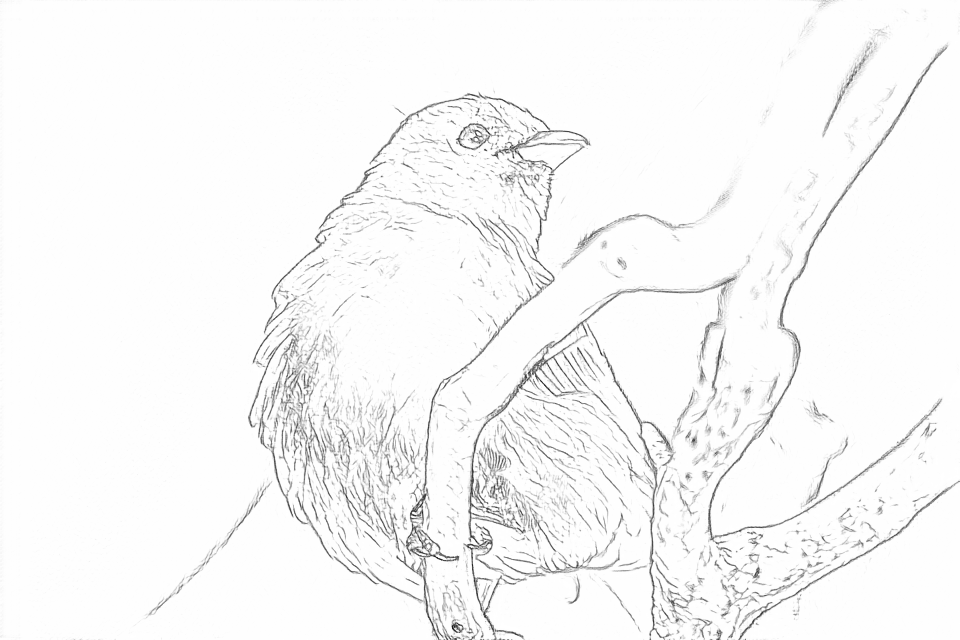
La conversione gratuita segue i bordi fini delle piume e dei rami. L’IA riunisce le piume in aree più ampie e conserva posa e ramo. Usa la foto per l’identificazione.
Gratis: segui i contorni visibili
IA: semplifica il disegno da colorare
L’intelligenza artificiale può modificare piccoli dettagli visibili. Confronta il disegno con la foto prima di stamparlo o crearne un ricordo.
Scopri altre opzioni di disegno con IA
Confronta il risultato iniziale con altre due versioni della stessa foto. Osserva forme e linee, poi usa le impostazioni riportate sotto il risultato che preferisci.
Impostazione di partenza: L’intelligenza artificiale può modificare piccoli dettagli visibili. Confronta il disegno con la foto prima di stamparlo o crearne un ricordo.
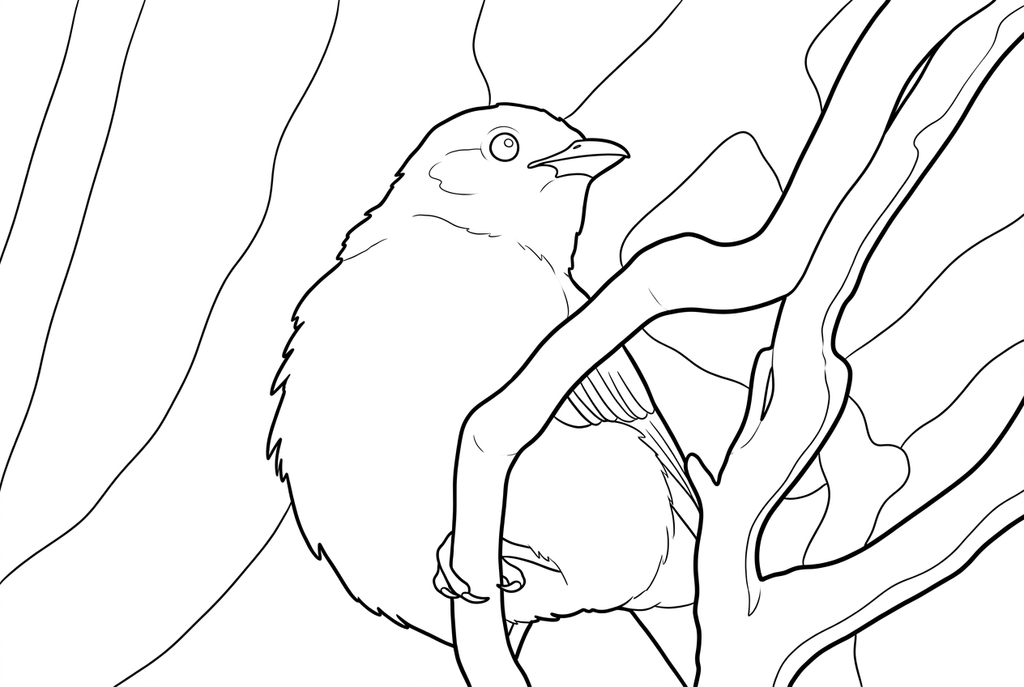
Con il dettaglio Semplice e le linee Spesse, il corpo offre spazi ampi da colorare e i contorni dell’uccello e del ramo risaltano di più. I segni più sottili delle piume si riducono: confronta occhio, becco e zampe con la foto.
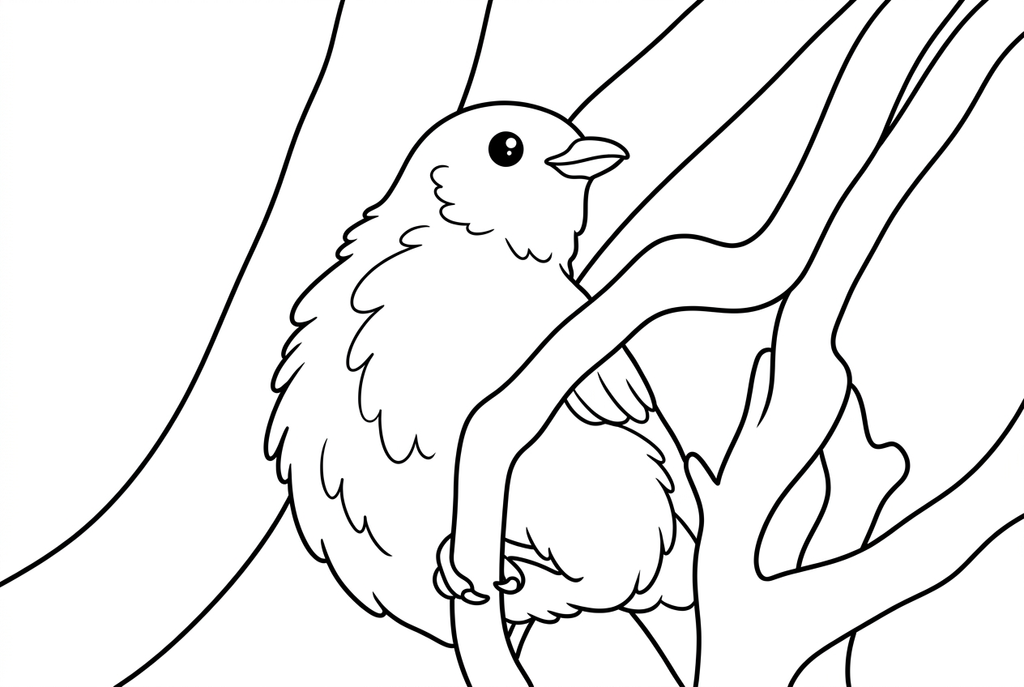
Kawaii arrotonda il corpo e allarga l'occhio, con meno segni di piume. Confronta questa interpretazione giocosa con l'uccello originale.
Altri risultati di questa foto (1)
Questi sono altri risultati reali ottenuti dalla stessa immagine originale. Confronta le impostazioni e i piccoli dettagli prima di scegliere un disegno.
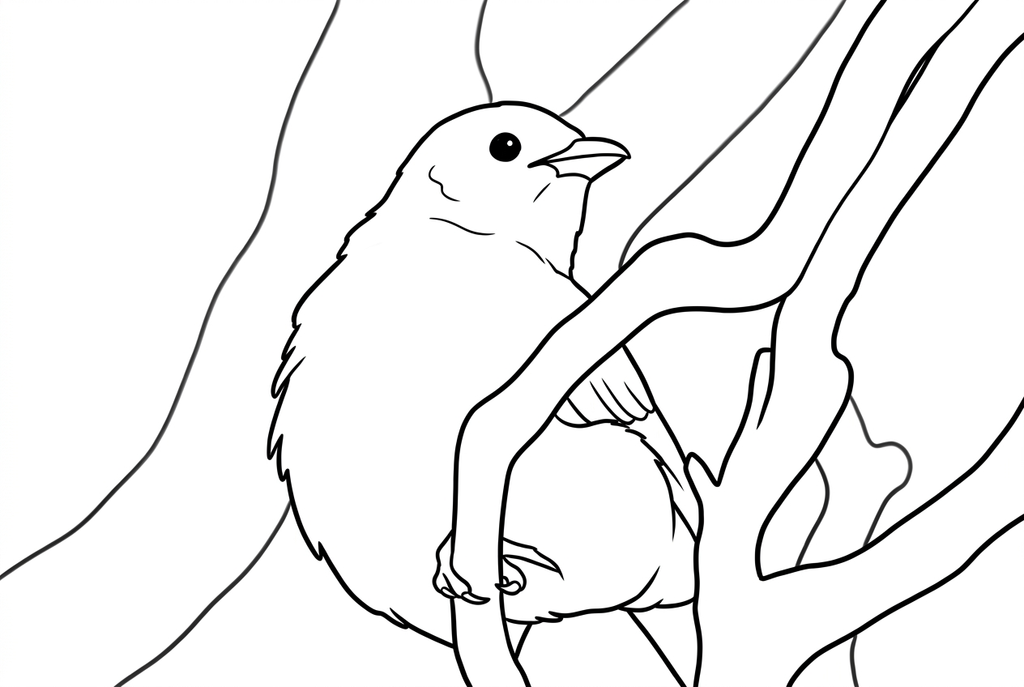
Confronta il raggruppamento di piume attorno al corpo e all'ala.
Prima la forma, poi i dettagli delle piume
- Classico
- Medio
- Standard
- Mantieni lo sfondo
Controlla il contorno del corpo, l'angolo della testa e la coda prima di aggiungere la texture delle piume. Una pagina con molti piccoli segni di piume può essere difficile da colorare anche quando appare dettagliata sullo schermo.
Nell’IA, prova Classico e dettaglio Medio; confronta Semplice se il corpo ha troppe linee. Controlla becco e zampe in ogni risultato, perché il ridisegno può cambiarli.
Rami e scelte di sfondo
Un ramo può spiegare la posa, quindi potresti voler conservarlo. Mantieni lo sfondo può anche preservare foglie fitte o recinzioni, mentre Semplifica lo sfondo può cambiare la scena circostante.
La conversione gratuita può conservare molti piccoli bordi dei rami. Scegli una foto semplice se vuoi una sagoma chiara dell’uccello invece dell’intero ambiente.
Abbina la pagina a una nota sugli avvistamenti
Annota la data, il luogo e i segni del piumaggio che vedi nella foto originale. Colora tenendo la fotografia accanto al disegno e controlla le strisce o le macchie che descrivi.
Per annotare osservazioni successive, usa l’attività del diario degli uccelli. Distingui gli avvistamenti reali dalle ipotesi sulla specie e dai dettagli presenti solo nel disegno.
Controlla il disegno prima di fare copie
Controlla i dettagli importanti della foto in base all’uso previsto su carta.
Confronta becco, zampe, contorno delle ali e segni del piumaggio con la foto originale dell’uccello.
Controlla dove l’uccello si posa sul ramo: le zampe si uniscono o compaiono linee in più?
Prova il formato di stampa del diario e collega le note di identificazione alla foto originale, non al disegno.
Conserva un risultato da riutilizzare
Gratis: salva il file prima di uscire
Scarica il PNG o stampa su A4 o Letter. La conversione funziona sul tuo dispositivo; aggiornare la pagina non conserva un risultato non salvato. Accedi solo se scegli di salvarlo in Le mie creazioni.
Conversione gratuita delle fotoIA: riapri il risultato completato
Accedi e invia la richiesta con i crediti indicati. Apri il risultato salvato per scaricarlo, esportarlo o stamparlo. Confronta il disegno con la foto originale prima di usarlo nell’attività.
Conversione di foto con IAStampa altre copie del risultato scelto senza generarlo di nuovo. Un nuovo invio all’IA consuma crediti. Per conservare un PDF della conversione gratuita, usa la stampa in PDF del browser, se disponibile.
Aggiungi un disegno pronto da stampare
Queste raccolte gratuite offrono un’altra immagine per l’attività oppure un punto di partenza se non vuoi usare una foto.
- Esplora le immagini stampabili degli uccelli
Scegli un’altra posa di uccello per il diario; usa la fotografia originale per verificarne l’identità.
Scegli un disegno da stampare - Confronta disegni da colorare dettagliati
Guarda gli spazi tra le piume e le zone nere piene prima di scegliere un disegno di accompagnamento.
Scegli un disegno da stampare
Domande su Foto di uccelli
Se becco, zampe e coda si distinguono bene, sarà più facile controllare il risultato.
Può funzionare la foto di un uccello in volo?
Puoi provare se il contorno è nitido. Il movimento sfocato o le ali sovrapposte rendono il risultato più difficile da controllare; una foto di un uccello posato è un inizio più semplice.
Maggiori dettagli garantiscono piume corrette?
No. Aumentare i dettagli cambia la complessità del disegno, non la sua accuratezza biologica. Confrontalo con la foto originale.
Mi dirà quale uccello ho visto?
Lo strumento non identifica la specie. Aggiungi il nome solo dopo averlo verificato con un’altra fonte.
E se le zampe sono nascoste dietro il ramo?
Non dare per scontato che le dita disegnate corrispondano a quelle dell’uccello. Se le zampe sono importanti, scegli un altro scatto; altrimenti annota che nella foto originale erano nascoste.
Parti dalla foto che vuoi colorare
Se becco, zampe e coda si distinguono bene, sarà più facile controllare il risultato.