
Verwandle ein Vogelfoto in ein Ausmalbild
Mach ein druckbares Vogelbild mit sichtbarem Schnabel, Füßen und Körper. Eine klare Sitzhaltung lässt sich leichter vergleichen als ein unscharfes Flugfoto.
- Saubere Umrisse
- Stil nach Wahl
- Anpassbare Details

Sieh, was aus deinem Foto werden kann
Meine Bilder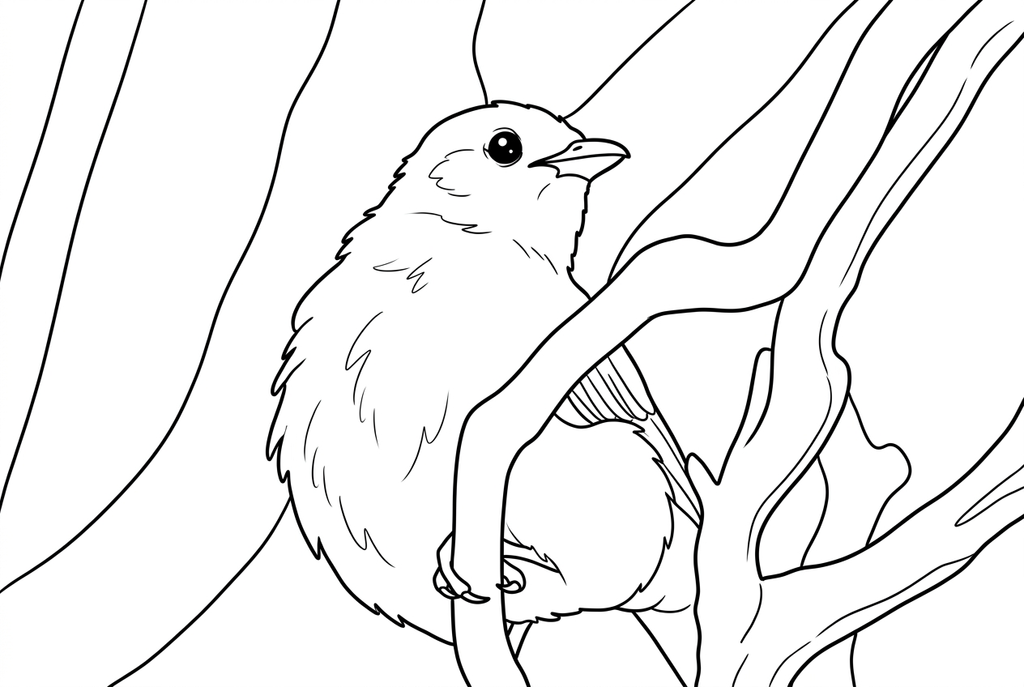
Dein Ausmalbild wird erstellt
Dieses Ergebnis ist vorübergehend und wurde nicht in deinem Konto gespeichert.
Optional: Speichere nur das Ergebnis in deinem Konto. Das belegt Speicherplatz, kostet aber keine Credits.
Wähle im Druckdialog deines Browsers dasselbe Papierformat.
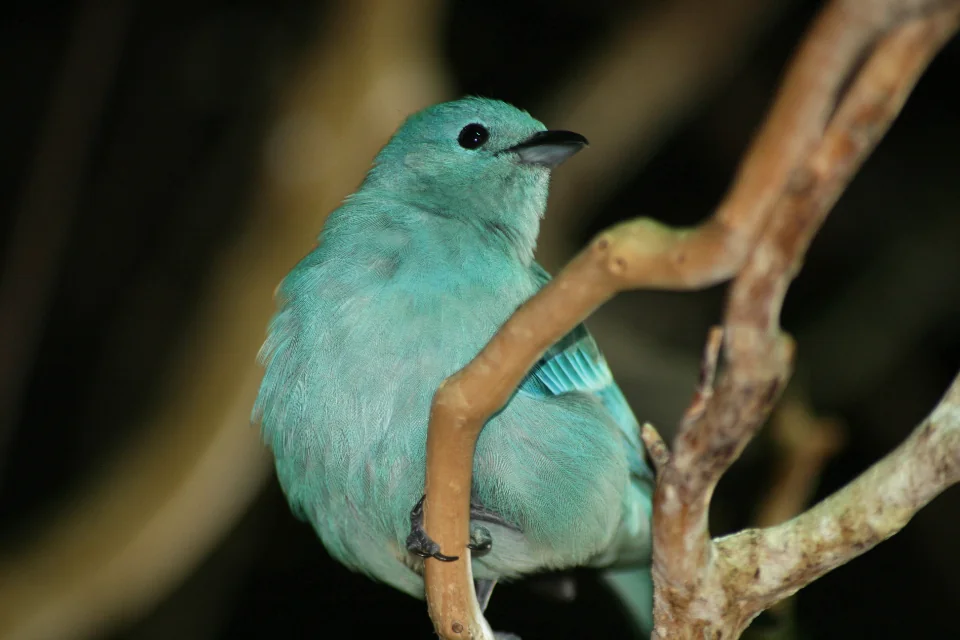
Photo: Travel Photographer · CC0 1.0 · Lizenz
Die KI zeichnet Fotostrukturen als klare Konturen mit deutlicheren Formen und freien Ausmalflächen neu.
- Lass neben den Federdetails größere Ausmalflächen
- Behalte den Sitzplatz und die umliegende Szene bei
Status der Umwandlung
Du kannst diese Seite verlassen und später zurückkommen. Dein KI-Auftrag läuft im Hintergrund weiter.
Beginne mit der Form des Vogels und dann mit seinen Federn
Ein gut erkennbarer Schnabel, sichtbare Füße und eine klare Schwanzform erleichtern den Vergleich mit dem Foto.
Wähle eine klare Aufnahme des sitzenden Vogels
Suche nach einem Seiten- oder Dreiviertelwinkel mit sichtbarem Schnabel und Füßen. Prüfe, wo ein Ast die Zehen verbirgt, bevor du das Originalfoto auswählst.
Behalte nur nützliche Federtexturen bei
Starte die KI mit Klassisch und der Detailstufe Mittel. Reduziere Details für größere Ausmalflächen und behalte den Ast, wenn er die Haltung erklärt.
Ergänze das Bild mit einer Beobachtungsnotiz
Vergleiche Schnabel, Füße und Gefiederzeichnung mit dem Original. Drucke eine Probe in der Größe deines Notizbuchs und ergänze das Datum von Hand. Schreibe den Vogelnamen nur dazu, wenn du ihn überprüft hast.
Tipps zur Fotoauswahl: Vogelfotos
- Wähle ein Foto, auf dem der Vogel groß genug ist, um den Schnabel und die Füße zu sehen.
- Eine Seiten- oder Dreiviertelansicht kann den Schnabel vom Kopf trennen.
- Prüfe, welche Zehen, Schwanzfedern oder Körperkanten von einem Ast verdeckt werden.
- Wähle eine scharfe Aufnahme statt einer bewegungsunscharfen Flügelhaltung.
Vergleiche die Federtextur und größere Formen
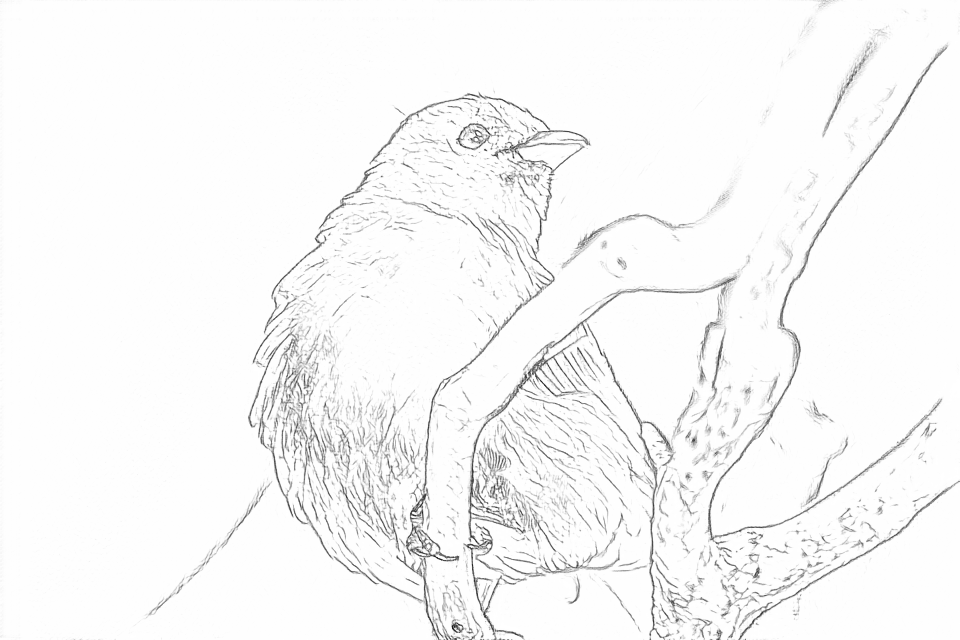
Die kostenlose Umwandlung folgt feinen Feder- und Astkanten. Die KI gruppiert Federbereiche und behält die Haltung und Sitzposition des Vogels bei. Verwende das Foto zur Identifizierung.
Kostenlos: Den sichtbaren Umrissen folgen
KI: Die Zeichnung fürs Ausmalen vereinfachen
KI kann kleine Details verändern. Vergleiche die Zeichnung mit dem Foto, bevor du sie ausdruckst oder ein Andenken daraus machst.
Entdecke weitere KI-Zeichenstile
Vergleiche den Ausgangspunkt mit zwei Zeichnungsoptionen aus demselben Foto. Schau dir die Formen und Linien an und verwende dann die Einstellungen unter dem gewünschten Ergebnis.
Ausgangseinstellung: KI kann kleine Details verändern. Vergleiche die Zeichnung mit dem Foto, bevor du sie ausdruckst oder ein Andenken daraus machst.
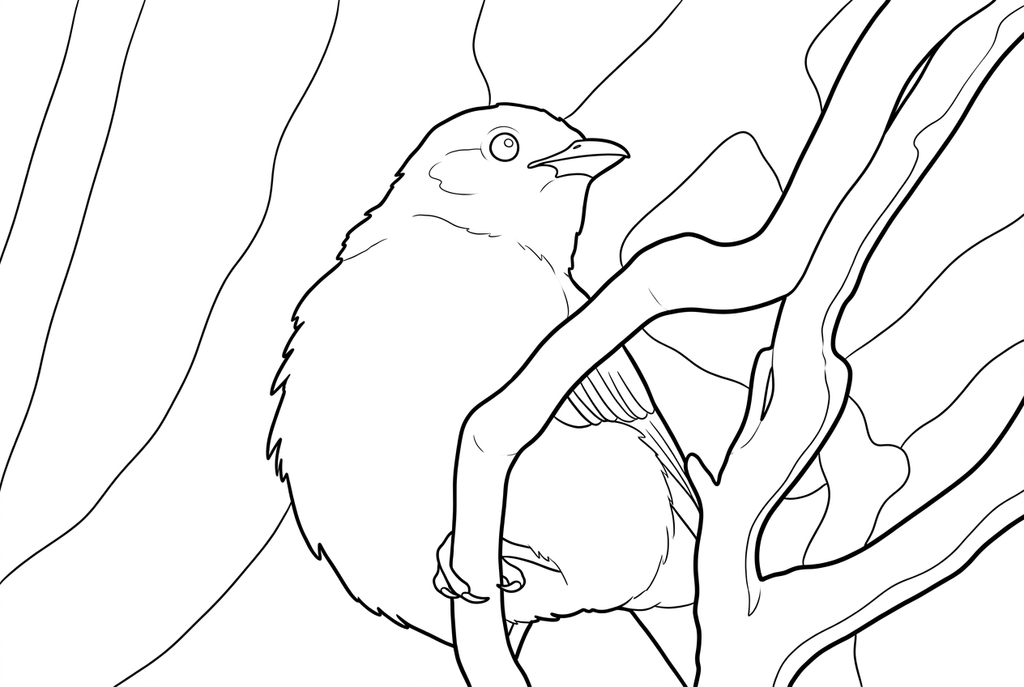
Einfach mit der Linienstärke „Kräftig“ lässt größere Ausmalflächen im Körper und betont die Konturen von Vogel und Ästen. Feine Federlinien werden reduziert. Prüfe Auge, Schnabel und Füße am Foto.
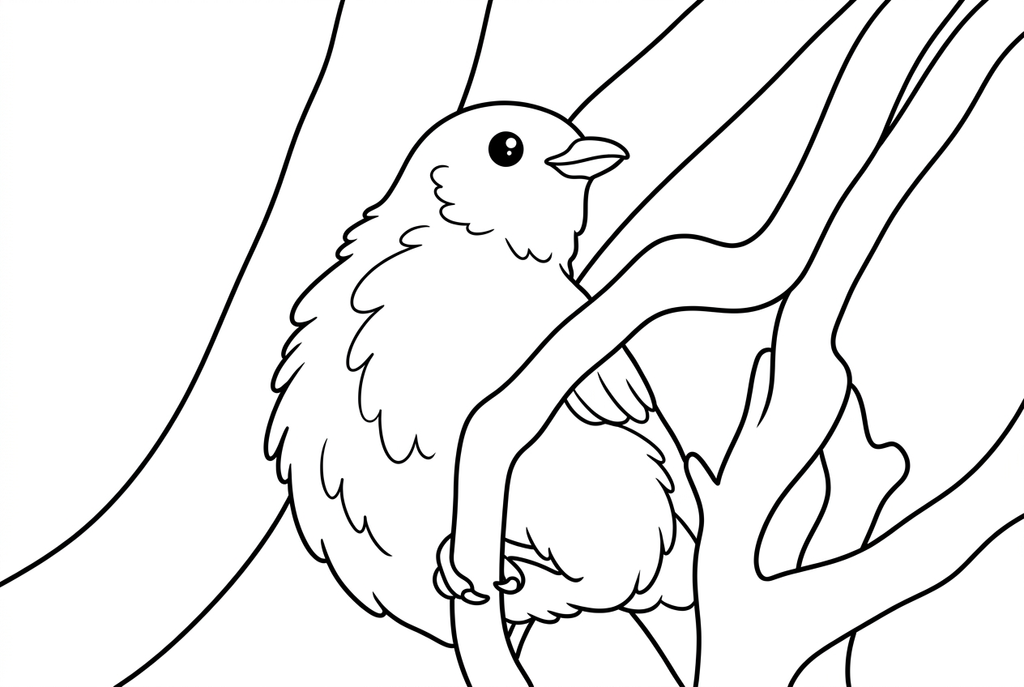
Kawaii rundet den Körper ab und vergrößert das Auge, mit weniger Federflecken. Vergleiche diese spielerische Interpretation mit dem Originalvogel.
Weitere Ergebnisse zu diesem Foto (1)
Das sind weitere echte Umwandlungen desselben Originals. Vergleiche die Einstellungen und die kleinen Details, bevor du ein Bild auswählst.
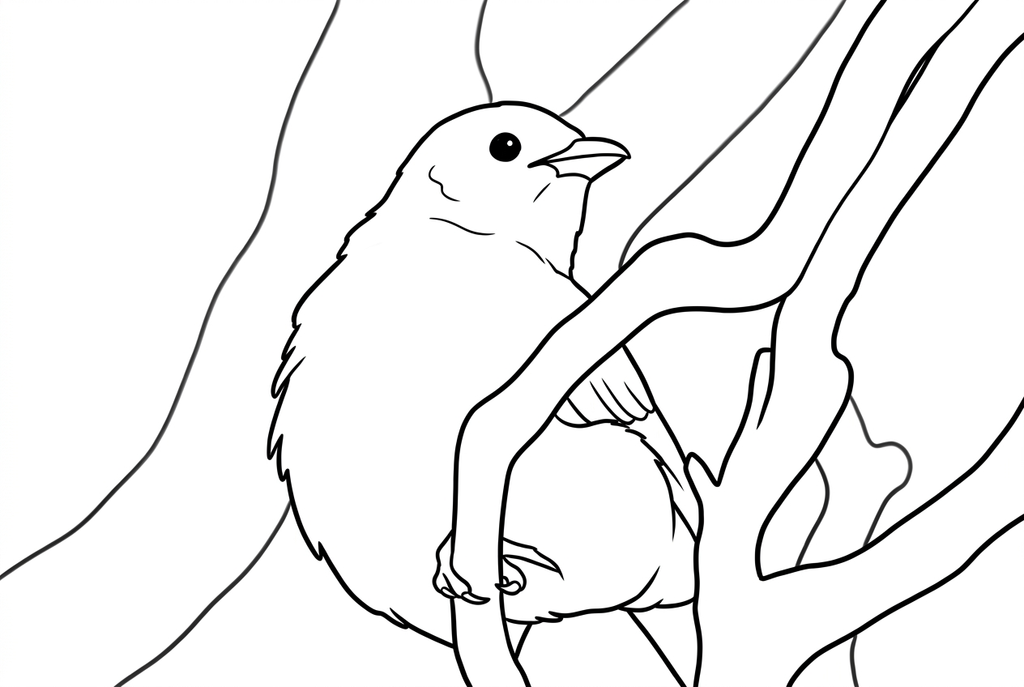
Vergleiche die Federgruppierung um Körper und Flügel.
Zuerst die Form, dann die Federdetails
- Klassisch
- Mittel
- Standard
- Hintergrund beibehalten
Prüfe den Körperumriss, den Kopfwinkel und den Schwanz, bevor du eine Federstruktur hinzufügst. Es kann schwierig sein, eine Seite mit vielen winzigen Federstrichen einzufärben, selbst wenn sie auf dem Bildschirm detailliert aussieht.
Beginne bei der KI mit Klassisch und der Detailstufe Mittel. Vergleiche Einfach, wenn die Linien im Körper zu dicht werden. Prüfe Schnabel und Füße in jedem Ergebnis, denn die KI kann sie verändern.
Zweige und Hintergrundauswahl
Ein Zweig kann helfen, die Haltung des Vogels zu verstehen. Behalte ihn in diesem Fall bei. Hintergrund beibehalten erhält auch dichtes Laub oder Zäune; Hintergrund vereinfachen kann die Umgebung dagegen verändern.
Die kostenlose Umwandlung kann viele kleine Astkanten erhalten. Wähle ein übersichtliches Foto, wenn du eine klare Vogelsilhouette statt der ganzen Umgebung möchtest.
Ergänze das Bild mit einer Beobachtungsnotiz
Notiere das Beobachtungsdatum, den Ort und die sichtbaren Federmuster vom Originalfoto. Male die Zeichnung mit dem Foto daneben aus und überprüfe alle Streifen oder Flecken, die du besprochen hast.
Für eine wiederkehrende Aufzeichnung nutze die Vogelbeobachtungsaktivität. Dadurch werden Sichtungen von Vermutungen über Arten oder sichtbare Details getrennt, die nur in der generierten Zeichnung erscheinen.
Prüfe die Zeichnung, bevor du Kopien erstellst
Prüfe die Details, die für dieses Foto und dein geplantes Papierprojekt wichtig sind.
Vergleiche Schnabel, Füße, Flügelumriss und sichtbare Federmuster mit dem Originalfoto des Vogels.
Prüfe die Stelle, an der der Vogel auf einen Ast trifft, auf zusammengefügte Füße oder zusätzliche Linien.
Teste die Druckgröße des Notizbuchs und binde die Identifikationsnotizen an das Originalfoto und nicht an die Neuzeichnung.
Behalte ein Ergebnis, das du wiederverwenden kannst
Kostenlos: Speichere die Datei vor dem Verlassen
Lade das PNG herunter oder drucke auf A4 oder Letter. Die Umwandlung läuft auf deinem Gerät; beim Aktualisieren bleibt ein nicht gespeichertes Ergebnis nicht erhalten. Melde dich nur an, wenn du es unter „Meine Bilder“ speichern möchtest.
Kostenlose FotoumwandlungKI: Öffne das fertige Ergebnis
Melde dich an und sende die Anfrage mit den angezeigten Credits ab. Öffne das gespeicherte Ergebnis zum Herunterladen, Exportieren oder Drucken. Vergleiche es mit dem Original, bevor du es für die Aktivität verwendest.
Fotoumwandlung mit KIDrucke weitere Kopien des gewählten Ergebnisses, ohne es neu zu erzeugen. Eine neue KI-Anfrage verbraucht Credits. Für eine PDF-Datei aus der kostenlosen Umwandlung kannst du die PDF-Druckfunktion deines Browsers nutzen, sofern sie verfügbar ist.
Eine fertige Malvorlage als Ergänzung zu deinem Foto
Diese kostenlosen Malsammlungen bieten ein weiteres Bild für die Aktivität oder einen Ausgangspunkt, wenn du kein Foto verwenden möchtest.
- Entdecke druckbare Vogelbilder
Wähle eine andere Vogelpose für ein Tagebuch. Prüfe das Originalfoto zur Identifizierung.
Wähle eine druckbare Seite - Vergleiche detaillierte Malzeichnungen
Schau dir die Ausmalflächen im Gefieder und die schwarz gefüllten Bereiche an, bevor du ein ergänzendes Bild auswählst.
Wähle eine druckbare Seite
Fragen zu Vogelfotos
Ein gut erkennbarer Schnabel, sichtbare Füße und eine klare Schwanzform erleichtern den Vergleich mit dem Foto.
Kann ein Foto eines fliegenden Vogels funktionieren?
Probiere es bei einem klaren Umriss. Bewegungsunschärfe oder überlappende Flügel erschweren die Kontrolle; ein Foto eines sitzenden Vogels ist ein einfacherer Ausgangspunkt.
Garantiert mehr Detailgenauigkeit korrekte Federn?
Nein. Mehr Details verändern die Komplexität der Zeichnung, nicht die biologische Genauigkeit. Vergleiche es mit dem Originalfoto.
Wird es mir sagen, welchen Vogel ich gesehen habe?
Das Werkzeug bestimmt keine Vogelarten. Ergänze einen Namen nur, wenn du ihn anhand einer anderen Quelle überprüft hast.
Was ist, wenn die Füße hinter dem Ast versteckt sind?
Gehe nicht davon aus, dass die gezeichneten Zehen denen des Vogels entsprechen. Wähle eine andere Aufnahme, wenn die Füße wichtig sind. Andernfalls notiere, dass sie auf dem Original verdeckt waren.
Beginne mit dem Foto, das du ausmalen möchtest
Ein gut erkennbarer Schnabel, sichtbare Füße und eine klare Schwanzform erleichtern den Vergleich mit dem Foto.