
Verwandle Wildtierfotos in Ausmalbilder
Nutze ein vorhandenes Wildtierfoto für ein druckbares Bild zu einer Naturaktivität. Wähle eine klare Tierform und vergleiche das Ergebnis mit dem Original, bevor du es für Beobachtungen nutzt.
- Saubere Umrisse
- Stil nach Wahl
- Anpassbare Details

Sieh, was aus deinem Foto werden kann
Meine Bilder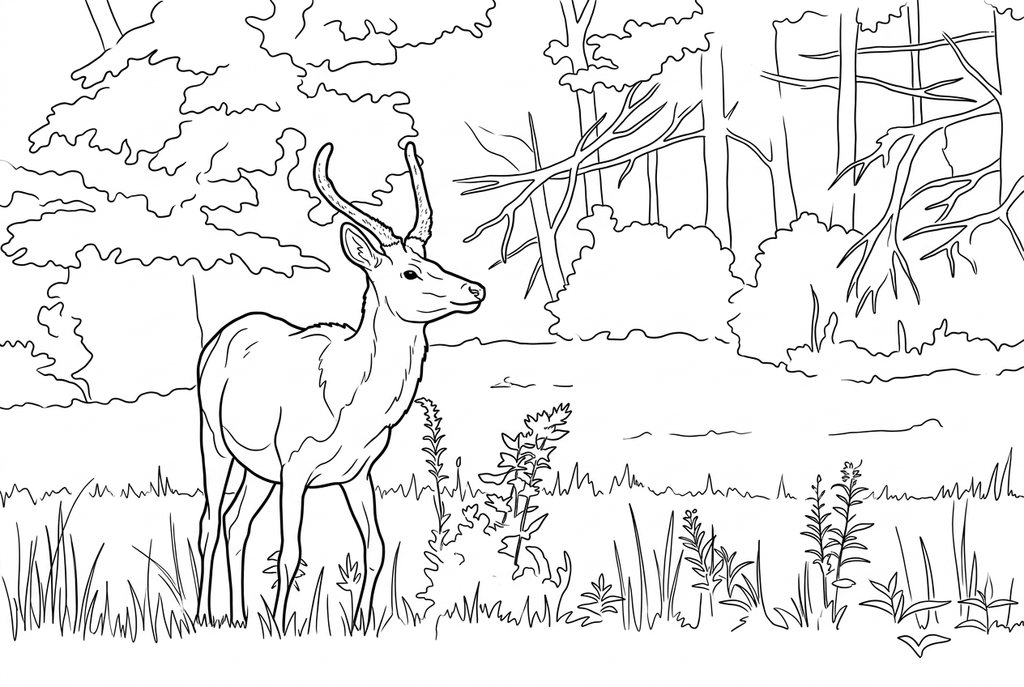
Dein Ausmalbild wird erstellt
Dieses Ergebnis ist vorübergehend und wurde nicht in deinem Konto gespeichert.
Optional: Speichere nur das Ergebnis in deinem Konto. Das belegt Speicherplatz, kostet aber keine Credits.
Wähle im Druckdialog deines Browsers dasselbe Papierformat.
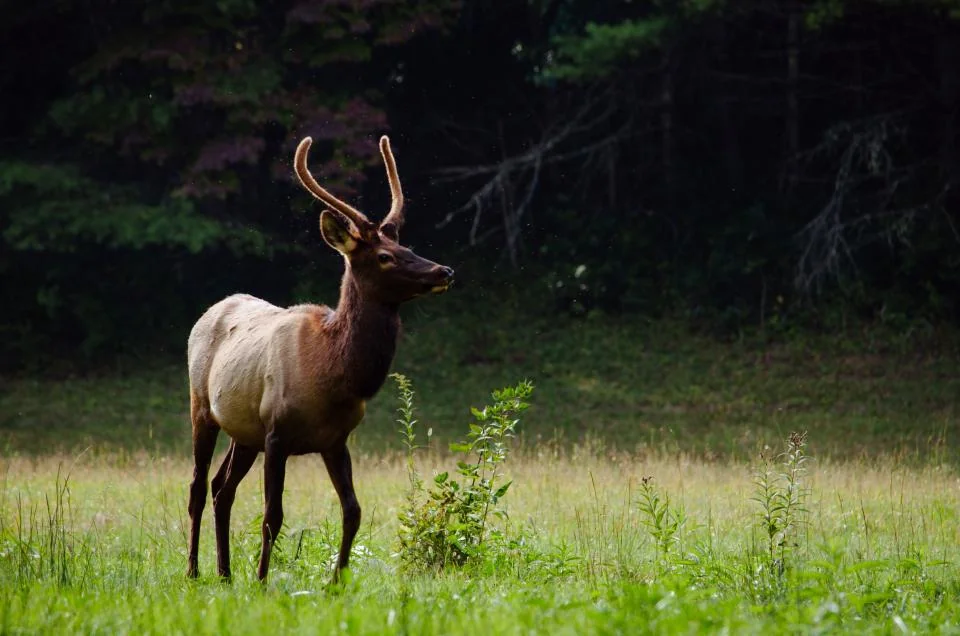
Photo: Jordan Whitt · CC0 1.0 · Lizenz
Die KI zeichnet Fotostrukturen als klare Konturen mit deutlicheren Formen und freien Ausmalflächen neu.
- Wähle, wie viele Felldetails du erhalten möchtest
- Behalte das Tier und seinen Lebensraum im Bild
- Drucke neben deinen Beobachtungsnotizen eine Zeichnung aus
Status der Umwandlung
Du kannst diese Seite verlassen und später zurückkommen. Dein KI-Auftrag läuft im Hintergrund weiter.
Stelle ein gut erkennbares Wildtier in den Mittelpunkt
Stütze die Bestimmung des Tieres und deine Beobachtungen auf das Originalfoto.
Wähle eine sichtbare Tiersilhouette
Wähle aus deinen vorhandenen Fotos eine scharfe Aufnahme, auf der das Tier genügend Platz einnimmt. Vermeide Gras, Zäune oder Äste, die Beine und Körper verdecken.
Wähle Details für die Aktivität aus
Probiere bei der KI Klassisch und die Detailstufe Mittel oder vergleiche die kostenlose Umwandlung der sichtbaren Fotokanten. Weniger kleine Linien lassen mehr Platz zum Ausmalen; mehr Details beweisen keine korrekte Anatomie.
Prüfe sichtbare Fellmuster, bevor du Notizen hinzufügst
Vergleiche Silhouette, Füße und charakteristische Flecken mit dem Original. Drucke das gewählte Bild und ergänze nur Beobachtungen, die du am Originalfoto überprüfen kannst.
Tipps zur Fotoauswahl: Wildtierfotos
- Bevorzuge ein Tier, das einen nützlichen Teil des Bildes einnimmt, statt eines winzigen entfernten Motivs.
- Prüfe, ob Gras, Äste oder ein Zaun die Beine und Körperkonturen verdecken.
- Suche nach Flecken, Streifen oder anderen sichtbaren Details, die du besprechen möchtest.
- Wähle aus deinen Fotos eine scharfe Aufnahme ohne Bewegungsunschärfe. Hinweise zu Schnäbeln, Füßen und Federn findest du auf der Vogelseite.
Wähle das Tier oder die gesamte Szene
Mit „Hintergrund beibehalten“ bleiben das Tier und die Waldkulisse im Bild. „Hintergrund vereinfachen“ rückt das Tier stärker in den Mittelpunkt. Vergleiche Beine und Hörner in beiden Ergebnissen.
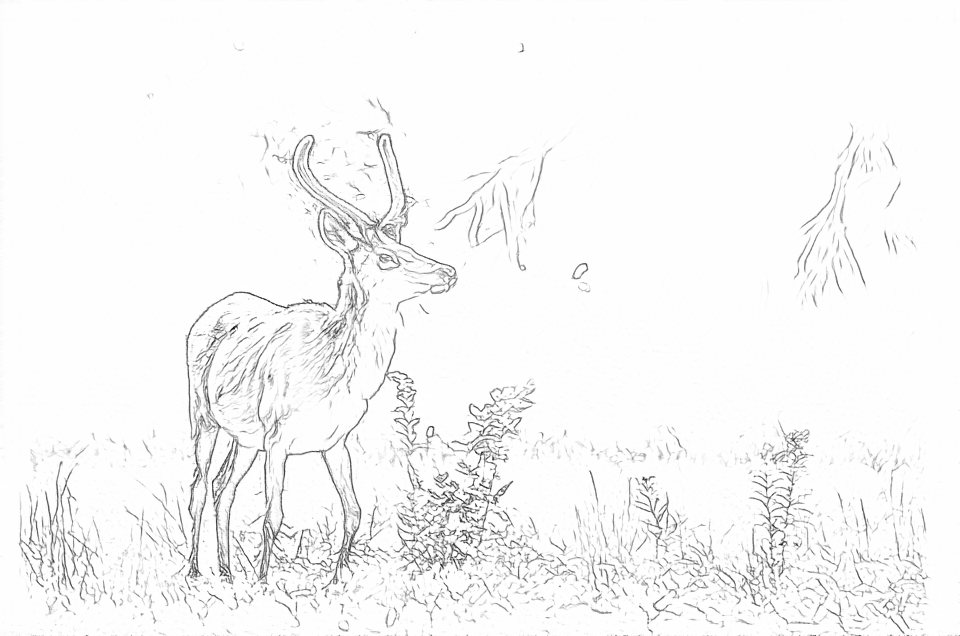
Kostenlos: Den sichtbaren Umrissen folgen
KI: Die Zeichnung fürs Ausmalen vereinfachen
KI kann kleine Details verändern. Vergleiche die Zeichnung mit dem Foto, bevor du sie ausdruckst oder ein Andenken daraus machst.
Entdecke weitere KI-Zeichenstile
Vergleiche den Ausgangspunkt mit zwei Zeichnungsoptionen aus demselben Foto. Schau dir die Formen und Linien an und verwende dann die Einstellungen unter dem gewünschten Ergebnis.
Ausgangseinstellung: KI kann kleine Details verändern. Vergleiche die Zeichnung mit dem Foto, bevor du sie ausdruckst oder ein Andenken daraus machst.
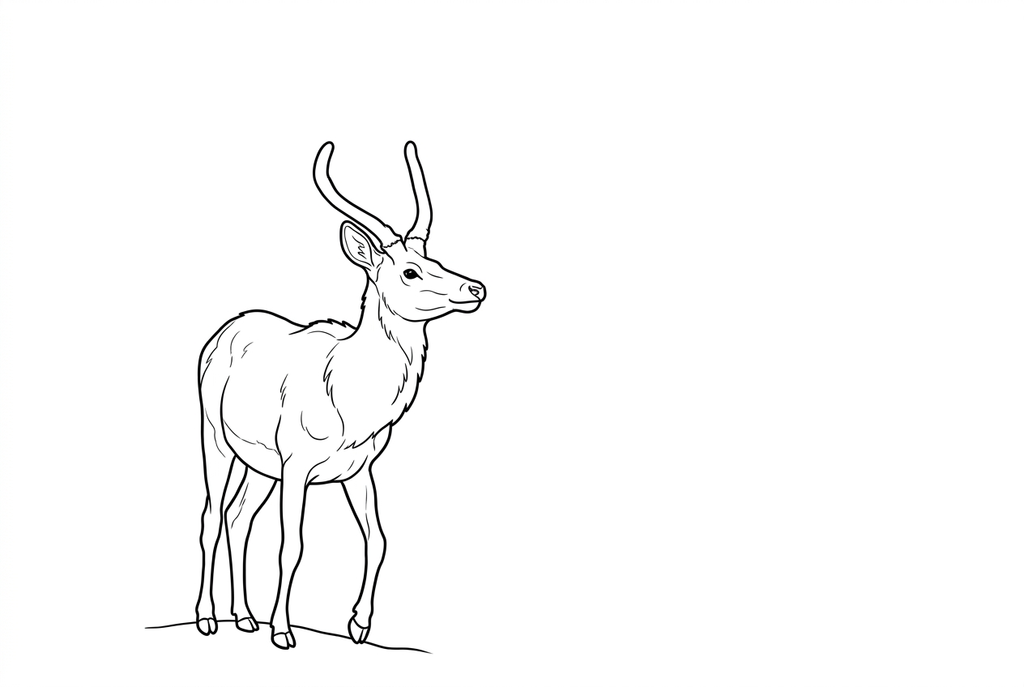
Die Zeichnung konzentriert sich eher auf das Tier als auf die Bäume dahinter.
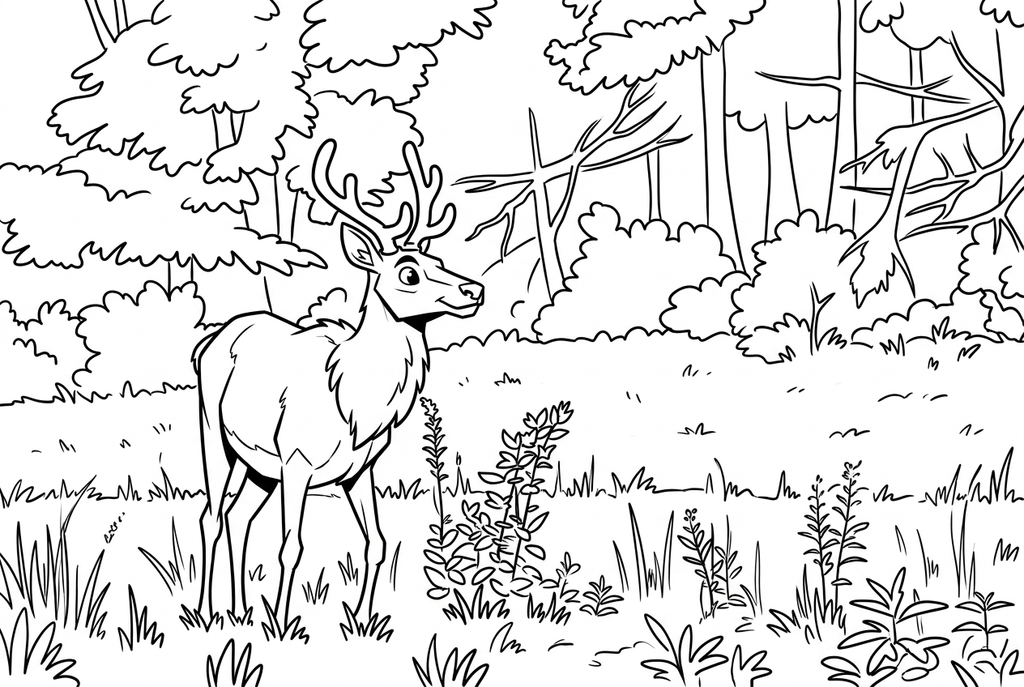
Comic gibt Fell und Wald grafische Konturen und verändert auch die Hornformen. Verwende das Originalfoto, wenn diese Merkmale wichtig sind.
Auch ein großes Ergebnis ersetzt keine fehlenden Details
Eine größere Ausgabe macht aus einem winzigen Motiv kein klares Gesicht. Wähle eine nähere Aufnahme oder schneide das Foto vor der Verwendung zu; prüfe, ob noch genug erkennbare Details bleiben.
Die kostenlose Umwandlung zeichnet die Fotokonturen nach. Dadurch können Gras und Zäune den Körper schwerer erkennbar machen. Die KI kann die Szene vereinfachen, aber auch eine Pfote, ein Horn oder einen Streifen verändern.
Wähle Details zum Ausmalen oder Beobachten
- Klassisch
- Mittel
- Standard
- Hintergrund beibehalten
Beginne mit Klassisch und der Detailstufe Mittel für eine KI-Zeichnung. Einfach kann eine großzügige Silhouette ergeben; mehr Details können sichtbare Muster zeigen, lassen aber auch mehr kleine Ausmalflächen entstehen.
Lege bei einer Beobachtungsaufgabe das Originalfoto neben die Zeichnung. Notiere nur, was du dort überprüfen kannst, statt das KI-Ergebnis als anatomische Vorlage zu betrachten.
Verwandle ein Foto in eine Tagebuchseite
Drucke ein Ergebnis aus und füge das Datum und deine eigene Beobachtung auf einem separaten Blatt oder am Rand hinzu. Ein paar überprüfte sichtbare Details sind nützlicher als eine lange Beschreibung der von der Zeichnung erfundenen Details.
Die Naturtagebuch-Aktivität verbindet das Ausmalbild mit deiner echten fotografischen Beobachtung. Ergänze den Tiernamen nur, wenn du ihn kennst; die Umwandlung bestimmt keine Arten.
Prüfe die Zeichnung, bevor du Kopien erstellst
Prüfe die Details, die für dieses Foto und dein geplantes Papierprojekt wichtig sind.
Prüfe die Tiersilhouette, die Beine und die sichtbaren Fellmuster anhand des Fotos.
Suche nach Vegetations- oder Hintergrundkanten, die in die Tierkontur übergehen.
Verwende zur Identifizierung das Originalfoto. Eine KI-Neuzeichnung kann sichtbare Fellmuster verändern, selbst wenn das Ergebnis überzeugend aussieht.
Behalte ein Ergebnis, das du wiederverwenden kannst
Kostenlos: Speichere die Datei vor dem Verlassen
Lade das PNG herunter oder drucke auf A4 oder Letter. Die Umwandlung läuft auf deinem Gerät; beim Aktualisieren bleibt ein nicht gespeichertes Ergebnis nicht erhalten. Melde dich nur an, wenn du es unter „Meine Bilder“ speichern möchtest.
Kostenlose FotoumwandlungKI: Öffne das fertige Ergebnis
Melde dich an und sende die Anfrage mit den angezeigten Credits ab. Öffne das gespeicherte Ergebnis zum Herunterladen, Exportieren oder Drucken. Vergleiche es mit dem Original, bevor du es für die Aktivität verwendest.
Fotoumwandlung mit KIDrucke weitere Kopien des gewählten Ergebnisses, ohne es neu zu erzeugen. Eine neue KI-Anfrage verbraucht Credits. Für eine PDF-Datei aus der kostenlosen Umwandlung kannst du die PDF-Druckfunktion deines Browsers nutzen, sofern sie verfügbar ist.
Eine fertige Malvorlage als Ergänzung zu deinem Foto
Diese kostenlosen Malsammlungen bieten ein weiteres Bild für die Aktivität oder einen Ausgangspunkt, wenn du kein Foto verwenden möchtest.
- Drucke Waldtierzeichnungen
Ergänze ein fertiges Tierbild, ohne ein weiteres Foto eines weit entfernten Wildtiers zu benötigen.
Wähle eine druckbare Seite - Durchsuche detailliertere Zeichnungen
Verwende zum Ausmalen eine vorhandene Tierszene und behalte dabei das Originalfoto als Beobachtungsreferenz bei.
Wähle eine druckbare Seite
Fragen zu Wildtierfotos
Stütze die Bestimmung des Tieres und deine Beobachtungen auf das Originalfoto.
Kann es das Tier identifizieren?
Nein. Diese Funktion erstellt eine Zeichnung zum Ausmalen. Prüfe die Tierart separat, wenn ihre Bestimmung für die Aktivität wichtig ist.
Warum wurde der Zaun Teil des Tieres?
Überlappende Kanten im Foto können bei der Konvertierung verschmelzen. Ein weniger verdecktes Foto ist normalerweise ein besserer Ausgangspunkt.
Kann ich ein durch Glas aufgenommenes Foto verwenden?
Du kannst es versuchen, aber Spiegelungen können irreführende Linien erzeugen. Wähle die Aufnahme, auf der das Tier am deutlichsten zu sehen ist und möglichst wenige Spiegelungen auftreten.
Soll der Lebensraum des Tieres in der Zeichnung bleiben?
Wähle „Hintergrund beibehalten“, wenn die Umgebung zur Aktivität gehört. Verdeckt die Vegetation das Tier, hilft ein klareres Foto oft mehr als eine Einstellungsänderung nach der Umwandlung.
Beginne mit dem Foto, das du ausmalen möchtest
Stütze die Bestimmung des Tieres und deine Beobachtungen auf das Originalfoto.