
Convierte fotos de fauna silvestre en dibujos para colorear
Usa una foto de fauna silvestre que ya tengas para crear un dibujo imprimible para una actividad de naturaleza. Elige un animal con una forma clara y compara el resultado con la foto antes de usarlo para observar.
- Contornos limpios
- Estilos a tu elección
- Detalle ajustable

Mira en qué puede convertirse tu foto
Mis creaciones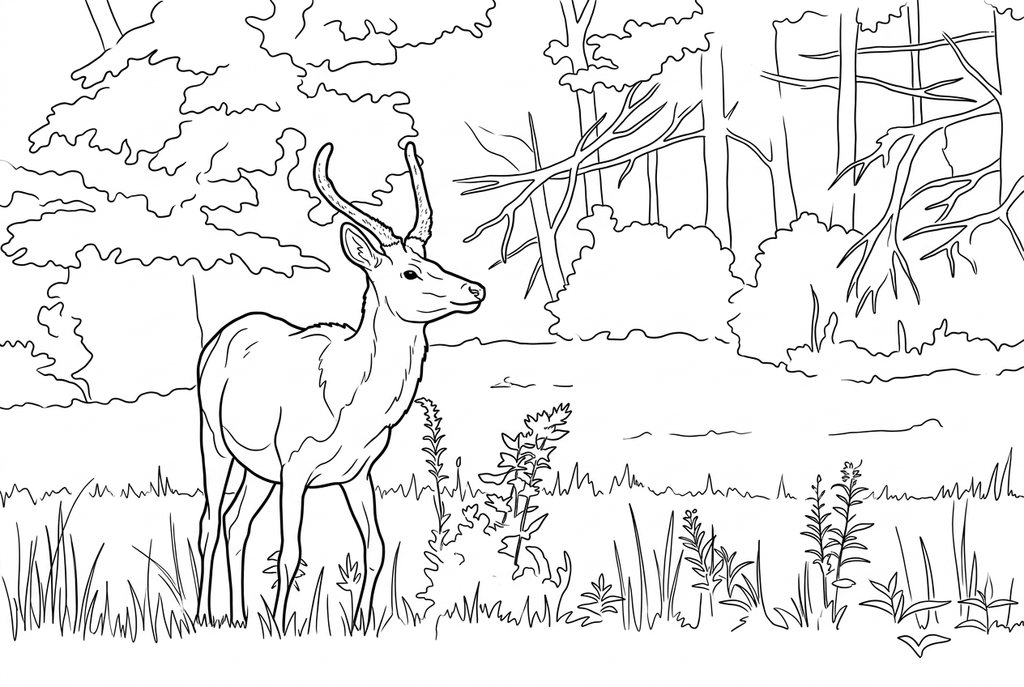
Creando tu dibujo
Este resultado es temporal y no se ha guardado en tu cuenta.
Opcional: guarda solo el resultado en tu cuenta. Ocupa espacio, pero no consume créditos.
Elige el mismo tamaño de papel en el cuadro de impresión de tu navegador.
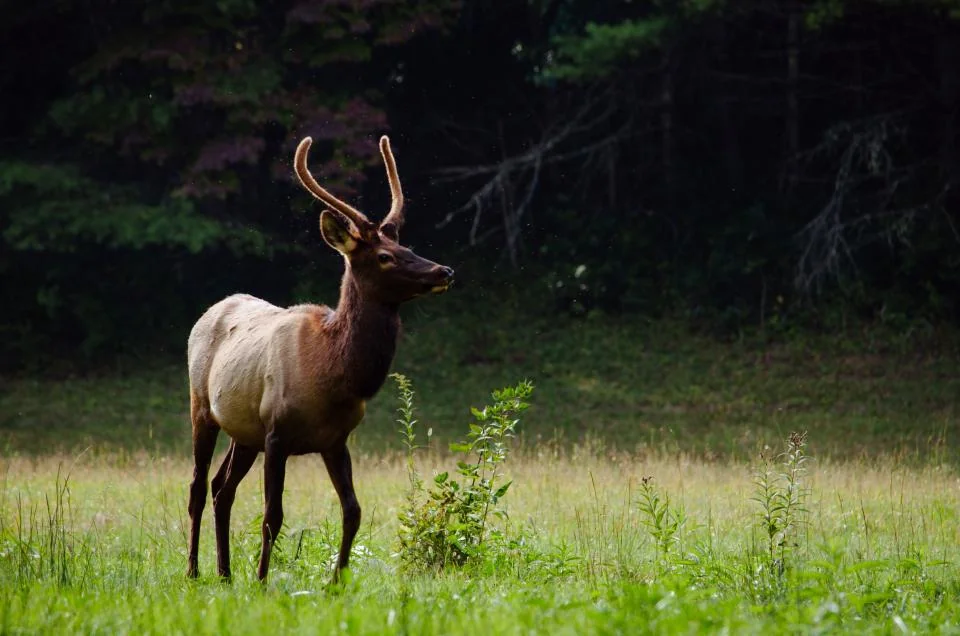
Photo: Jordan Whitt · CC0 1.0 · Licencia
La IA convierte las texturas de la foto en contornos limpios y formas más claras, con espacios para colorear.
- Elige cuánto detalle del pelaje conservar
- Mantén al animal en su hábitat
- Imprime un dibujo al lado de tus notas de observación.
Estado de la conversión
Puedes salir de esta página y volver después. Tu tarea de IA sigue en segundo plano.
Destaca un animal que se vea con claridad
Usa la fotografía original para identificar al animal y anotar lo que realmente puedes observar.
Elige una silueta de animal visible
Elige entre tus fotos una toma nítida en la que el animal ocupe suficiente espacio. Evita la hierba, las vallas o las ramas que oculten las patas y el cuerpo.
Elige el nivel de detalle para la actividad
Prueba Clásico y detalle Medio en IA, o compara la conversión gratuita de los bordes visibles de la foto. Para colorear, reduce las marcas pequeñas; más detalle no demuestra que la anatomía sea correcta.
Revisa las marcas del pelaje antes de escribir notas
Compara la silueta, las patas y las manchas visibles con el original. Imprime el dibujo elegido y añade solo observaciones que puedas comprobar en la foto.
Consejos para elegir una foto: Fotos de fauna silvestre
- Prefiere un animal que ocupe una parte útil del encuadre en lugar de un sujeto diminuto y distante.
- Comprueba si la hierba, las ramas o una valla ocultan las patas o el contorno del cuerpo.
- Busca manchas, rayas u otros rasgos que quieras comentar.
- Elige entre tus fotos una toma nítida, sin borrosidad de movimiento. Para picos, patas y plumas, consulta la página de aves.
Elige el animal o toda la escena
«Mantener el fondo» conserva al animal y el entorno boscoso. «Simplificar el fondo» destaca más al animal; compara las patas y los cuernos de ambos resultados.
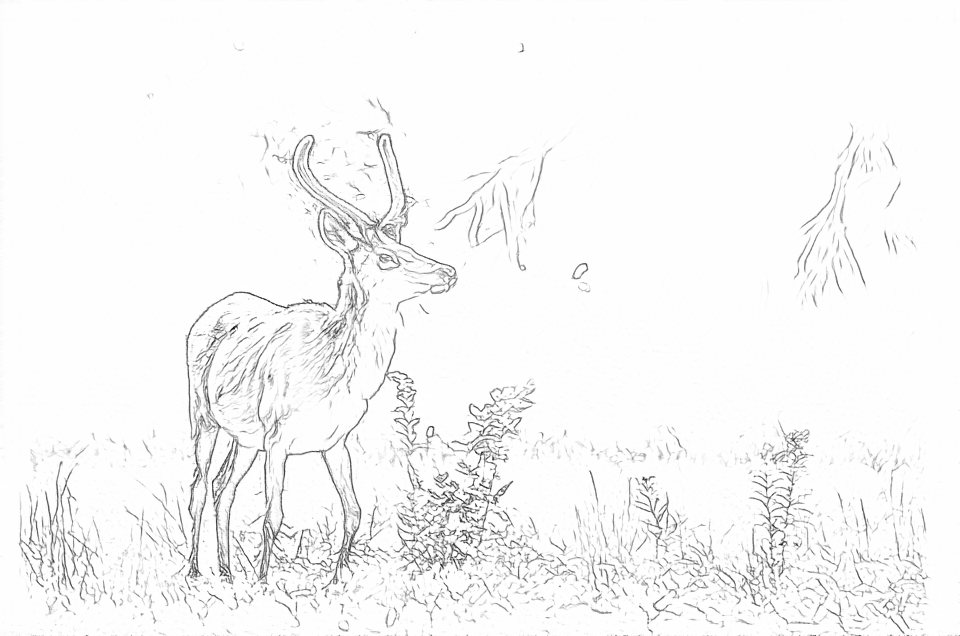
Gratis: sigue los bordes visibles
IA: simplifica el dibujo para colorearlo
La IA puede cambiar pequeños detalles visibles. Compara el dibujo con la foto antes de imprimir o hacer un recuerdo.
Prueba otros estilos de dibujo con IA
Compara el resultado inicial con dos alternativas de la misma foto. Mira las formas y líneas, y usa los ajustes indicados bajo el resultado que prefieras.
Punto de partida: La IA puede cambiar pequeños detalles visibles. Compara el dibujo con la foto antes de imprimir o hacer un recuerdo.
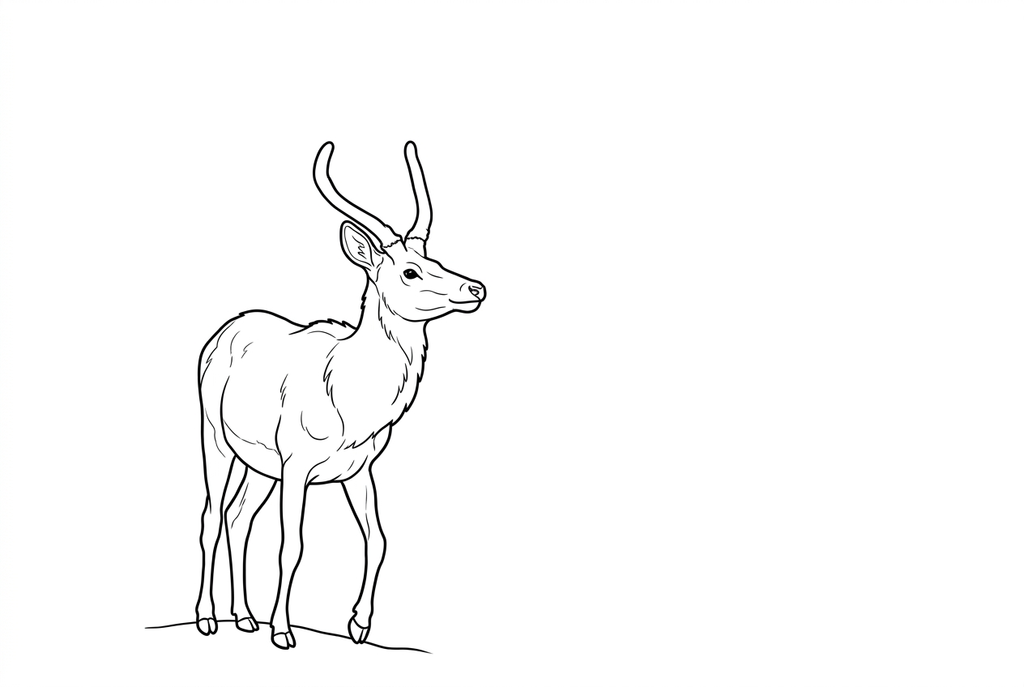
El dibujo se centra en el animal más que en los árboles detrás de él.
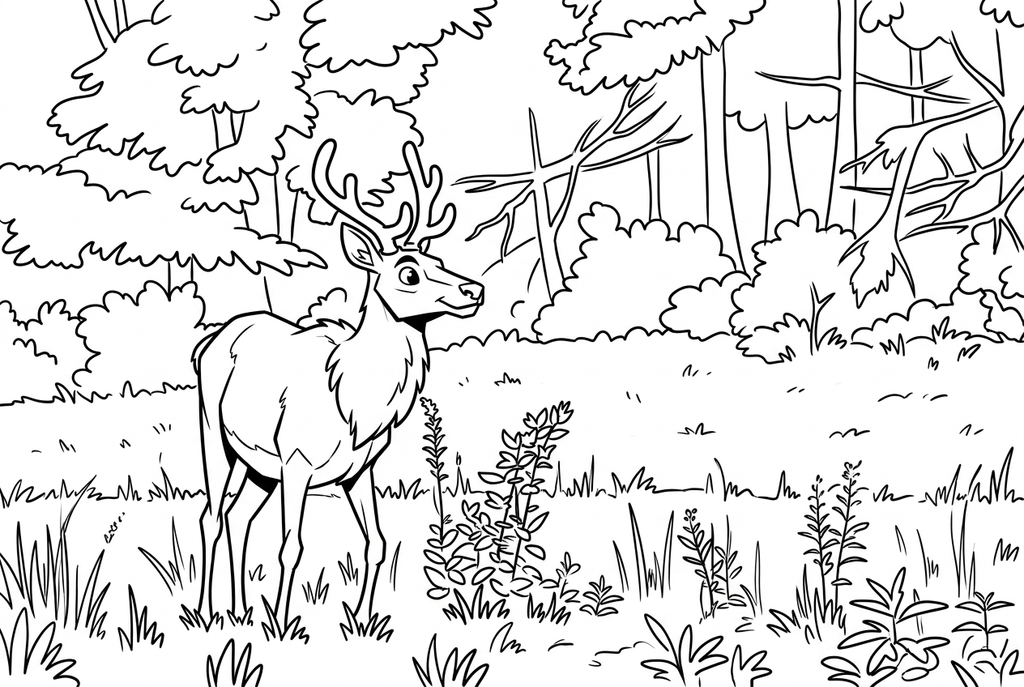
Cómic da un contorno gráfico al pelaje y al bosque. También cambia la forma de los cuernos; usa el original cuando esos rasgos sean importantes.
El tamaño no recupera lo que no se ve en un animal lejano
Un resultado más grande no convierte un sujeto diminuto en una cara nítida. Elige una toma más cercana o recorta la foto antes de usar la herramienta, comprobando que aún tenga suficientes detalles visibles.
La conversión gratuita sigue los bordes de la foto, así que la hierba y las vallas pueden competir con el cuerpo. La IA puede simplificar la escena, pero también cambiar una pata, un cuerno o una raya.
Elige detalle para colorear u observar
- Clásico
- Medio
- Normal
- Mantener el fondo
Empieza con el estilo Clásico y el detalle Medio para una página de IA. Sencillo puede adaptarse a una silueta amplia; más detalles pueden ayudar a representar patrones visibles pero también aumentan los espacios pequeños.
Para observar, deja la foto original al lado del dibujo. Anota solo lo que puedas comprobar en ella, sin tratar el resultado de IA como una referencia anatómica.
Convierte una fotografía en una página de diario
Imprime un resultado y agrega la fecha y tu propia observación en una hoja aparte o al margen. Unos pocos detalles visibles comprobados son más útiles que una larga descripción de los detalles inventados por el dibujo.
La actividad del diario de naturaleza conecta el dibujo con una foto real. Usa el nombre del animal solo si lo conoces: el conversor no identifica especies.
Comprueba el dibujo antes de hacer copias.
Revisa los detalles importantes de la imagen para el proyecto que vas a realizar en papel.
Compara con la foto la silueta, las patas y las marcas características del pelaje.
Busca vegetación o bordes de fondo que se fusionen con el contorno del animal.
Usa la foto original para identificar al animal. La IA puede cambiar las marcas del pelaje incluso cuando el dibujo parece convincente.
Guarda un resultado que puedas volver a usar
Gratis: guarda el archivo antes de salir
Descarga el PNG o imprime en A4 o Letter. La conversión se realiza en tu dispositivo; si recargas la página, perderás el resultado que no hayas guardado. Inicia sesión solo si quieres guardarlo en Mis creaciones.
Conversión gratuita de fotosIA: abre el resultado terminado
Inicia sesión y envía la solicitud con los créditos indicados. Abre el resultado guardado para descargarlo, exportarlo o imprimirlo. Compara el dibujo con el original antes de usarlo en la actividad.
Conversión de fotos con IAImprime más copias del resultado elegido sin generar de nuevo. Una nueva solicitud de IA consume créditos. Para guardar un PDF de la conversión gratuita, usa la opción de impresión a PDF del navegador, si está disponible.
Combina una lámina lista para imprimir con tu foto
Estas colecciones gratuitas ofrecen otra imagen para la actividad o un punto de partida si no quieres usar una foto.
- Imprime dibujos de animales del bosque
Añade un dibujo de un animal para acompañar tu foto sin depender de otra toma lejana de fauna silvestre.
Elige una página imprimible - Explora dibujos más detallados
Usa una escena de animal existente para colorear manteniendo la fotografía original como referencia de observación.
Elige una página imprimible
Preguntas sobre Fotos de fauna silvestre
Usa la fotografía original para identificar al animal y anotar lo que realmente puedes observar.
¿Puede identificar al animal?
No. Esta herramienta crea un dibujo para colorear. Comprueba las especies por separado si la identificación es importante para tu actividad.
¿Por qué la valla pasó a formar parte del animal?
Los bordes superpuestos en la foto pueden fusionarse durante la conversión. Una foto con menos obstrucciones suele ser un mejor punto de partida.
¿Puedo utilizar una foto tomada a través de un cristal?
Puedes probarla, pero los reflejos pueden añadir líneas engañosas. Elige la toma en la que se vea mejor el animal y haya menos reflejos.
¿El hábitat del animal debería permanecer en el dibujo?
Elige Mantener el fondo cuando el entorno forma parte de la actividad. Si la vegetación oculta al animal, una fotografía más limpia puede ayudar más que cambiar la configuración después de la conversión.
Empieza con la foto que quieres colorear
Usa la fotografía original para identificar al animal y anotar lo que realmente puedes observar.