
Transformez des photos d’animaux sauvages en coloriages
Utilisez une photo d’animal sauvage que vous possédez déjà pour créer un dessin imprimable destiné à une activité nature. Choisissez une silhouette nette, puis comparez le résultat à l’original avant de l’utiliser pour l’observation.
- Des contours épurés
- Styles au choix
- Niveau de détail réglable

Découvrez ce que votre photo peut devenir
Mes créations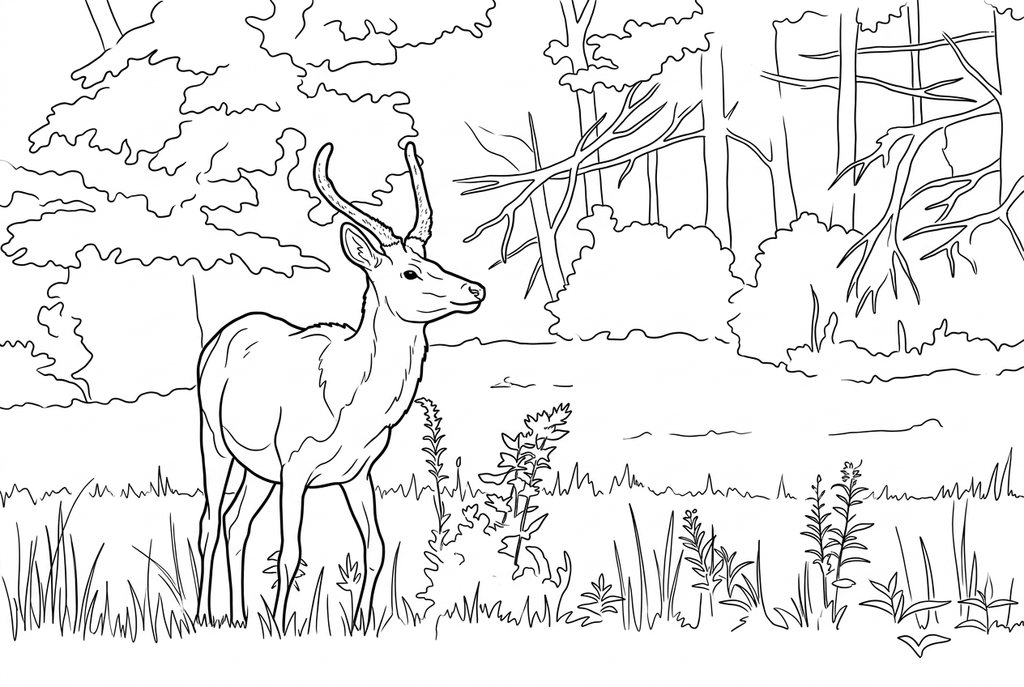
Création de votre coloriage en cours
Ce résultat est temporaire et n’a pas été enregistré dans votre compte.
Vous pouvez enregistrer uniquement le résultat dans votre compte. Cela utilise du stockage, pas de crédits.
Sélectionnez le même format de papier dans la fenêtre d’impression du navigateur.
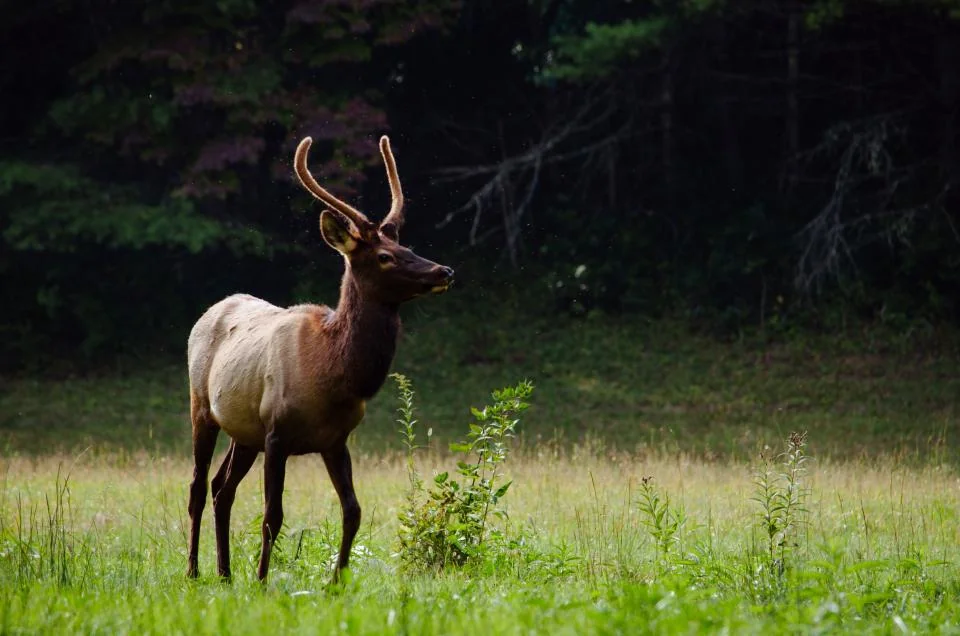
Photo: Jordan Whitt · CC0 1.0 · Licence
L’IA transforme les textures de la photo en contours nets et en formes plus lisibles, avec des espaces à colorier.
- Choisissez la quantité de détails du pelage à inclure
- Gardez l'animal dans son habitat
- Imprimez un dessin à côté de vos notes d'observation
État de la conversion
Vous pouvez quitter cette page et revenir plus tard. Votre tâche de création avec l’IA continue en arrière-plan.
Placez un animal bien visible au centre du coloriage
Appuyez l’identification et les observations sur la photo originale.
Choisissez une silhouette bien dégagée
Parmi vos photos, choisissez une vue nette où l’animal occupe assez de place. Évitez l’herbe, les clôtures ou les branches qui cachent ses pattes et son corps.
Adaptez le détail à l’activité
Essayez Classique et le détail Moyen en IA, ou comparez la conversion gratuite des contours visibles. Réduisez les petits traits pour faciliter le coloriage ; davantage de détails ne prouve pas l’exactitude de l’anatomie.
Vérifiez les marques avant de prendre des notes
Comparez la silhouette, les pattes et les éléments visibles avec l’original. Imprimez le dessin choisi et ajoutez uniquement les observations vérifiables sur la photo.
Conseils pour choisir une photo : Photos d’animaux sauvages
- Préférez un animal qui occupe une bonne partie du cadre à un minuscule sujet lointain.
- Vérifiez si l’herbe, les branches ou une clôture cachent les pattes et le contour du corps.
- Repérez les taches, les rayures ou les autres détails que vous voulez commenter.
- Choisissez parmi vos photos une prise de vue nette, sans flou de mouvement. Pour les becs, les pattes et les plumes, consultez le guide des oiseaux.
Choisissez l'animal ou toute la scène
« Conserver le fond » garde l’animal et les arbres. « Simplifier le fond » concentre davantage le dessin sur l’animal. Comparez les pattes et les cornes dans les deux résultats.
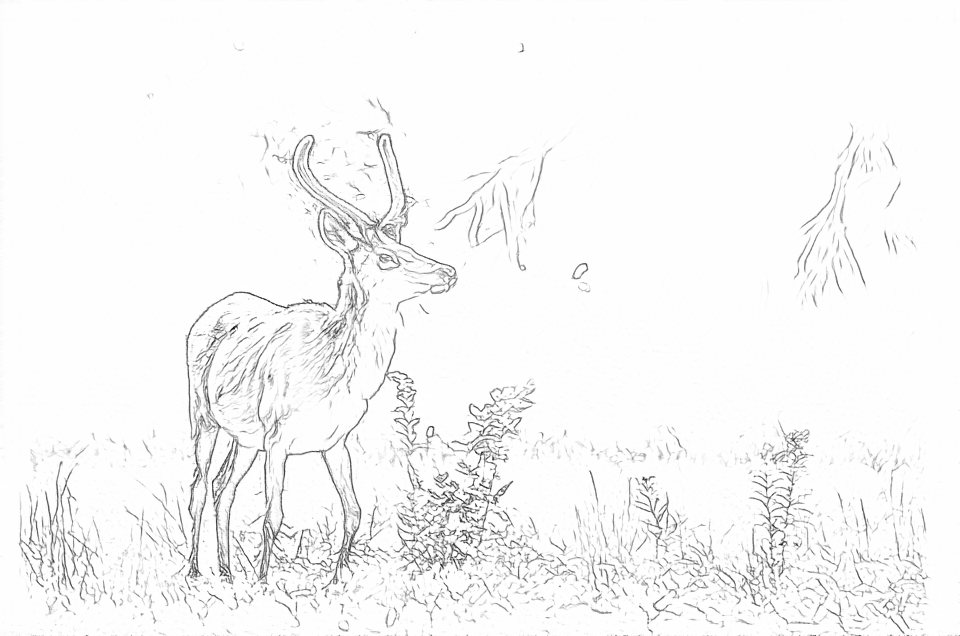
Gratuit : suivez les contours visibles
IA : simplifiez le dessin pour le colorier
L’IA peut modifier de petits détails. Comparez le dessin avec l’original avant d’imprimer ou de créer un souvenir.
Découvrez d’autres rendus avec l’IA
Comparez le résultat de départ à deux autres dessins de la même photo. Observez les formes et les traits, puis utilisez les réglages indiqués sous votre résultat préféré.
Point de départ : L’IA peut modifier de petits détails. Comparez le dessin avec l’original avant d’imprimer ou de créer un souvenir.
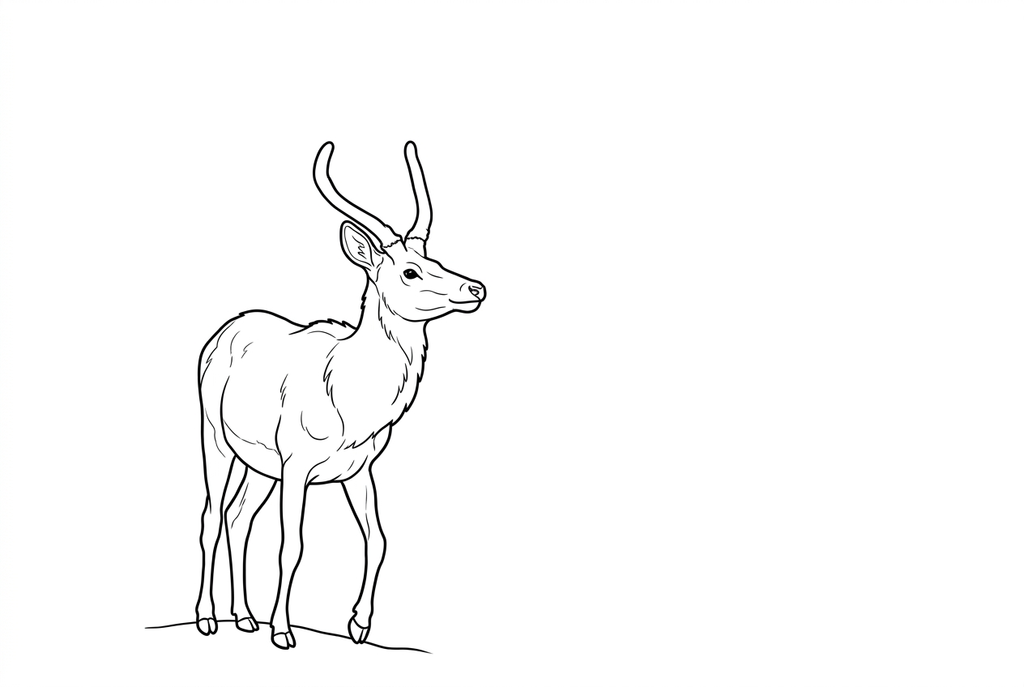
Le dessin se concentre sur l’animal plutôt que sur les arbres derrière lui.
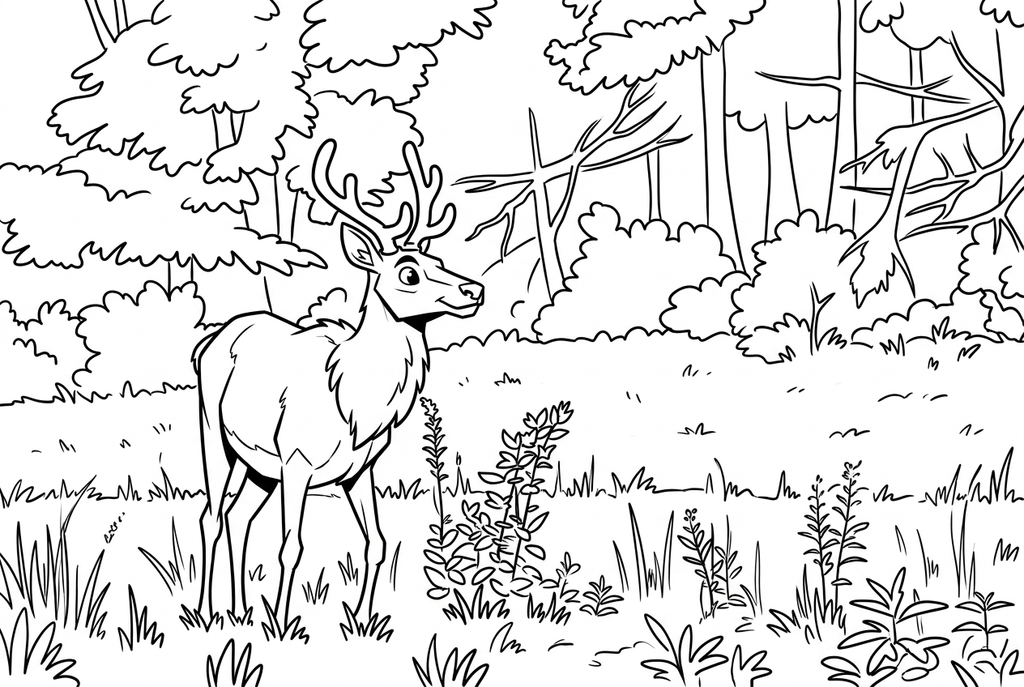
Bande dessinée donne au pelage et à la forêt des contours graphiques. La forme des cornes change aussi ; gardez l’original comme référence si ces détails comptent.
Une vue lointaine ne fournit pas les détails manquants
Un grand format de sortie ne rend pas net le visage d’un minuscule sujet. Choisissez une prise de vue plus rapprochée ou recadrez avant d’utiliser l’outil, en gardant assez de détails visibles.
La conversion gratuite suit les contours de la photo : l’herbe et les clôtures peuvent gêner la lecture du corps. L’IA peut simplifier la scène, mais aussi changer une patte, une corne ou une rayure.
Choisissez le détail pour colorier ou observer
- Classique
- Moyen
- Standard
- Conserver le fond
En IA, commencez par Classique et le détail Moyen. Simple peut convenir à une grande silhouette. Davantage de détails peut montrer les marques visibles, mais aussi multiplier les petits espaces à colorier.
Pour observer, gardez l’original à côté du dessin. Notez uniquement ce que vous pouvez vérifier sur la photo, sans traiter le résultat en IA comme une référence anatomique.
Transformez une photo en page de journal
Imprimez un résultat et écrivez la date ainsi que vos observations dans la marge ou sur une autre feuille. Quelques détails vérifiés sont plus utiles qu’une longue description de traits inventés par le dessin.
L’activité de carnet nature relie le dessin à une vraie observation photographique. Ajoutez le nom de l’animal uniquement si vous le connaissez : le convertisseur n’identifie pas les espèces.
Vérifiez le dessin avant de faire des copies
Vérifiez les détails importants de cette photo en fonction de l’usage prévu sur papier.
Comparez la silhouette, les pattes et les marques caractéristiques du pelage avec la photo.
Cherchez les contours de végétation ou de fond qui se confondent avec ceux de l’animal.
Appuyez l’identification sur l’original. L’IA peut changer les marques du pelage, même si le résultat paraît convaincant.
Gardez un résultat à réutiliser
Gratuit : gardez le fichier avant de quitter la page
Téléchargez le PNG ou imprimez sur A4 ou Letter. La conversion fonctionne sur votre appareil ; actualiser la page ne conserve pas un résultat non enregistré. Connectez-vous seulement si vous choisissez de le garder dans Mes créations.
Conversion gratuite de photosIA : retrouvez le résultat terminé
Connectez-vous et envoyez la demande avec le nombre de crédits indiqué. Ouvrez le résultat enregistré pour le télécharger, l’exporter ou l’imprimer. Comparez-le à l’original avant de l’utiliser pour l’activité.
Conversion de photos avec l’IAImprimez d’autres exemplaires du résultat choisi sans le générer à nouveau. Une nouvelle demande à l’IA consomme des crédits. Pour garder un PDF de la conversion gratuite, utilisez l’option d’impression en PDF du navigateur si elle est disponible.
Ajoutez un coloriage prêt à imprimer
Ces collections gratuites proposent une autre image pour l’activité ou un point de départ si vous ne voulez pas utiliser de photo.
- Imprimez des coloriages d’animaux de la forêt
Ajoutez un animal prêt à colorier sans dépendre d’une autre photo lointaine.
Choisissez un coloriage à imprimer - Parcourez des dessins plus détaillés
Utilisez une scène animalière existante pour colorier, tout en gardant la vraie photo comme référence d’observation.
Choisissez un coloriage à imprimer
Questions sur Photos d’animaux sauvages
Appuyez l’identification et les observations sur la photo originale.
Peut-il identifier l'animal ?
Non. L’outil crée un dessin à colorier. Si votre activité demande d’identifier l’espèce, vérifiez-la séparément.
Pourquoi la clôture se confond-elle avec l’animal ?
Des contours qui se chevauchent dans la photo peuvent fusionner à la conversion. Une vue moins obstruée est généralement un meilleur point de départ.
Puis-je utiliser une photo prise à travers une vitre ?
Vous pouvez essayer, mais les reflets peuvent ajouter des lignes trompeuses. Choisissez la photo où l’animal est le plus net et où les reflets sont les moins nombreux.
L'habitat de l'animal doit-il rester dans le dessin ?
Choisissez « Conserver le fond » si le décor fait partie de l’activité. Si la végétation cache l’animal, une photo plus dégagée peut mieux aider qu’un changement de réglages après conversion.
Commencez par la photo que vous voulez colorier
Appuyez l’identification et les observations sur la photo originale.