
Trasforma le foto di animali selvatici in disegni da colorare
Usa una foto di animali selvatici che hai già per creare un disegno stampabile per un’attività nella natura. Scegli una sagoma chiara e confronta il risultato con l’originale prima di usarlo per osservare.
- Contorni puliti
- Stili a scelta
- Livello di dettaglio regolabile

Guarda come può diventare la tua foto
Le mie creazioni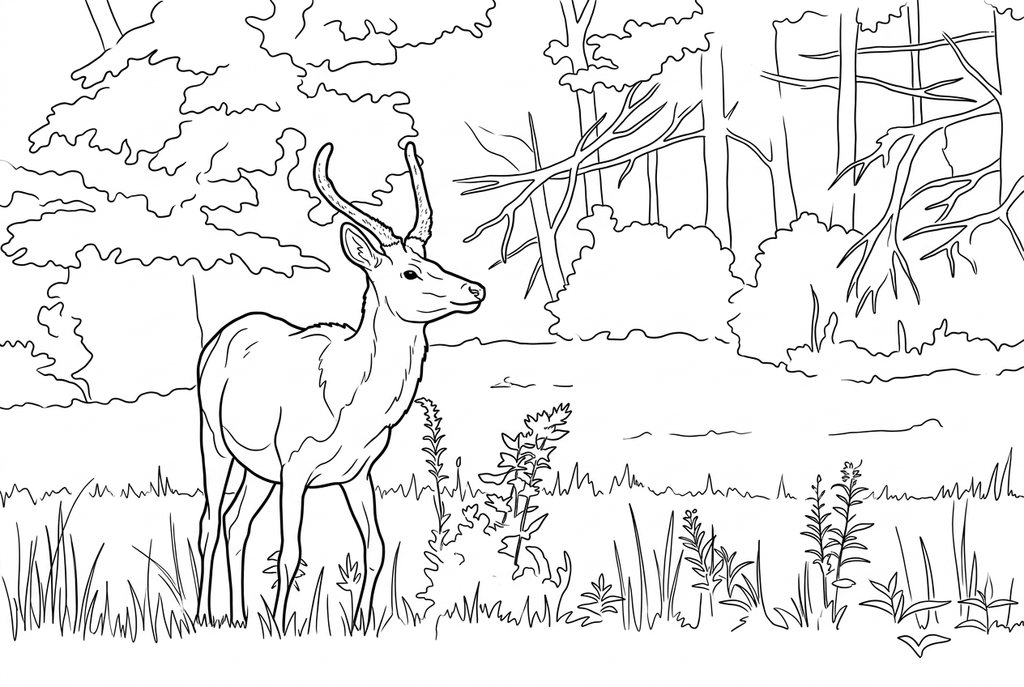
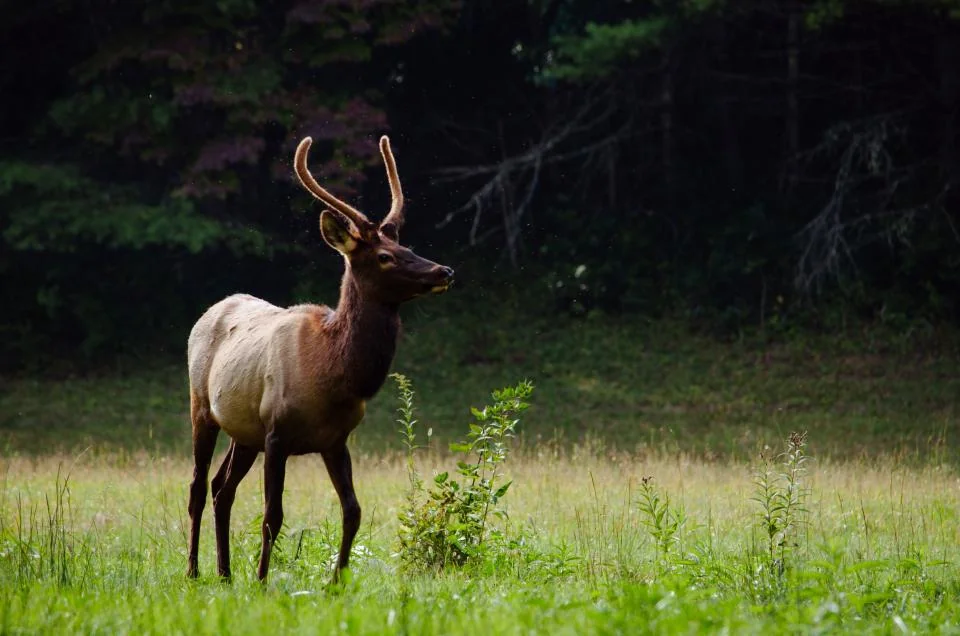
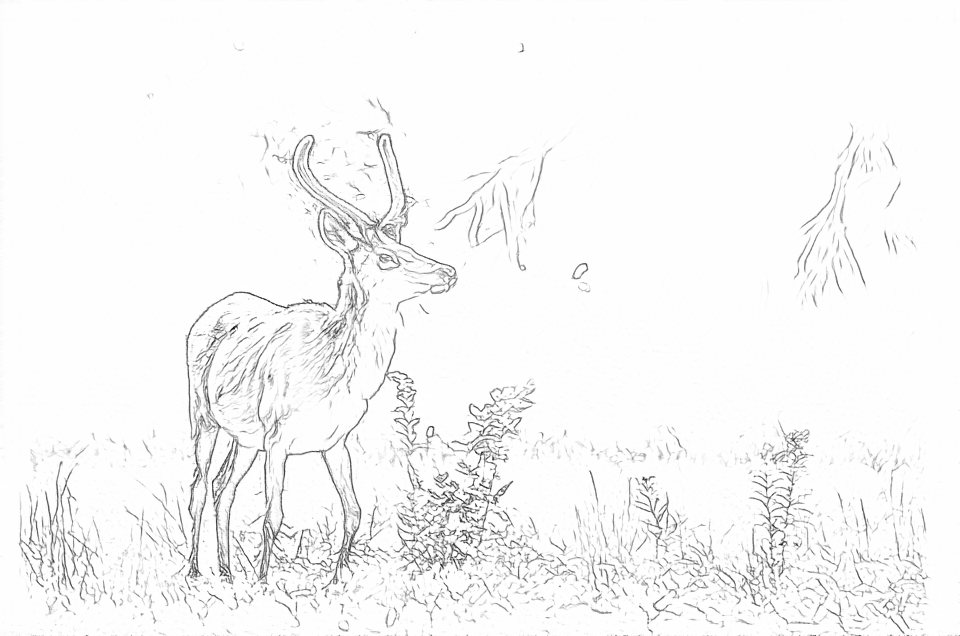
Creazione del disegno in corso
Questo risultato è temporaneo e non è stato salvato nel tuo account.
Se vuoi, salva solo il risultato nel tuo account. Usa spazio di archiviazione, non crediti.
Scegli lo stesso formato carta nella finestra di stampa del browser.
Photo: Jordan Whitt · CC0 1.0 · Licenza
L’IA ridisegna le texture della foto con contorni puliti e forme più chiare, lasciando spazi da colorare.
- Scegli quanto dettaglio del mantello conservare
- Mantieni l'animale nel suo habitat
- Stampa un disegno accanto ai tuoi appunti di osservazione
Stato della conversione
Puoi lasciare questa pagina e tornare più tardi. La tua conversione con IA continua in background.
Metti al centro un animale selvatico ben riconoscibile
Per identificare l’animale e annotare le tue osservazioni, fai sempre riferimento alla foto originale.
Scegli una sagoma di animale visibile
Scegli tra le tue foto una ripresa nitida in cui l’animale occupi abbastanza spazio. Evita erba, recinzioni o rami che nascondono zampe e corpo.
Scegli il livello di dettaglio adatto all’attività
Prova Classico e il dettaglio Medio nell’IA, oppure confronta la conversione gratuita dei contorni visibili della foto. Riduci i piccoli segni per colorare; più dettaglio non dimostra che l’anatomia sia corretta.
Controlla le macchie del mantello prima di aggiungere note
Confronta sagoma, zampe e macchie visibili con l’originale. Stampa il risultato scelto e aggiungi solo osservazioni verificabili nella foto.
Consigli per scegliere la foto: Foto di animali selvatici
- Preferisci un animale che occupi una parte utile dell'inquadratura invece di un soggetto minuscolo e distante.
- Controlla se erba, rami o una recinzione nascondono le gambe e il contorno del corpo.
- Cerca macchie, strisce o altri dettagli che vuoi commentare.
- Scegli tra le tue foto uno scatto nitido, senza sfocature dovute al movimento. Per osservare becchi, zampe e piume, usa la pagina dedicata agli uccelli.
Scegli l'animale o l'intera scena
Con «Mantieni lo sfondo» restano l’animale e il bosco. «Semplifica lo sfondo» concentra il disegno sull’animale; confronta zampe e corna in entrambi i risultati.
Gratis: segui i contorni visibili
IA: semplifica il disegno da colorare
L’intelligenza artificiale può modificare piccoli dettagli visibili. Confronta il disegno con la foto prima di stamparlo o crearne un ricordo.
Scopri altre opzioni di disegno con IA
Confronta il risultato iniziale con altre due versioni della stessa foto. Osserva forme e linee, poi usa le impostazioni riportate sotto il risultato che preferisci.
Impostazione di partenza: L’intelligenza artificiale può modificare piccoli dettagli visibili. Confronta il disegno con la foto prima di stamparlo o crearne un ricordo.
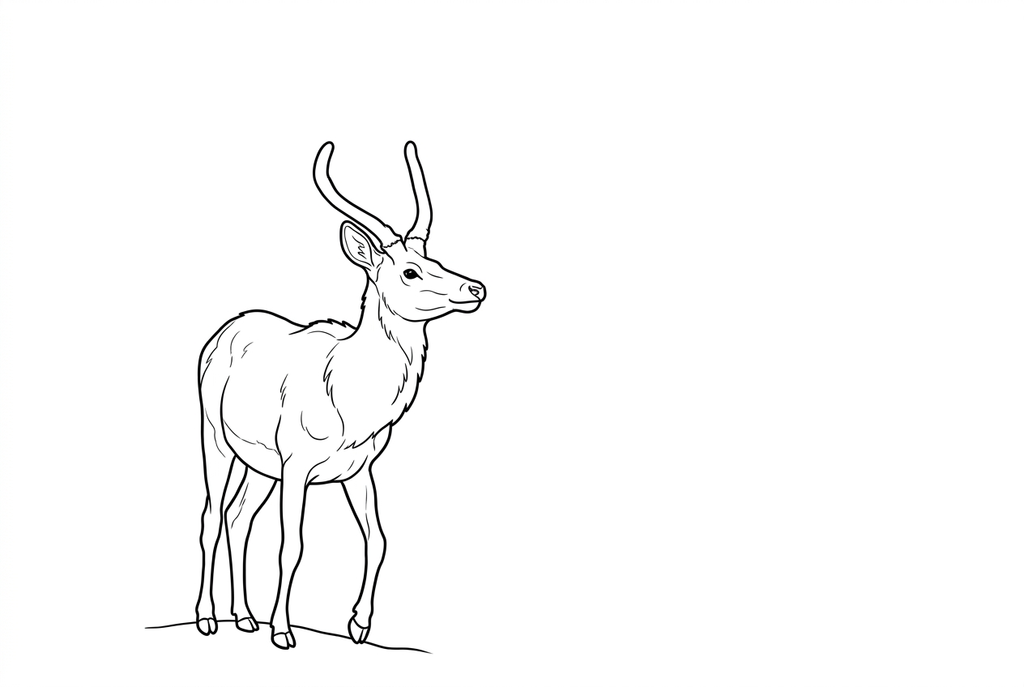
Il disegno si concentra sull'animale piuttosto che sugli alberi dietro di esso.
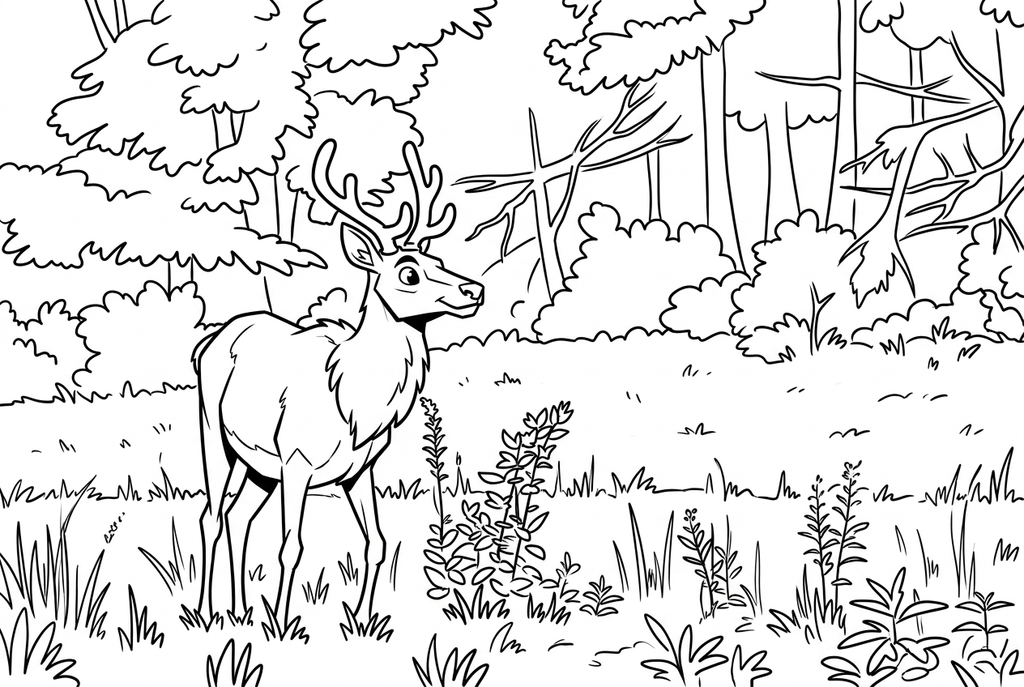
Lo stile Fumetto dà al mantello e al bosco contorni più grafici. Modifica anche la forma delle corna: fai riferimento all’originale quando questi dettagli sono importanti.
Le dimensioni non recuperano i dettagli di un animale lontano
Un risultato più grande non rende nitido il volto di un soggetto minuscolo. Scegli una foto più ravvicinata o ritagliala prima di usare lo strumento, controllando che restino abbastanza dettagli visibili.
La conversione gratuita segue i bordi visibili nella foto: erba e recinzioni possono quindi rendere meno chiara la sagoma dell’animale. L’IA può semplificare la scena, ma anche modificare una zampa, un corno o una striscia.
Scegli i dettagli per la colorazione o l'osservazione
- Classico
- Medio
- Standard
- Mantieni lo sfondo
Per una pagina creata con l’IA, inizia con lo stile Classico e il dettaglio Medio. Semplice può essere adatto a una sagoma ampia; un livello più alto può mostrare meglio macchie e altri segni del mantello, ma crea anche spazi più piccoli da colorare.
Per un compito di osservazione, conserva la foto originale accanto al disegno. Registra solo ciò che puoi verificare lì invece di trattare il risultato dell'IA come un riferimento anatomico.
Trasforma una fotografia in una pagina di diario
Stampa un risultato e aggiungi la data e la tua osservazione su un foglio separato o a margine. Alcuni dettagli visibili controllati sono più utili di una lunga descrizione dei dettagli inventati dal disegno.
L'attività del diario naturalistico collega la conversione con un vero e proprio resoconto fotografico. Usa il nome dell'animale solo quando lo conosci; il convertitore non identifica le specie.
Controlla il disegno prima di fare copie
Controlla i dettagli importanti della foto in base all’uso previsto su carta.
Confronta la sagoma, le zampe e le macchie caratteristiche del mantello con la foto.
Cerca la vegetazione o i bordi dello sfondo che si fondono con il contorno dell'animale.
Usa l’originale per identificare l’animale: l’IA può modificarne le macchie anche quando il disegno sembra convincente.
Conserva un risultato da riutilizzare
Gratis: salva il file prima di uscire
Scarica il PNG o stampa su A4 o Letter. La conversione funziona sul tuo dispositivo; aggiornare la pagina non conserva un risultato non salvato. Accedi solo se scegli di salvarlo in Le mie creazioni.
Conversione gratuita delle fotoIA: riapri il risultato completato
Accedi e invia la richiesta con i crediti indicati. Apri il risultato salvato per scaricarlo, esportarlo o stamparlo. Confronta il disegno con la foto originale prima di usarlo nell’attività.
Conversione di foto con IAStampa altre copie del risultato scelto senza generarlo di nuovo. Un nuovo invio all’IA consuma crediti. Per conservare un PDF della conversione gratuita, usa la stampa in PDF del browser, se disponibile.
Aggiungi un disegno pronto da stampare
Queste raccolte gratuite offrono un’altra immagine per l’attività oppure un punto di partenza se non vuoi usare una foto.
- Stampa disegni di animali della foresta
Aggiungi una pagina di animali già pronta per accompagnare l’attività, senza dover trovare un’altra foto di animali selvatici ripresi da lontano.
Scegli un disegno da stampare - Sfoglia disegni più dettagliati
Usa una scena di animale esistente per colorare mantenendo la fotografia originale come riferimento per l'osservazione.
Scegli un disegno da stampare
Domande su Foto di animali selvatici
Per identificare l’animale e annotare le tue osservazioni, fai sempre riferimento alla foto originale.
Può identificare l'animale?
No. Questo strumento crea un disegno da colorare. Verifica le specie separatamente se l'identificazione è importante per la tua attività.
Perché il recinto è diventato parte dell'animale?
I bordi sovrapposti nella foto possono unirsi durante la conversione. Una foto meno ostruita è solitamente un punto di partenza migliore.
Posso utilizzare una foto scattata attraverso il vetro?
Puoi provare, ma i riflessi possono aggiungere linee fuorvianti. Scegli lo scatto in cui l’animale si vede meglio e ci sono meno riflessi.
L'habitat dell'animale dovrebbe rimanere nel disegno?
Scegli «Mantieni lo sfondo» se l’ambiente fa parte dell’attività. Quando la vegetazione nasconde l’animale, una foto più chiara può aiutare più di cambiare le impostazioni dopo la conversione.
Parti dalla foto che vuoi colorare
Per identificare l’animale e annotare le tue osservazioni, fai sempre riferimento alla foto originale.