
Trasforma le foto di paesaggi in disegni da colorare
Crea un disegno stampabile di un luogo, con un orizzonte e ampie forme da colorare. Mantieni l’ambiente se è il motivo per cui hai scelto la foto, poi valuta quanta trama minuta includere.
- Contorni puliti
- Stili a scelta
- Livello di dettaglio regolabile

Guarda come può diventare la tua foto
Le mie creazioni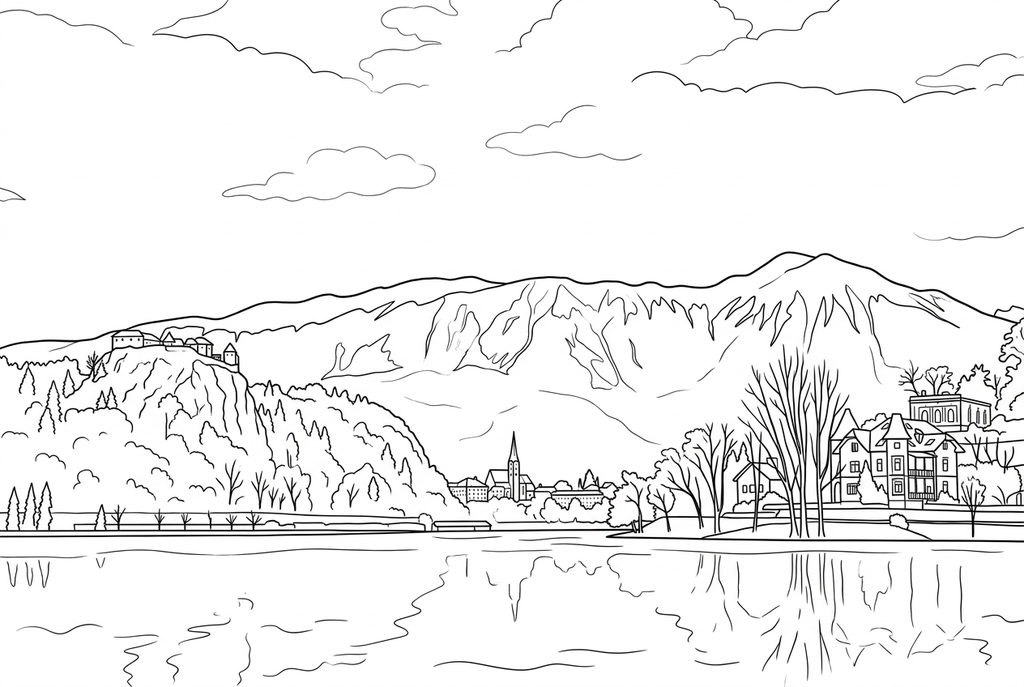
Creazione del disegno in corso
Questo risultato è temporaneo e non è stato salvato nel tuo account.
Se vuoi, salva solo il risultato nel tuo account. Usa spazio di archiviazione, non crediti.
Scegli lo stesso formato carta nella finestra di stampa del browser.
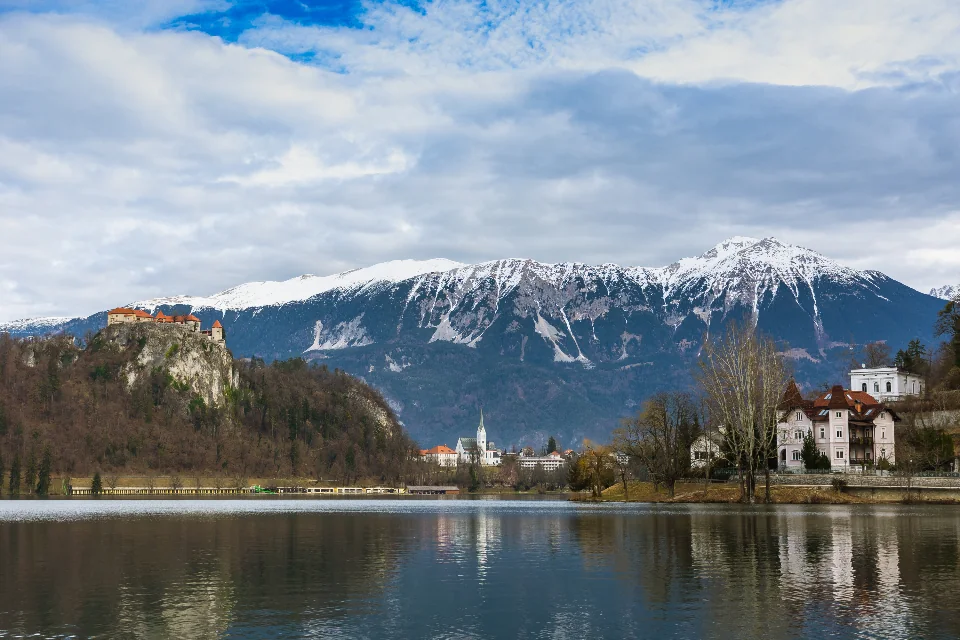
Photo: Marko Tabak · CC0 1.0 · Licenza
L’IA ridisegna le texture della foto con contorni puliti e forme più chiare, lasciando spazi da colorare.
- Conserva il luogo e le sue ampie forme paesaggistiche
- Regolare le texture piccole prima della stampa
Stato della conversione
Puoi lasciare questa pagina e tornare più tardi. La tua conversione con IA continua in background.
Mantieni il posto, scegli quanta trama disegnare
Nel caso di un paesaggio, spesso il soggetto è l'ambientazione.
Trova le forme grandi della scena
Scegli una foto con un orizzonte, una collina, una riva o un punto di riferimento ben visibili. Controlla che il luogo resti riconoscibile quando i colori diventano contorni in bianco e nero.
Inizia mantenendo lo sfondo
Con l’IA, prova Classico, dettaglio Medio e Mantieni lo sfondo. Riduci il dettaglio se il fogliame riempie troppo la scena. La conversione gratuita può conservare molti contorni dell’acqua e dell’erba.
Aggiungi un ricordo scritto alla pagina di viaggio
Confronta l'orizzonte e i punti di riferimento con la foto. Prova il formato di stampa della cartolina o del diario, quindi aggiungi a mano il luogo e un dettaglio ricordato.
Consigli per scegliere la foto: Foto di paesaggi
- Cerca forme grandi come una collina, il bordo di un lago o un gruppo di alberi.
- Cerca un orizzonte ben visibile se aiuta a riconoscere la scena.
- Confronta la quantità di erba, foglie e consistenza delle rocce in primo piano.
- Scegli una foto del luogo che abbia ancora senso quando piccole differenze di colore diventano contorni.
Conserva i diversi piani del paesaggio
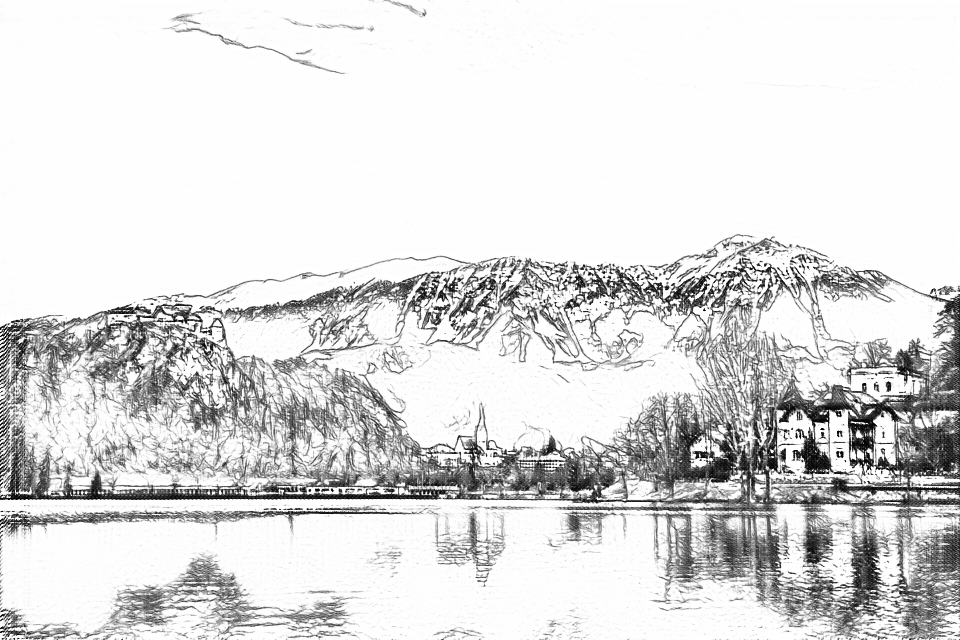
Il lago, i crinali montuosi e gli edifici restano i soggetti di entrambi i disegni. L’IA organizza la scena con contorni più marcati e aree più ampie da colorare.
Gratis: segui i contorni visibili
IA: semplifica il disegno da colorare
L’IA può modificare piccoli dettagli. Confronta il disegno con la foto prima di stamparlo o usarlo per un ricordo.
Scopri altre opzioni di disegno con IA
Confronta il risultato iniziale con altre due versioni della stessa foto. Osserva forme e linee, poi usa le impostazioni riportate sotto il risultato che preferisci.
Impostazione di partenza: L’IA può modificare piccoli dettagli. Confronta il disegno con la foto prima di stamparlo o usarlo per un ricordo.
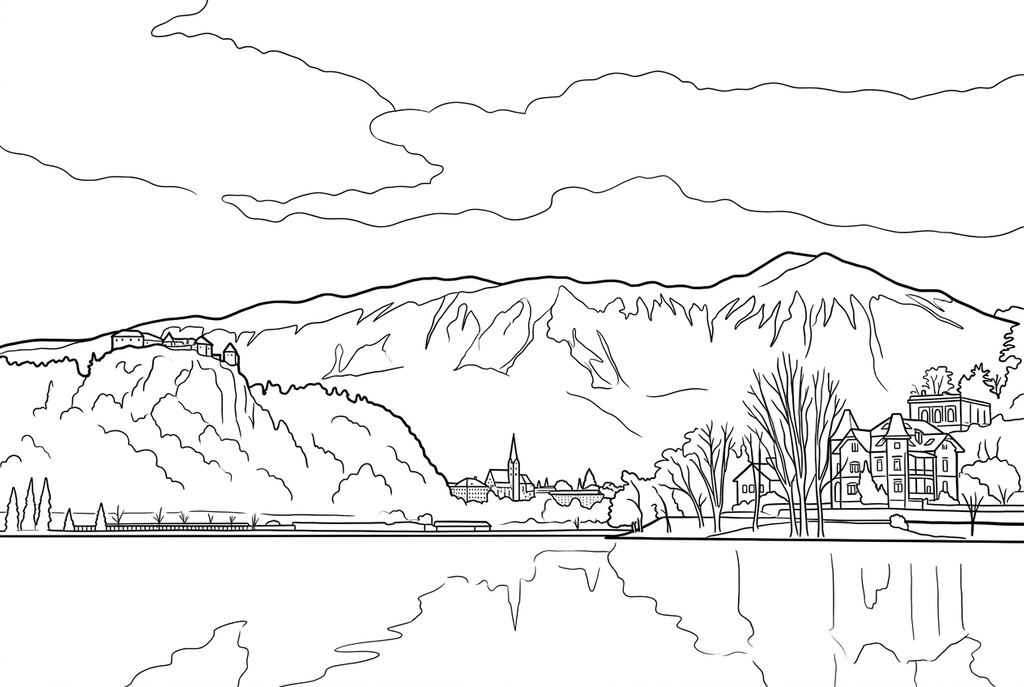
Semplice riduce i tratti dei riflessi e lascia nuvole più ampie. In questo risultato reale le linee restano sottili, nonostante l’opzione Spesse. Controllale nel formato di stampa previsto.
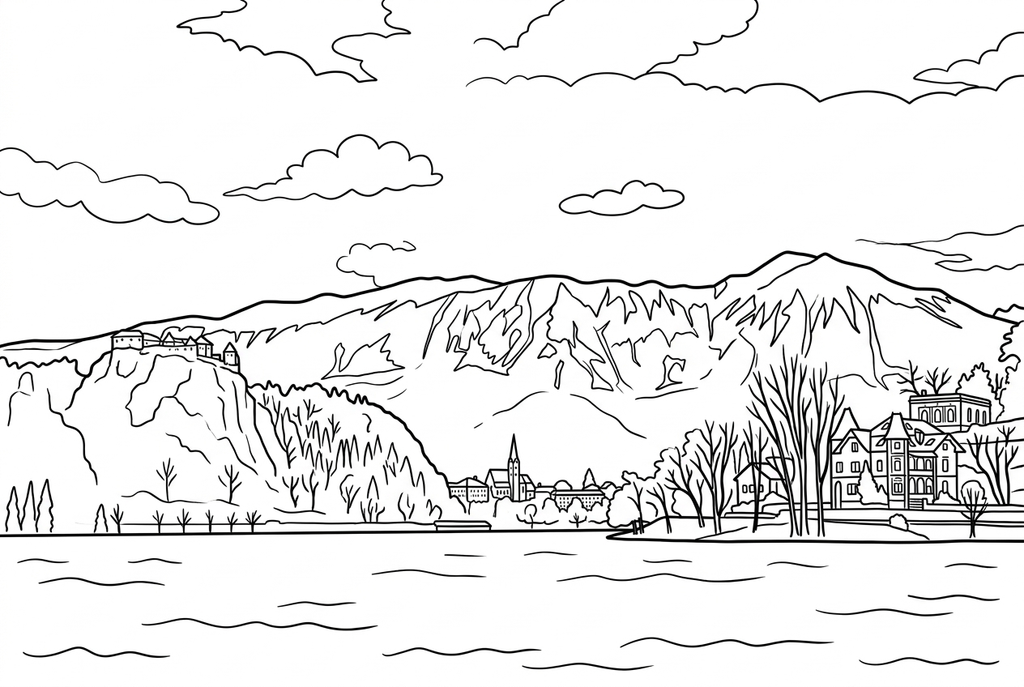
Questo risultato Fumetto presenta contorni montuosi più chiari e meno segni di riflessione dell'acqua. Gli edifici e le forme delle nuvole possono cambiare; usa la foto come riferimento.
Mantieni il posto, semplifica la trama
- Classico
- Medio
- Standard
- Mantieni lo sfondo
Quando conta l’intera scena, comincia con Classico, dettaglio Medio e Mantieni lo sfondo nell’IA. Semplice può lasciare spazi più ampi; Dettagliato può aggiungere molti piccoli tratti ad alberi e rocce.
Semplificare è una scelta diversa quando deve prevalere un edificio o un oggetto specifico. Potrebbe modificare l'ambiente, quindi confronta il risultato con il ricordo che desideri conservare.
La luce, l'acqua e le nuvole potrebbero non assumere forme nette
Una foto può mostrare un tramonto o un riflesso soprattutto attraverso il colore. La conversione gratuita si basa sui contorni visibili e può produrre tratti deboli o troppo fitti in queste zone.
L’IA può reinterpretare l'acqua e il cielo come forme disegnabili. Ispeziona l'orizzonte, i percorsi e i principali punti di riferimento invece di aspettarti una registrazione esatta di ogni nuvola.
Aggiungi un ricordo scritto alla pagina di viaggio
Dopo la stampa, scrivi a mano il nome del luogo e un dettaglio che ricordi. La cartolina usa un’immagine incollata davanti e un messaggio sul retro; l’attività sulla gita lascia spazio per le osservazioni.
Per un diario naturalistico, conserva la foto originale come riferimento di ciò che hai visto. Usa il disegno per colorare, senza considerarlo una prova delle osservazioni.
Controlla il disegno prima di fare copie
Controlla i dettagli importanti della foto in base all’uso previsto su carta.
Verifica che i principali punti di riferimento, l'orizzonte e la disposizione della scena raccontino ancora il ricordo del viaggio previsto.
Controlla i rami degli alberi, gli edifici distanti e la struttura dell'acqua per individuare segni fitti.
Stampa nel formato previsto per il diario o la cartolina e controlla che i dettagli piccoli siano ancora facili da colorare.
Conserva un risultato da riutilizzare
Gratis: salva il file prima di uscire
Scarica il PNG o stampa su A4 o Letter. La conversione funziona sul tuo dispositivo; aggiornare la pagina non conserva un risultato non salvato. Accedi solo se scegli di salvarlo in Le mie creazioni.
Conversione gratuita delle fotoIA: riapri il risultato completato
Accedi e invia la richiesta con i crediti indicati. Apri il risultato salvato per scaricarlo, esportarlo o stamparlo. Confronta il disegno con la foto originale prima di usarlo nell’attività.
Conversione di foto con IAStampa altre copie del risultato scelto senza generarlo di nuovo. Un nuovo invio all’IA consuma crediti. Per conservare un PDF della conversione gratuita, usa la stampa in PDF del browser, se disponibile.
Aggiungi un disegno pronto da stampare
Queste raccolte gratuite offrono un’altra immagine per l’attività oppure un punto di partenza se non vuoi usare una foto.
- Sfoglia le pagine della natura e delle stagioni
Aggiungi un paesaggio già pronto o un'immagine stagionale a un diario di viaggio o all'aperto.
Scegli un disegno da stampare - Scegli una scena accogliente da colorare
Scegli un disegno di una casetta o di un luogo tranquillo se vuoi un’altra scena senza convertire una nuova foto.
Scegli un disegno da stampare
Domande su Foto di paesaggi
Nel caso di un paesaggio, spesso il soggetto è l'ambientazione.
Dovrei utilizzare Semplifica lo sfondo per un paesaggio?
In un paesaggio, spesso lo sfondo è il soggetto principale. Parti da Mantieni lo sfondo se vuoi conservare il luogo e confronta un risultato più semplice se le texture diventano troppo fitte.
Perché l’acqua ha tante linee nella conversione gratuita?
Increspature e riflessi creano numerosi bordi visibili. Prova una scena più tranquilla o una fonte con forme grandi più chiare.
Il disegno conserverà il percorso o il terreno esatto?
No. Si tratta di un'immagine da colorare, non di una mappa o di un rilievo. Utilizza la foto originale per i dettagli concreti.
Una foto del tramonto funzionerà quando la maggior parte dei dettagli sono a colori?
Puoi provare, ma le sfumature del cielo potrebbero non creare contorni chiari nella conversione gratuita. L’IA può reinterpretarle con linee. Valuta le forme principali della scena e conserva la foto originale come riferimento.
Parti dalla foto che vuoi colorare
Nel caso di un paesaggio, spesso il soggetto è l'ambientazione.