
Trasforma la foto di una casa in un disegno da colorare
Crea un disegno in bianco e nero di una casa o di un edificio familiare. Scegli una vista frontale o laterale libera e controlla tetto, porte e finestre prima di usare il risultato su un biglietto di auguri o una mappa fatta su carta.
- Contorni puliti
- Stili a scelta
- Livello di dettaglio regolabile

Guarda come può diventare la tua foto
Le mie creazioni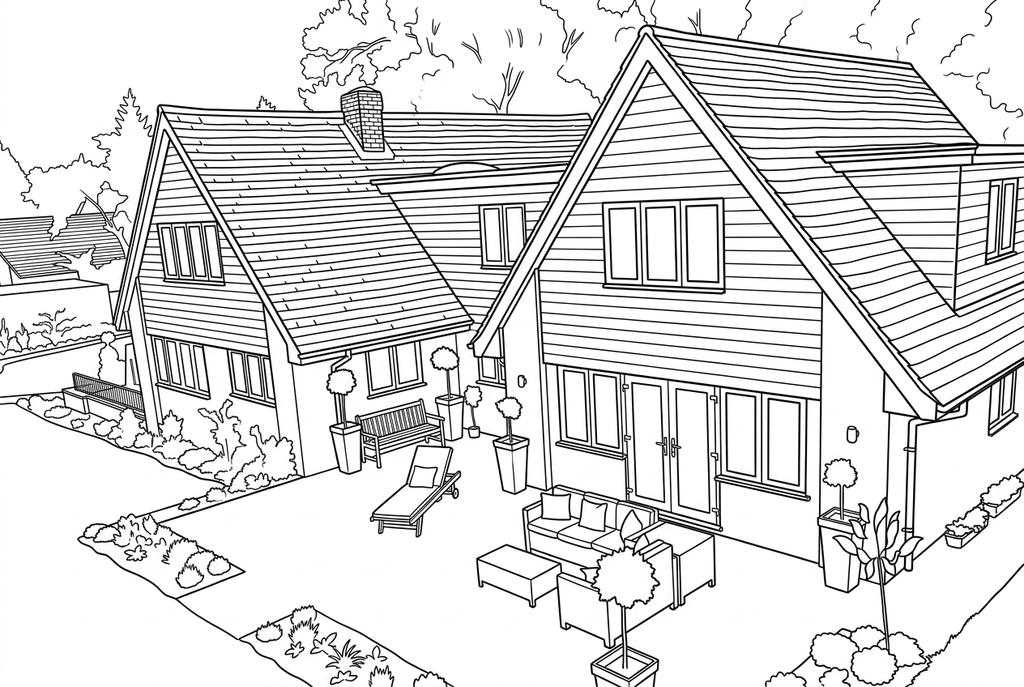
Creazione del disegno in corso
Questo risultato è temporaneo e non è stato salvato nel tuo account.
Se vuoi, salva solo il risultato nel tuo account. Usa spazio di archiviazione, non crediti.
Scegli lo stesso formato carta nella finestra di stampa del browser.
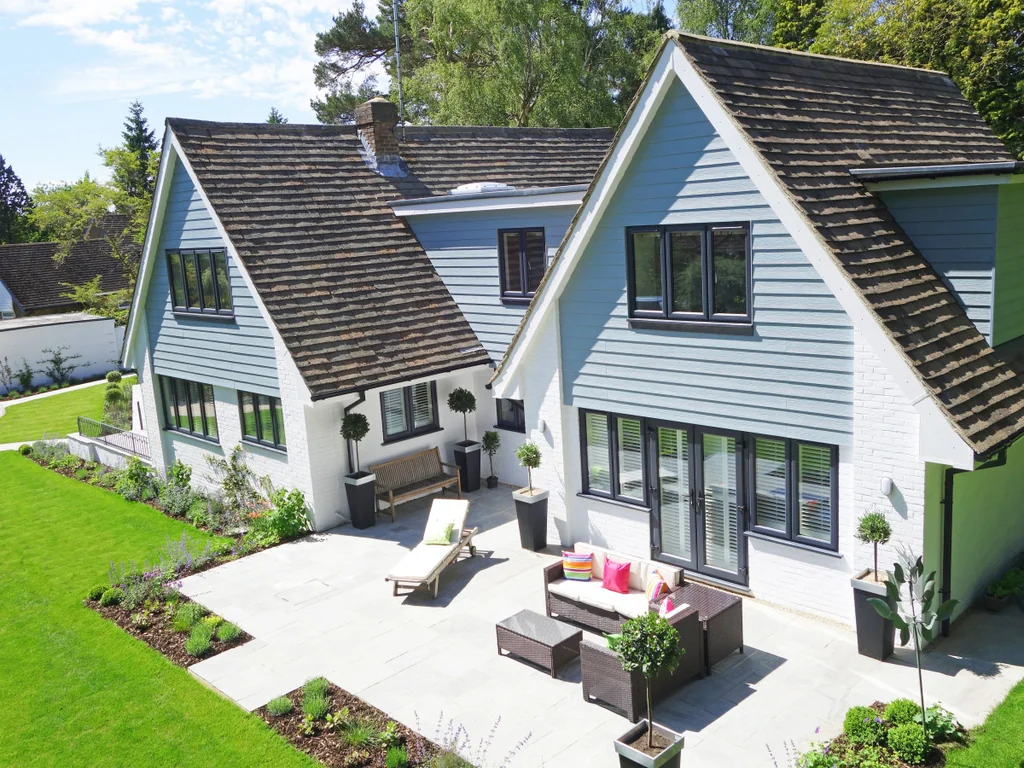
Photo: PxHere · CC0 1.0 · Licenza
L’IA ridisegna le texture della foto con contorni puliti e forme più chiare, lasciando spazi da colorare.
- Mantenere la facciata e la scena stradale circostante
- Scegli il dettaglio per tetti, porte e finestre
- Scarica un disegno per un biglietto di auguri o una mappa realizzata su carta
Stato della conversione
Puoi lasciare questa pagina e tornare più tardi. La tua conversione con IA continua in background.
Scegli i dettagli che rendono riconoscibile l’edificio
Una vista ravvicinata della facciata e una scena di strada sono utili per diverse attività su carta.
Inquadra il tetto, la porta e le finestre principali
Scegli una facciata per un ritratto della casa oppure includi i dintorni per una scena di strada. Controlla i riflessi e gli ostacoli davanti all’ingresso.
Conserva l'ambiente circostante quando aiuta a spiegare il luogo
Con l’IA prova «Classico», dettaglio «Medio» e «Mantieni lo sfondo». Confronta «Semplifica lo sfondo» se vuoi mettere in risalto solo l’edificio. La conversione gratuita segue anche i bordi visibili del tetto e delle finestre.
Rivedere la geometria prima di utilizzare l'immagine
Confronta l’ingresso, il tetto e la disposizione delle finestre con la foto. Stampa l’immagine per un regalo fatto a mano o usa l’edificio come punto di riferimento su una mappa di carta. Scrivi i nomi a mano, separatamente.
Consigli per scegliere la foto: Foto di case
- Scegli un angolo in cui i bordi della parete principale e del tetto siano liberi.
- Controllare se alberi, auto parcheggiate o recinzioni nascondono l'edificio.
- Considerare i numeri civici, i cartelli ed altre informazioni visibili nella foto prima di selezionarla.
- Se vuoi meno primo piano, prepara un ritaglio all'esterno di ColorWillow.
Vedi la casa come forme e linee
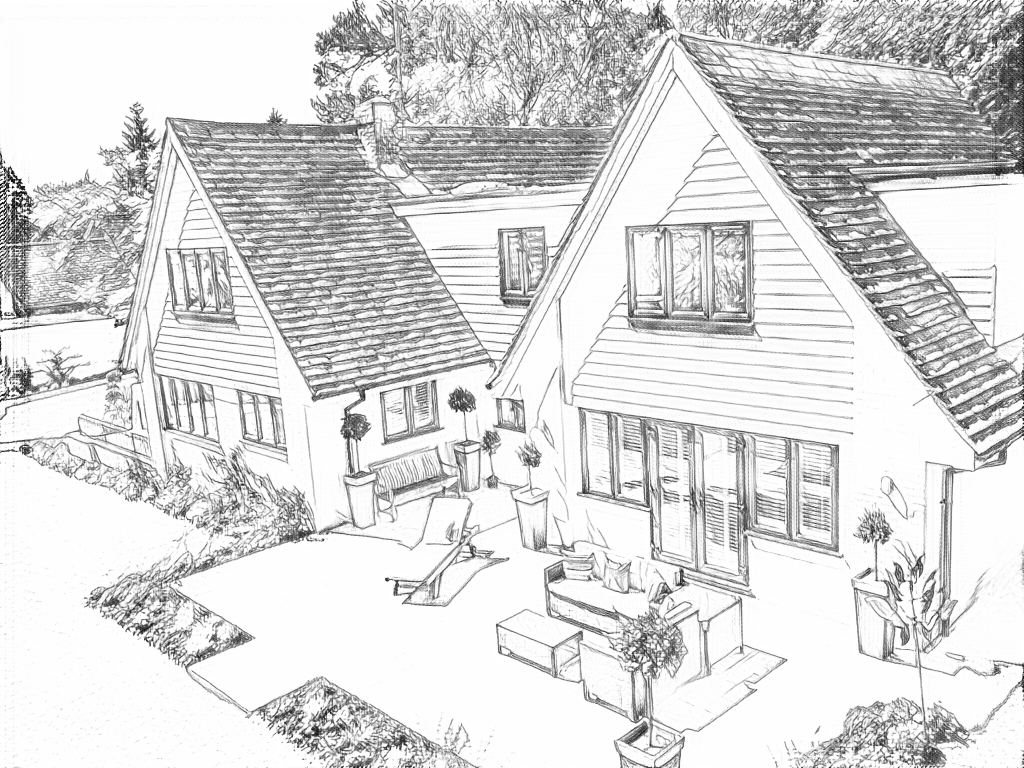
La conversione gratuita segue muratura, piante e bordi delle finestre. L’IA ridisegna facciata e cortile con forme più chiare; i piccoli dettagli architettonici possono cambiare.
Gratis: segui i contorni visibili
IA: semplifica il disegno da colorare
L'intelligenza artificiale può modificare piccoli dettagli visivi. Confronta il disegno con la foto prima di stamparlo o crearne un ricordo.
Scopri altre opzioni di disegno con IA
Confronta il risultato iniziale con altre due versioni della stessa foto. Osserva forme e linee, poi usa le impostazioni riportate sotto il risultato che preferisci.
Impostazione di partenza: L'intelligenza artificiale può modificare piccoli dettagli visivi. Confronta il disegno con la foto prima di stamparlo o crearne un ricordo.
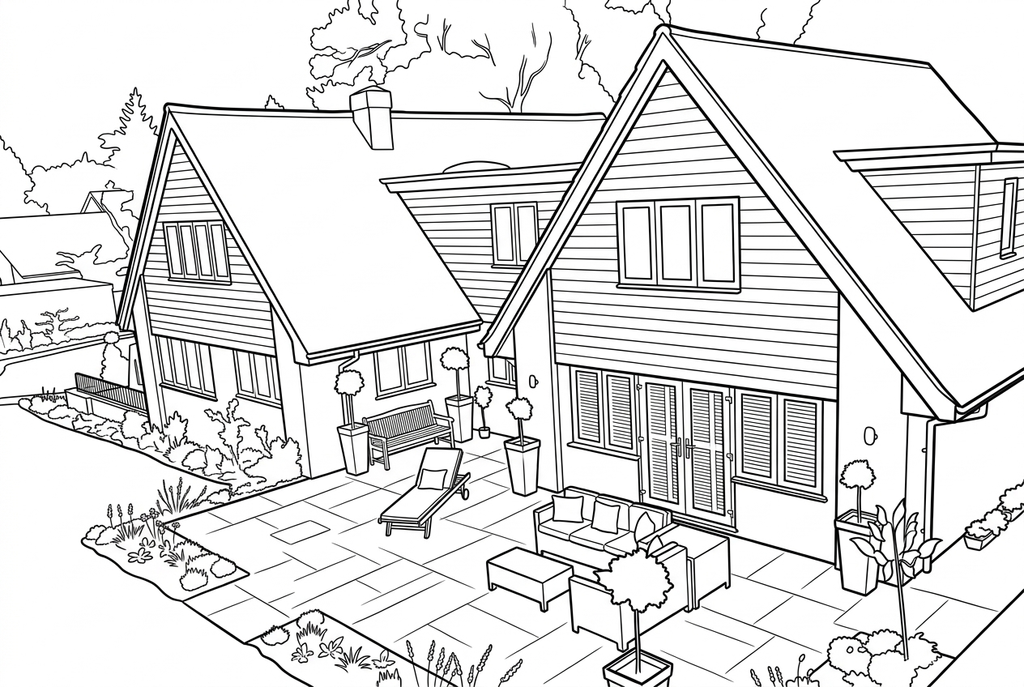
«Semplice» e «Spesse» riducono la trama del tetto e rafforzano i contorni esterni. Confronta ancora le finestre e le forme del giardino con la foto.
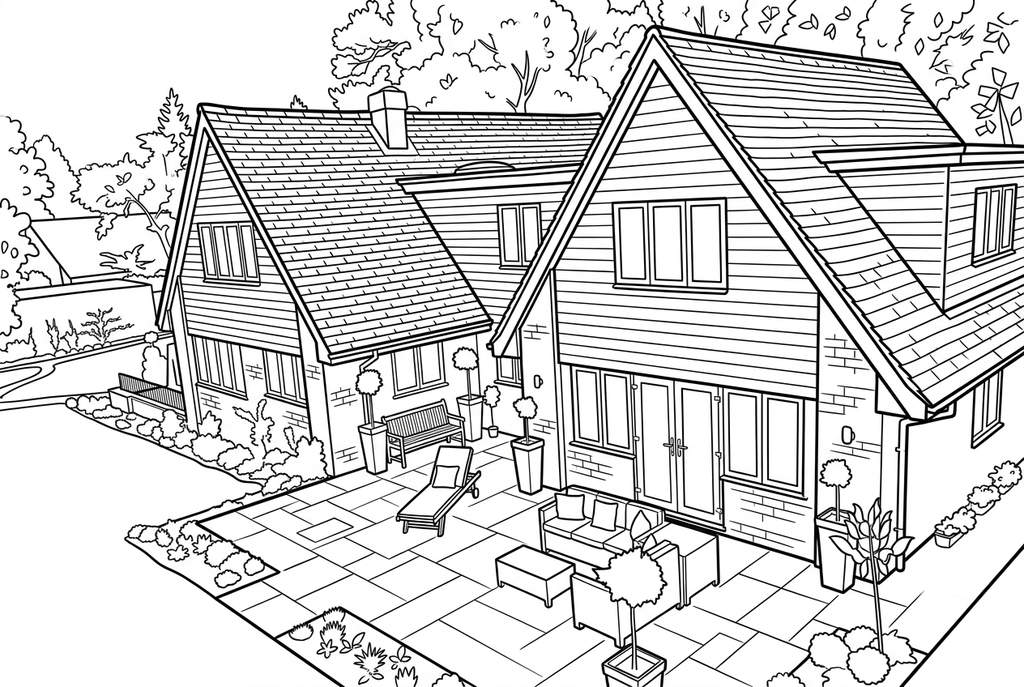
«Fumetto» rafforza i contorni della casa e conserva molti segni nei mattoni, nel tetto e nelle piante. Confronta questo disegno più ricco con il tetto più semplice dell’altra opzione.
Una facciata e una scena di strada hanno usi diversi
Una vista più ravvicinata di una facciata lascia spazio a porte e finestre. Una vista stradale include edifici e percorsi vicini, il che può essere utile per una scena ma lascia meno spazio alla casa principale.
Inizia con lo stile "Classico", l'impostazione dei dettagli "Medio" e l'impostazione dello sfondo "Mantieni lo sfondo" per l'intelligenza artificiale quando l'ambiente circostante conta. Se la casa dovesse stare da sola, confronta l'impostazione dello sfondo "Semplifica lo sfondo" e controlla quali forme vicine rimangono.
Finestre, prospettiva e riflessi
La conversione locale gratuita può seguire i bordi del tetto e delle finestre chiaramente visibili, ma i riflessi possono aggiungere linee all'interno del vetro. L'intelligenza artificiale può ridisegnare la geometria e modificare il numero o la disposizione delle finestre.
Confronta la porta caratteristica, la forma del tetto e le grandi aperture con l’originale. Lo strumento crea un disegno da colorare, non un progetto architettonico preciso.
Utilizza l'immagine di un luogo familiare per un regalo o una mappa cartacea fatta a mano
Il disegno di una casa può essere montato su un biglietto di auguri fatto a mano. Una foto di un edificio pubblico può diventare un punto di riferimento su una mappa del quartiere sistemata a mano.
Scrivi nomi o etichette dopo la stampa. Lo strumento non rimuove automaticamente gli indirizzi e non indica una posizione precisa sulla mappa.
Controlla il disegno prima di fare copie
Controlla i dettagli importanti della foto in base all’uso previsto su carta.
Confronta il tetto, l'ingresso e le finestre principali con l'edificio nella tua foto originale.
Controlla le recinzioni, i mattoni e le piante per individuare eventuali linee aggiuntive che nascondano la sagoma dell'edificio.
Prova le dimensioni di stampa del pannello della mappa e aggiungi tu stesso qualsiasi indirizzo o etichetta necessaria dopo averla esaminata.
Conserva un risultato da riutilizzare
Gratis: salva il file prima di uscire
Scarica il PNG o stampa su A4 o Letter. La conversione funziona sul tuo dispositivo; aggiornare la pagina non conserva un risultato non salvato. Accedi solo se scegli di salvarlo in Le mie creazioni.
Conversione gratuita delle fotoIA: riapri il risultato completato
Accedi e invia la richiesta con i crediti indicati. Apri il risultato salvato per scaricarlo, esportarlo o stamparlo. Confronta il disegno con la foto originale prima di usarlo nell’attività.
Conversione di foto con IAStampa altre copie del risultato scelto senza generarlo di nuovo. Un nuovo invio all’IA consuma crediti. Per conservare un PDF della conversione gratuita, usa la stampa in PDF del browser, se disponibile.
Aggiungi un disegno pronto da stampare
Queste raccolte gratuite offrono un’altra immagine per l’attività oppure un punto di partenza se non vuoi usare una foto.
- Esplora i disegni di case stampabili
Usa una pagina da colorare che mostri una casa per una mappa del quartiere fatta a mano insieme ai tuoi punti di riferimento.
Scegli un disegno da stampare - Esplora scene di casette accoglienti
Scegli una scena di accompagnamento e confronta le sue finestre e i piccoli dettagli prima della stampa.
Scegli un disegno da stampare
Domande su Foto di case
Una vista ravvicinata della facciata e una scena di strada sono utili per diverse attività su carta.
Può rimuovere un numero civico?
Non esiste uno strumento dedicato per nascondere le informazioni. Per prima cosa modifica la foto con un altro strumento se desideri nascondere qualsiasi informazione, quindi scegli il file modificato.
Manterrà il numero esatto di finestre?
Confronta il risultato con l’originale. L’IA può modificare i dettagli ripetuti e i riflessi possono confondere la conversione gratuita.
L'output è un disegno vettoriale di un edificio?
No. La conversione crea un'immagine in bianco e nero in formato raster da colorare, non una pianta architettonica o un file vettoriale.
Posso eliminare dal disegno un'auto parcheggiata davanti a casa?
Non c’è un comando per rimuovere singoli oggetti. «Semplifica lo sfondo» può cambiare l’ambiente, ma non garantisce che l’auto sparisca o che venga ricostruita la porta nascosta. Se possibile, usa un’altra foto.
Parti dalla foto che vuoi colorare
Una vista ravvicinata della facciata e una scena di strada sono utili per diverse attività su carta.