
家の写真をぬりえに変換
家や身近な建物を白黒のぬりえにしてみましょう。正面や側面がよく見える写真を選び、屋根やドア、窓を確認してから、カードや紙の地図に使ってください。
- すっきりとした輪郭
- 画風を選べる
- 描き込みを調整

写真からできる塗り絵を見てみよう
作成した作品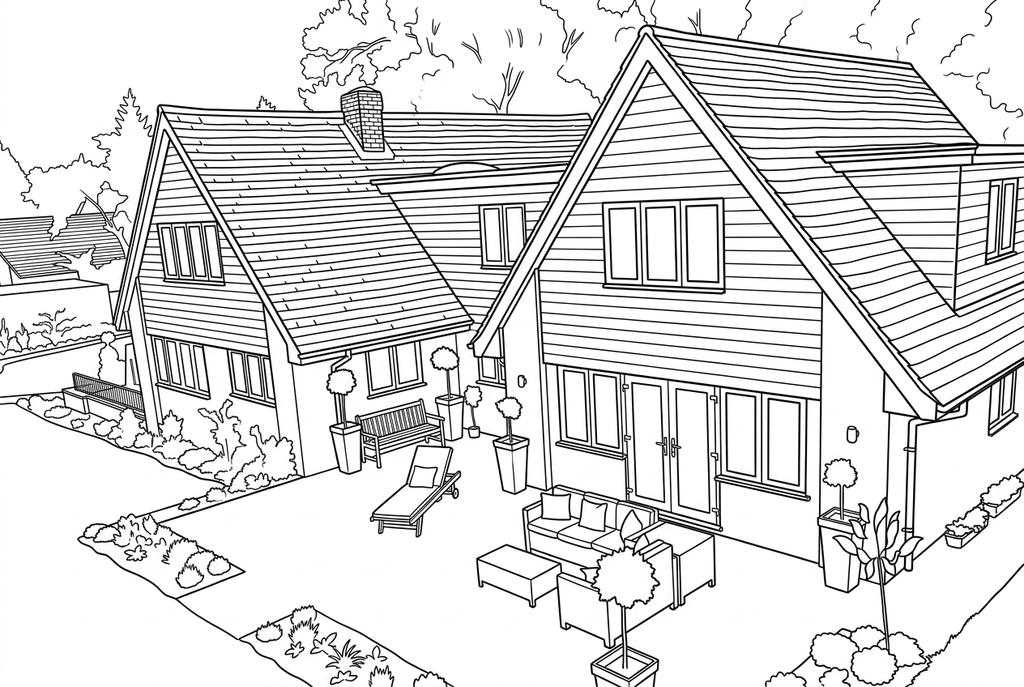
ぬりえを生成中
この結果は一時的なもので、アカウントには保存されていません。
結果だけをアカウントに保存することもできます。ストレージを使用しますが、クレジットは消費しません。
ブラウザの印刷画面でも、同じ用紙サイズを選んでください。
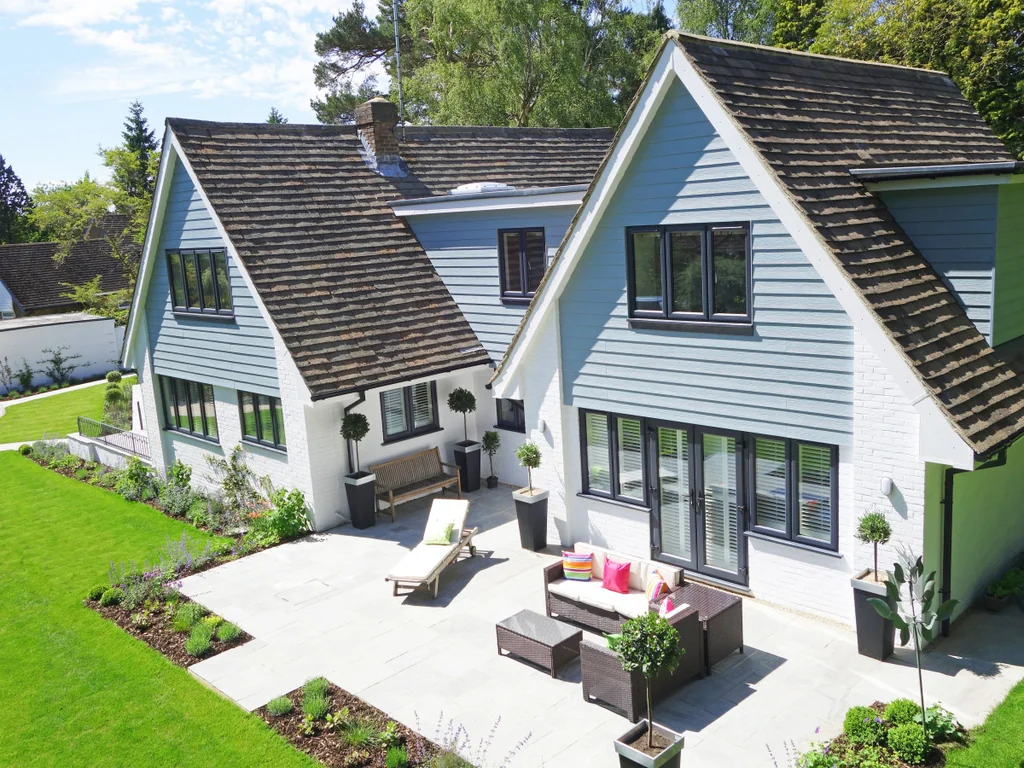
Photo: PxHere · CC0 1.0 · ライセンス
写真の質感をすっきりした輪郭に描き直し、色を塗りやすい形と余白に整えます。
- 建物の正面と周囲の街並みを絵にする
- 屋根やドア、窓の描き込みを選ぶ
- カードや紙の地図に使う絵をダウンロード
変換の状態
このページを離れてもAIの生成処理は続きます。あとから戻って確認できます。
その場所だとわかる特徴を残しましょう
建物の正面を大きく写した写真と街並みの写真は、異なる紙の活動に向いています。
屋根やドア、主な窓が見える写真を選ぶ
家を主役にしたいなら正面の写真を、街並みを描きたいなら周囲も写った写真を選びましょう。映り込みや入口を隠す物も確認してください。
場所を伝える背景を残す
AIは「写真に近い」、細部「標準」、「背景を残す」から試しましょう。建物だけを目立たせたいなら「背景をシンプルにする」も比べてください。無料変換も、写真に見える屋根や窓の境界を線にします。
使う前に建物の形を確認する
入口や屋根、窓の配置を元の写真と比べましょう。贈り物に添える絵や地図の目印として印刷し、名前などは後から手書きで加えてください。
写真選びのポイント:家の写真
- 主な壁や屋根の境界がはっきり見える角度を選びましょう。
- 木や駐車中の車、フェンスが建物を隠していないか確認してください。
- 写真を選ぶ前に、家の番号や看板など、写っている情報を確認してください。
- 手前の部分を減らしたい場合は、別のアプリで写真を切り抜いてから選んでください。
家を形と線で見比べる
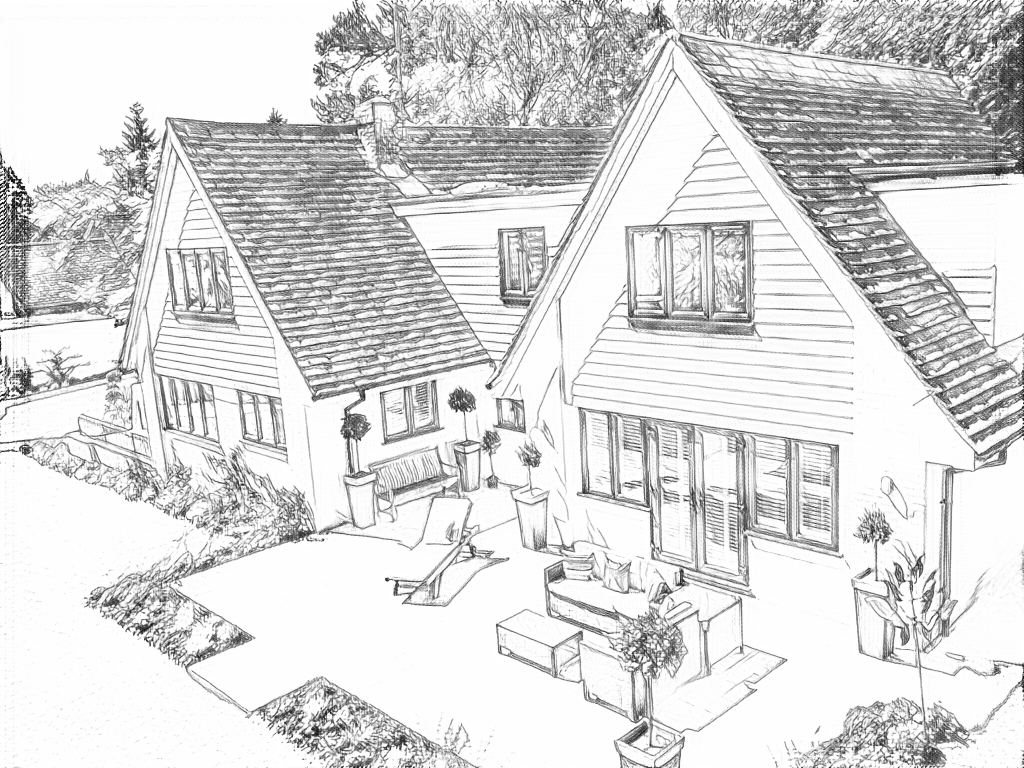
無料変換は石積みや植物、窓の境界を線にします。AIは建物の正面と中庭をわかりやすい形に描き直しますが、建物の細かな部分は変わることがあります。
無料変換:見える輪郭を拾う
AI:色を塗りやすく、絵を整理する
AIは細かな特徴を変える場合があります。印刷したり記念品にしたりする前に、写真と比べてください。
ほかのAI変換の仕上がりを見る
同じ写真の基準となる絵と、二つの別設定の絵を比べます。形や線を見て、好きな結果の下にある設定を使ってみましょう。
基本設定: AIは細かな特徴を変える場合があります。印刷したり記念品にしたりする前に、写真と比べてください。
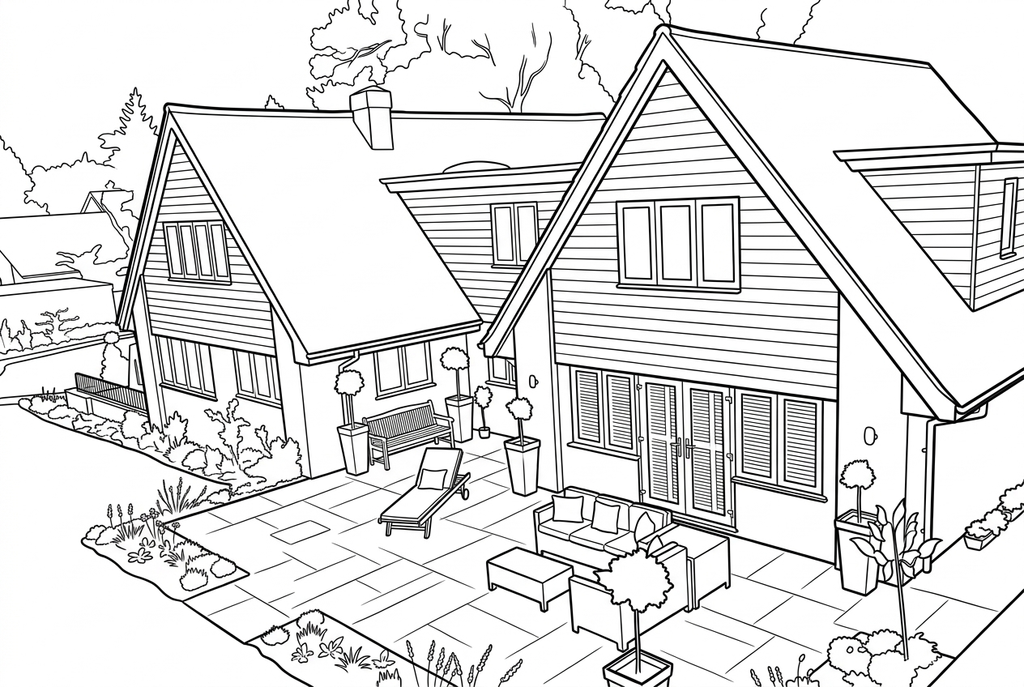
「シンプル」と「太め」を組み合わせ、屋根の細かな線を減らして外側の輪郭を太くしています。窓や庭の形は、元の写真と比べて確認してください。
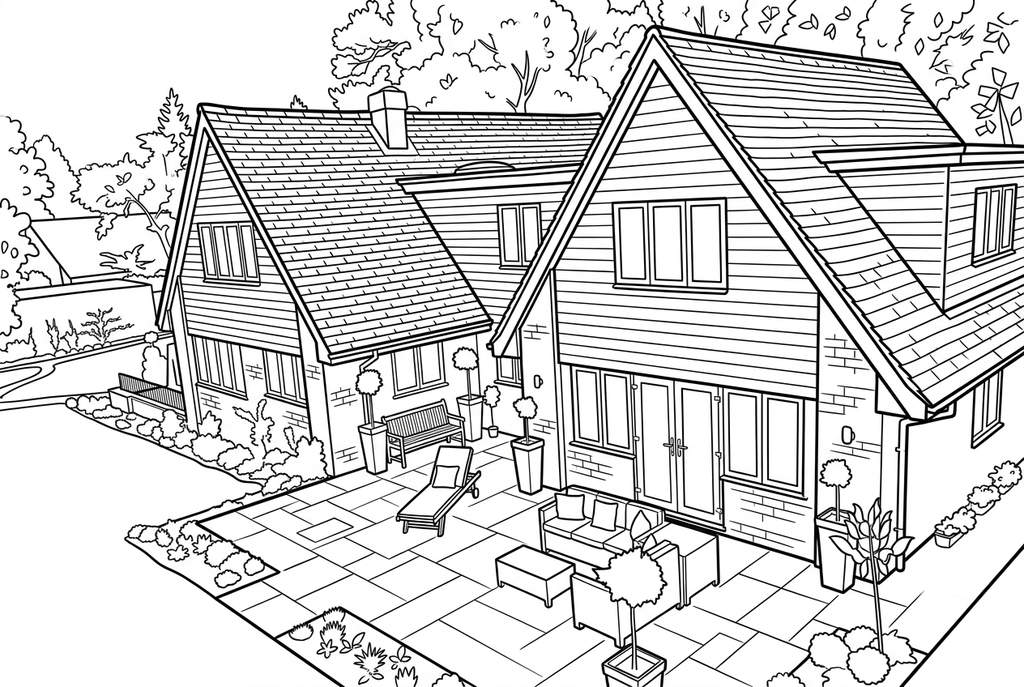
「コミック風」は家の境界を強調し、レンガや屋根、植物の線も多く残しています。別の設定のシンプルな屋根と比べてください。
家を大きく描くか、街並みを描くか
正面を近くから撮った写真なら、ドアや窓を大きく描けます。街並みの写真には隣の建物や道も入り、風景を表現できますが、主役の家は小さくなります。
周囲も大切なら、AIで「写真に近い」、細部「標準」、「背景を残す」から始めましょう。家だけにしたい場合は「背景をシンプルにする」を比べ、近くのどの形が残ったか確認してください。
窓、遠近感、映り込みを確認
無料変換ははっきりした屋根や窓の境界を線にしますが、ガラスの映り込みも線になることがあります。AIは建物の形を描き直し、窓の数や配置を変える場合があります。
特徴的なドアや屋根の形、大きな窓や入口を元の写真と比べてください。このページはぬりえ用で、正確な建築図面を作るものではありません。
身近な場所を贈り物や紙の地図に
家の絵を手作りのメッセージカードに貼れます。公共の建物の写真なら、手作りの近所の地図に置く目印として使えます。
名前や説明は印刷後に書きましょう。住所の自動削除や、地図上の正確な位置の表示は行いません。
追加で印刷する前に、絵を確認する
この写真と、印刷して使う目的にとって大切な特徴を確認しましょう。
屋根や入口、主な窓を元の写真の建物と比べてください。
フェンスやレンガ、植物の細かな線が、建物の輪郭を見づらくしていないか確認しましょう。
地図に貼る大きさで試し刷りをしてください。確認してから、必要な住所や場所の名前を手書きで加えましょう。
結果を保存して繰り返し使う
無料変換:ページを離れる前に保存
PNGをダウンロードするか、A4またはLetterに印刷します。変換は端末内で行い、ページを再読み込みすると未保存の結果は残りません。「作成した作品」に保存したい場合だけログインしてください。
写真の無料変換AI:完成した結果を開く
ログインし、表示されたクレジット数で変換を開始します。保存された結果を開くと、ダウンロード、書き出し、印刷ができます。活動に使う前に、元の画像と絵を並べて確認しましょう。
AIで写真を変換選んだ結果は、再生成せずに追加で印刷できます。新しいAI生成にはクレジットを使います。無料変換の結果をPDFにするには、対応するブラウザーの「PDFに保存」機能を使ってください。
写真と一緒に、用意されたぬりえも楽しめます
無料のぬりえコレクションから、活動に使う別の絵を選べます。写真を使いたくないときにも、ここから始められます。
家の番号を消せますか?
情報を隠す専用機能はありません。写したくない情報がある場合は、別のアプリで写真を編集してから、そのファイルを選んでください。
窓の数は元の写真と同じになりますか?
結果を元の写真と比べてください。AIは繰り返し並ぶ部分を変えることがあり、無料変換では映り込みも線になる場合があります。
建物のベクター図面を出力できますか?
いいえ。結果はぬりえ用のラスター画像です。建築図面やベクターファイルではありません。
家の前に停まっている車を消せますか?
物を取り除く機能はありません。「背景をシンプルにする」で周囲が変わることはありますが、車が消えることや、隠れたドアが再現されることは保証できません。可能なら別の写真を選んでください。
ぬりえにしたい写真から始める
建物の正面を大きく写した写真と街並みの写真は、異なる紙の活動に向いています。