
將房屋照片轉成著色圖
從熟悉房屋或建築的照片製作著色圖。選擇清楚的正面或側面角度,先檢查屋頂、門和窗戶,再把線稿用在手工賀卡或紙本地圖中。
- 清楚的輪廓
- 自選畫風
- 細節可調

轉換狀態
可以離開此頁,稍後回來查看。AI 任務會在背景繼續。
選擇讓人認出這座建築的特徵
近拍建築正面,或保留整條街景,可以運用在不同的紙上活動。
拍清屋頂、入口和主要窗戶
製作房屋肖像時可以選建築立面;製作街景時則保留周圍環境。檢查反光,以及入口前有沒有遮擋。
場景有助於辨認地點時,保留背景
AI 可以從“經典”“適中”細節和“保留背景”開始。如果希望房屋單獨呈現,再比較“簡化背景”。免費轉換也會描出可見的屋頂和窗戶邊緣。
使用前檢查建築形狀
對照原圖檢查入口、屋頂和窗戶的排列。把圖列印成禮物裝飾或地圖地標,再自己手寫標註。
選圖建議:房屋照片
- 選擇主要牆面和屋頂邊緣清楚的拍攝角度。
- 檢查樹木、停放的汽車或圍欄是否擋住建築。
- 選圖前留意照片中的門牌號碼、招牌及其他資訊。
- 如果想減少前景,請先在 ColorWillow 之外裁剪照片。
看看房屋怎樣變成形狀和線條
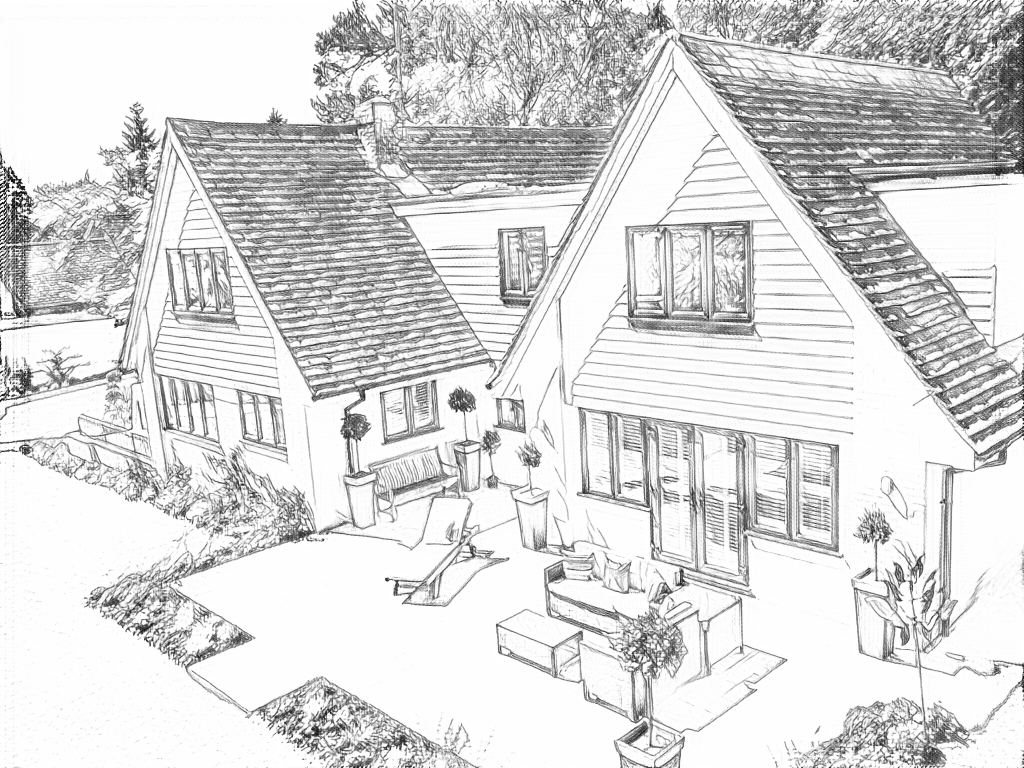
免費轉換描出磚牆、植物和窗戶邊緣。AI 用更清楚的形狀重繪建築立面和庭院,但小的建築細節可能改變。
免費:擷取原圖的可見輪廓
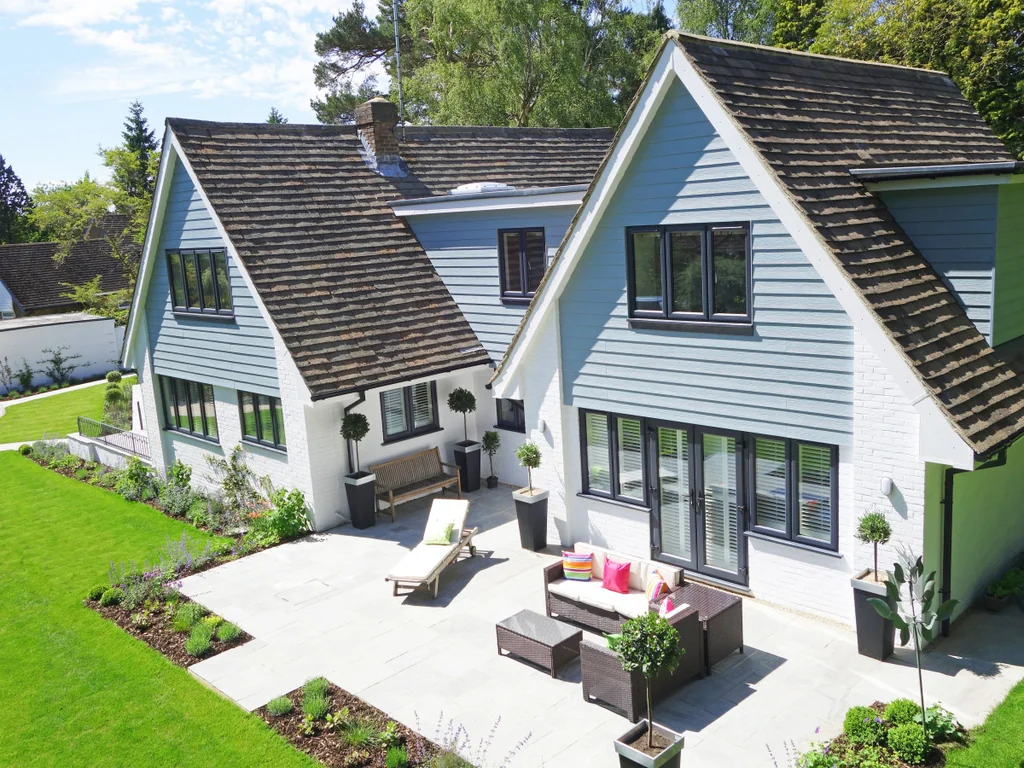
AI:簡化線稿,讓著色更輕鬆
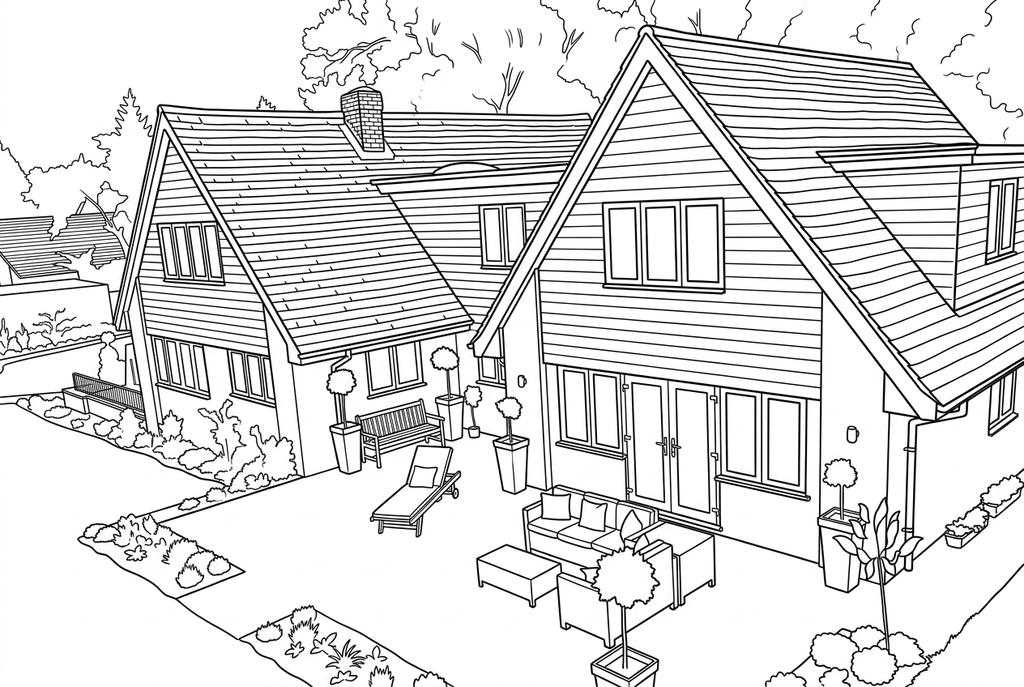
AI 可能改變小細節。列印或製作紀念品前,請對照照片檢查線稿。
看看其他 AI 畫風與設定
同一張照片展示基準效果與另外兩組設定。看看形狀與線條的差別,再參考喜歡的結果下方的設定。
基準設定: AI 可能改變小細節。列印或製作紀念品前,請對照照片檢查線稿。
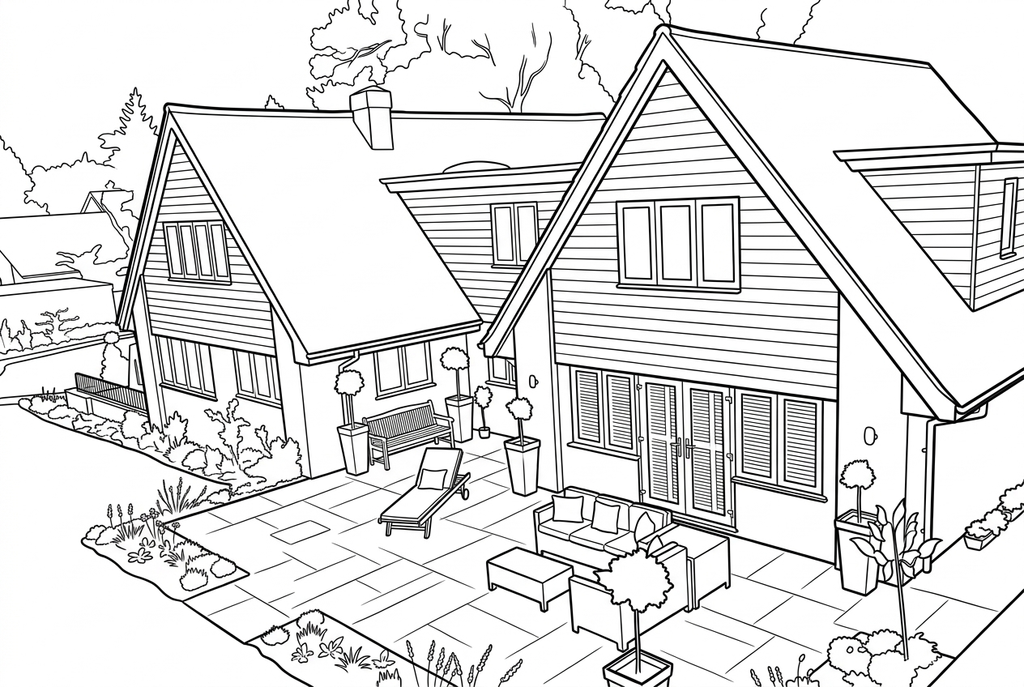
“簡單”細節和“較粗”線條共同作用:屋頂紋理減少,外輪廓加粗。窗戶和庭院的形狀仍需對照原照檢查。
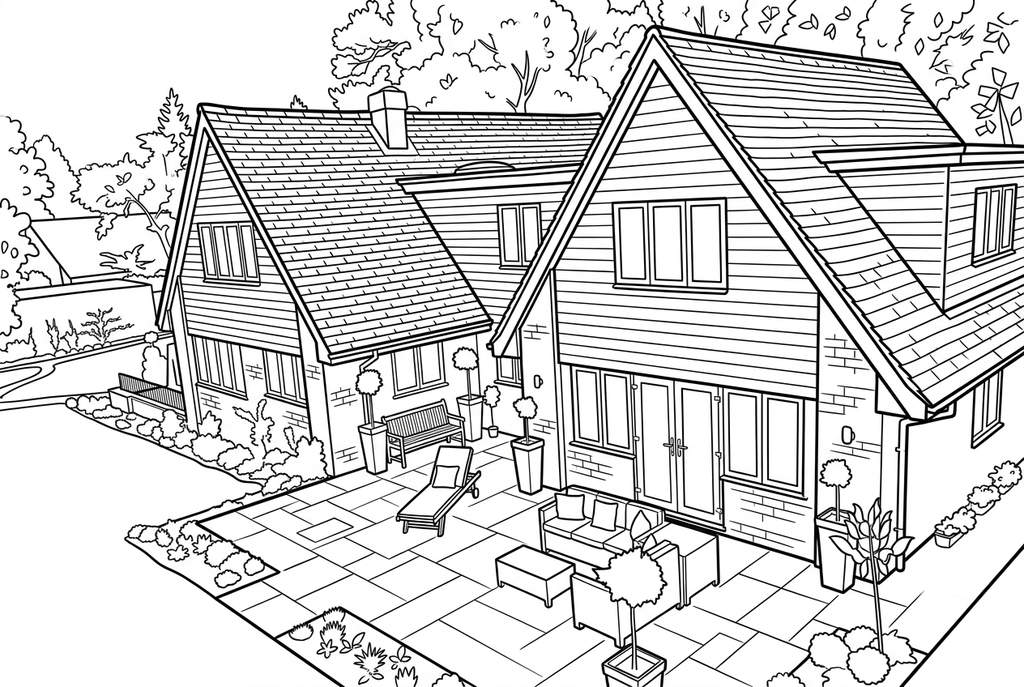
漫畫風格採用更強的輪廓,保留較多磚牆、屋頂和植物線條。可以與另一個選項中較簡潔的屋頂比較。
建築立面和街景,各有適合的用途
近景立面給門窗留出更大的畫面空間。街景還包含鄰近建築和道路,適合表現環境,但主要房屋在畫面中會更小。
周圍環境重要時,AI 可以從“經典”“適中”細節和“保留背景”開始。希望房屋單獨呈現時,可以比較“簡化背景”,並檢查還保留了哪些周圍物體。
檢查窗戶、透視和反光
免費轉換能描出清楚的屋頂和窗戶邊緣,但反光可能在玻璃內部增加線條。AI 會重繪形狀,也可能改變窗戶的數量或排列。
對照原圖檢查有辨識度的門、屋頂形狀和較大的開口。工具製作的是著色圖,不是精確的建築圖。
把熟悉的地方做成賀卡或紙本地圖
把房屋線稿貼在手工賀卡上。公共建築的照片也能成為社區紙本地圖上的地標,位置由你自己安排。
列印後再寫上名稱或標籤。工具不會自動刪除地址,也不會新增精確的地圖位置。
印製多份之前,先檢查線稿
配合原圖與活動用途,檢查最重要的細節。
對照原照中的建築,檢查屋頂、入口和主要窗戶。
檢查圍欄、磚牆和植物是否帶來過多線條,蓋住建築輪廓。
試印地圖中的圖片,確認最後使用的尺寸。核對資訊後,再親手寫上需要的地址或地點名稱。
儲存結果,方便下次使用
已有結果可以再次列印,不必重新生成。新的 AI 提交會消耗額度。免費轉換如需 PDF,可使用瀏覽器提供的列印為 PDF 功能。
搭配現成著色圖一起使用
這些免費著色圖可以搭配活動使用;不想用照片時,也能直接挑一張開始。
可以去掉門牌號碼嗎?
目前沒有專門的遮擋資訊功能。如果不想讓某些資訊出現在圖中,請先用其他工具處理照片,再選擇處理後的檔案。
窗戶數量會和原圖完全一致嗎?
請對照原圖檢查結果。AI 可能改變重複的細節,玻璃反光也可能影響免費轉換。
輸出的是向量建築圖嗎?
不是。轉換產生的是點陣著色圖,不是建築設計圖或向量檔案。
能去掉房屋前停著的汽車嗎?
目前沒有移除物體的功能。“簡化背景”可能改變周圍環境,但無法保證汽車消失,也無法保證補出被它擋住的門。條件允許時,請換一張原照。
先選一張想著色的照片
近拍建築正面,或保留整條街景,可以運用在不同的紙上活動。