
Convierte una foto de una casa en un dibujo para colorear
Haz un dibujo en blanco y negro de una casa o un edificio conocido. Elige una vista frontal o lateral despejada y revisa el tejado, las puertas y las ventanas antes de usarlo en una tarjeta o un mapa hecho en papel.
- Contornos limpios
- Estilos a tu elección
- Detalle ajustable

Mira en qué puede convertirse tu foto
Mis creaciones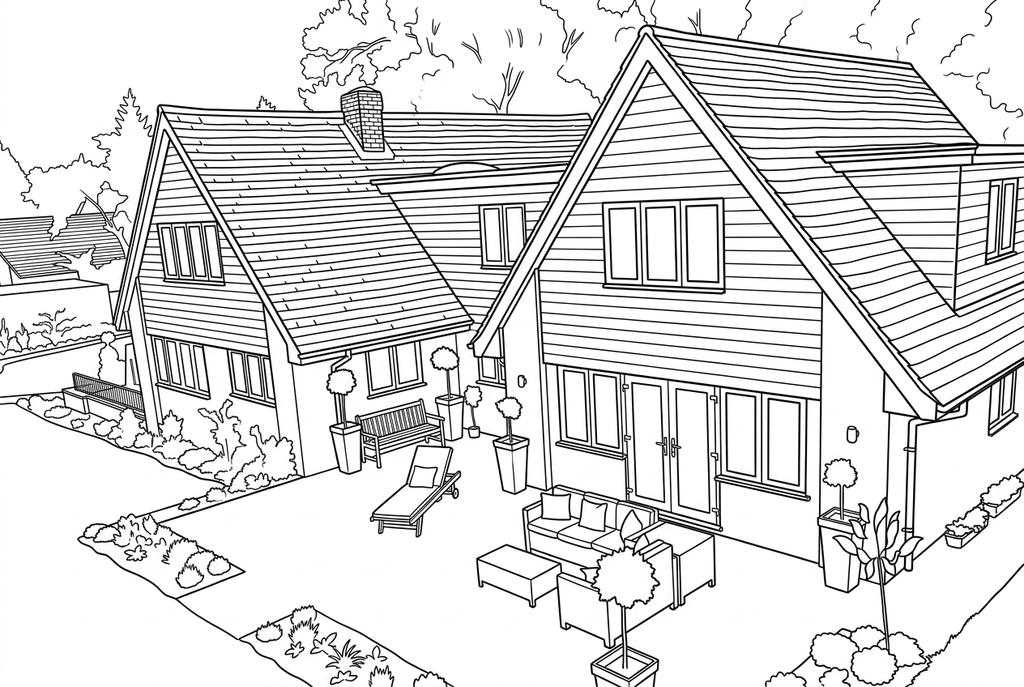
Creando tu dibujo
Este resultado es temporal y no se ha guardado en tu cuenta.
Opcional: guarda solo el resultado en tu cuenta. Ocupa espacio, pero no consume créditos.
Elige el mismo tamaño de papel en el cuadro de impresión de tu navegador.
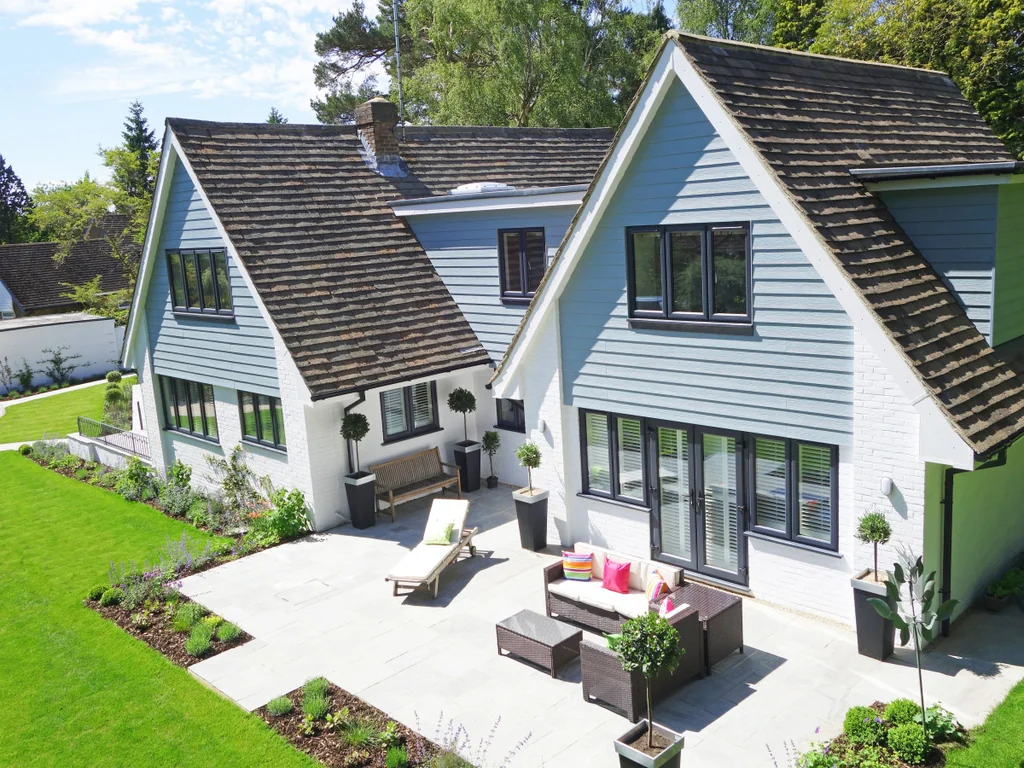
Photo: PxHere · CC0 1.0 · Licencia
La IA convierte las texturas de la foto en contornos limpios y formas más claras, con espacios para colorear.
- Mantener la fachada y la escena de la calle circundante.
- Elige detalle para techos, puertas y ventanas
- Descarga un dibujo para una tarjeta de felicitación o un mapa realizado en papel
Estado de la conversión
Puedes salir de esta página y volver después. Tu tarea de IA sigue en segundo plano.
Elige las características del edificio que hagan que el lugar sea familiar.
Una vista en primer plano de la fachada y una escena de la calle son útiles para diferentes actividades en papel.
Enmarcar el techo, la puerta y las ventanas principales.
Usa una vista de la fachada para un retrato de la casa, o incluye el entorno para una escena de calle. Evita que los reflejos u otros objetos oculten partes importantes.
Mantener los alrededores cuando ayudan a explicar el lugar.
Prueba el estilo “Clásico”, la configuración de detalle “Medio” y la configuración de fondo “Mantener el fondo” para IA. Compara la configuración de fondo “Simplificar el fondo” para un edificio independiente; La conversión local gratuita también respeta los bordes visibles del tejado y de las ventanas.
Revisar la geometría antes de usar la imagen.
Compara la entrada, el tejado y la distribución de las ventanas con la foto original. Imprime un panel para un regalo hecho a mano o un dibujo de un lugar para tu mapa, y añade las etiquetas a mano por separado.
Consejos para elegir una foto: Fotos de casas
- Elige un ángulo donde la pared principal y los bordes del techo estén despejados.
- Comprueba si los árboles, los coches aparcados o las vallas ocultan el edificio.
- Revisa si aparecen números de vivienda o letreros que prefieras no mostrar.
- Si quieres reducir el primer plano, recorta la foto antes de abrirla en ColorWillow.
Ver la casa como formas y líneas.
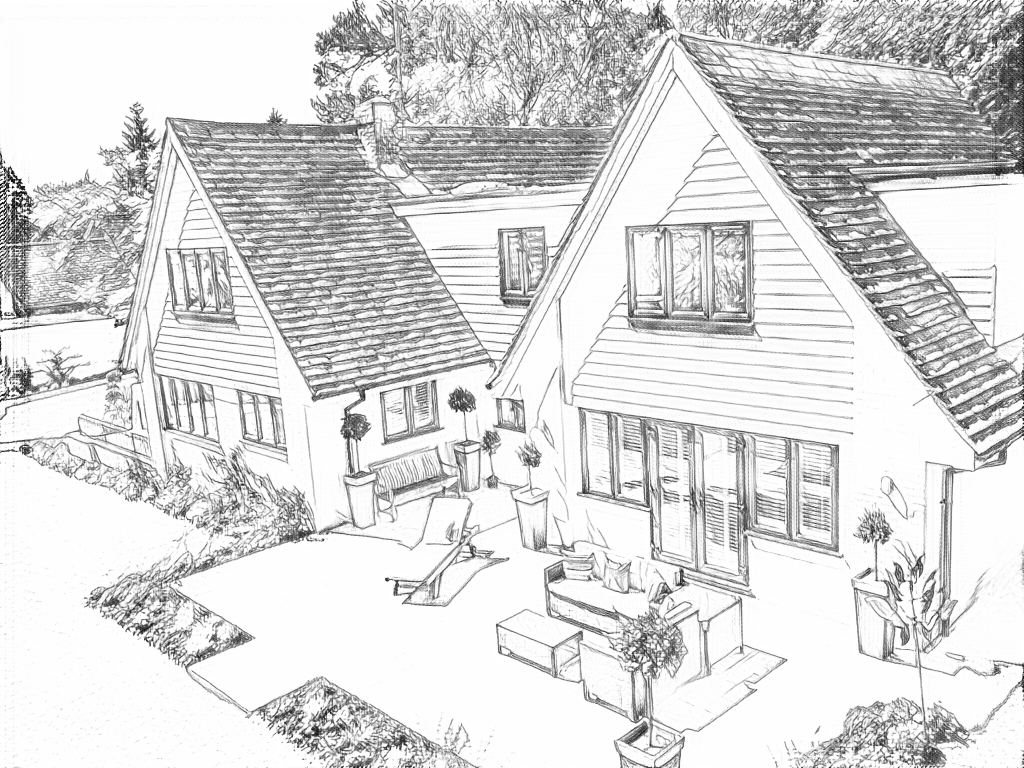
La conversión gratuita conserva los bordes del edificio, las plantas y las ventanas. La IA agrupa algunos detalles en una fachada y un patio más claros, aunque puede modificar pequeños elementos arquitectónicos.
Gratis: sigue los bordes visibles
IA: simplifica el dibujo para colorearlo
La IA puede cambiar pequeños detalles visuales. Compara el dibujo con la foto antes de imprimir o hacer un recuerdo.
Prueba otros estilos de dibujo con IA
Compara el resultado inicial con dos alternativas de la misma foto. Mira las formas y líneas, y usa los ajustes indicados bajo el resultado que prefieras.
Punto de partida: La IA puede cambiar pequeños detalles visuales. Compara el dibujo con la foto antes de imprimir o hacer un recuerdo.
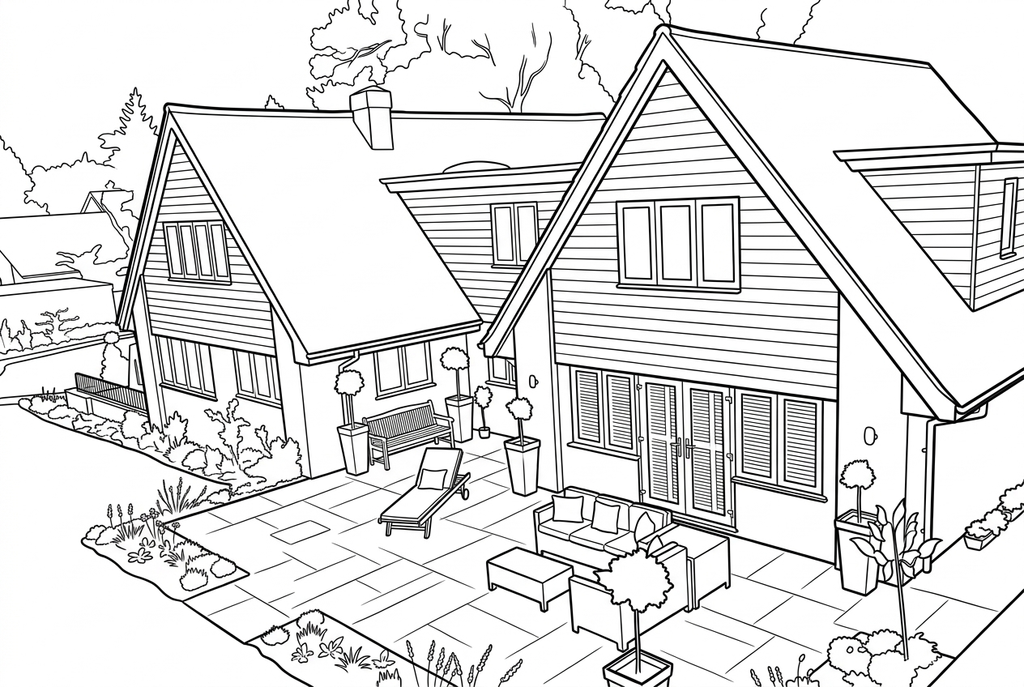
«Sencillo» y «Grueso» reducen la textura del tejado y refuerzan el contorno exterior. Comprueba las ventanas y los elementos del jardín.
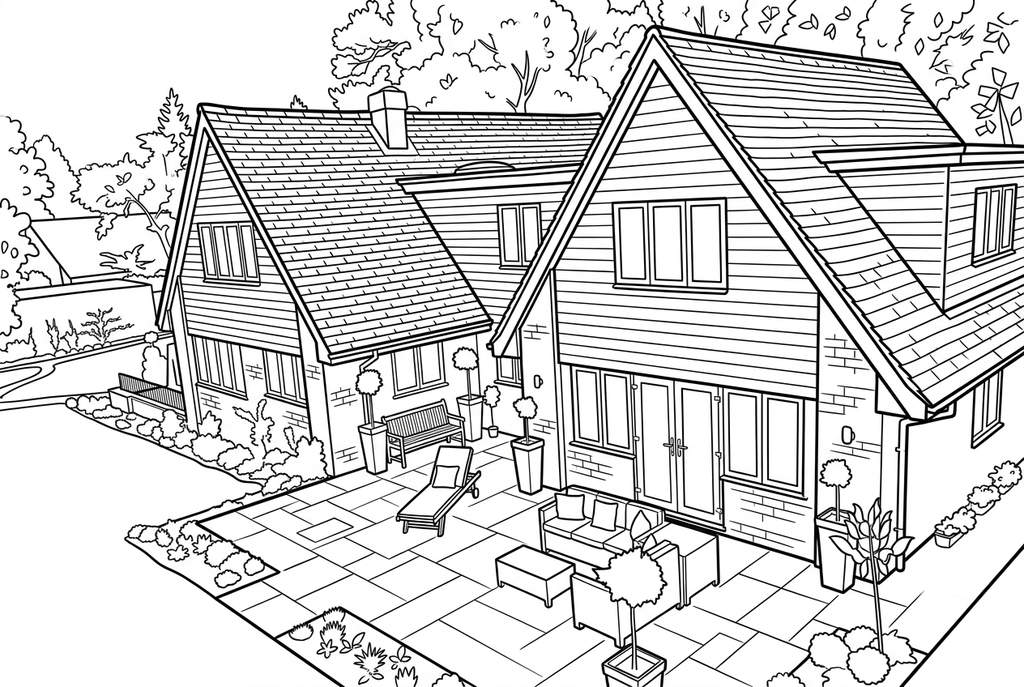
El estilo “Cómic” delinea la casa con bordes más fuertes y muchas marcas de ladrillo, techo y plantas. Compara este dibujo más completo con el techo más simple de la otra opción.
Una fachada y una escena de la calle cumplen funciones diferentes
Una vista más cercana de una fachada deja espacio para puertas y ventanas. Una vista de la calle incluye edificios y caminos vecinos, lo que puede ser útil para una escena pero le da menos espacio a la casa principal.
Prueba «Clásico», detalle «Medio» y «Mantener el fondo» cuando el entorno sea importante. Si eliges «Simplificar el fondo», comprueba qué formas del lugar se conservan.
Ventanas, perspectiva y reflejos
La conversión local sin costo puede seguir los bordes del techo y las ventanas claramente visibles, pero los reflejos pueden agregar líneas dentro del vidrio. La IA puede volver a dibujar la geometría y cambiar el número o la disposición de las ventanas.
Compara la puerta distintiva, la forma del tejado y las grandes aberturas con el original. La herramienta crea un dibujo para colorear, no un plano arquitectónico preciso.
Usa la imagen de un lugar familiar como regalo o un mapa de papel hecho a mano.
Se puede montar un dibujo de una casa en una tarjeta de felicitación hecha a mano. La fotografía de un edificio público puede convertirse en un punto de referencia en un mapa de barrio arreglado a mano.
Escribe los nombres o las etiquetas después de imprimir. La herramienta no elimina una dirección automáticamente ni añade una ubicación exacta al mapa.
Comprueba el dibujo antes de hacer copias.
Revisa los detalles importantes de la imagen para el proyecto que vas a realizar en papel.
Compara el tejado, la entrada y las ventanas principales con el edificio de tu foto original.
Revisa las vallas, los ladrillos y las plantas para detectar trazos adicionales que oculten la silueta del edificio.
Prueba el tamaño de impresión del panel del mapa. Después de revisarlo, añade tú la dirección o el nombre del lugar que necesites.
Guarda un resultado que puedas volver a usar
Gratis: guarda el archivo antes de salir
Descarga el PNG o imprime en A4 o Letter. La conversión se realiza en tu dispositivo; si recargas la página, perderás el resultado que no hayas guardado. Inicia sesión solo si quieres guardarlo en Mis creaciones.
Conversión gratuita de fotosIA: abre el resultado terminado
Inicia sesión y envía la solicitud con los créditos indicados. Abre el resultado guardado para descargarlo, exportarlo o imprimirlo. Compara el dibujo con el original antes de usarlo en la actividad.
Conversión de fotos con IAImprime más copias del resultado elegido sin generar de nuevo. Una nueva solicitud de IA consume créditos. Para guardar un PDF de la conversión gratuita, usa la opción de impresión a PDF del navegador, si está disponible.
Combina una lámina lista para imprimir con tu foto
Estas colecciones gratuitas ofrecen otra imagen para la actividad o un punto de partida si no quieres usar una foto.
- Explora dibujos de casas imprimibles
Combina un dibujo de una casa con tus propios lugares conocidos para crear un mapa del vecindario en papel.
Elige una página imprimible - Explora dibujos de casas acogedoras
Elige una escena con edificios y compara las ventanas y los pequeños detalles antes de imprimir.
Elige una página imprimible
Preguntas sobre Fotos de casas
Una vista en primer plano de la fachada y una escena de la calle son útiles para diferentes actividades en papel.
¿Puede eliminar un número de casa?
No hay una herramienta específica para ocultar información. Si necesitas hacerlo, edita primero la foto con otra herramienta y después elige el archivo editado.
¿Mantendrá el recuento exacto de ventanas?
No se puede garantizar. La IA puede cambiar detalles repetidos, y los reflejos pueden confundir la conversión gratuita. Compara el dibujo con la foto original.
¿El resultado es un dibujo de un edificio vectorial?
No. La conversión crea una imagen en blanco y negro en formato rasterizado para colorear, no un plano arquitectónico ni un archivo vectorial.
¿Puedo eliminar del dibujo un coche aparcado delante de la casa?
No hay un control para eliminar objetos. «Simplificar el fondo» puede cambiar el entorno, pero no garantiza que desaparezca un coche ni que se reconstruya la puerta que oculta. Usa otra foto original cuando sea posible.
Empieza con la foto que quieres colorear
Una vista en primer plano de la fachada y una escena de la calle son útiles para diferentes actividades en papel.