
把房屋照片变成涂色页
为房屋或熟悉的建筑制作涂色图。选择清晰的正面或侧面照片,检查屋顶、门窗,再把结果用在贺卡或纸面地图中。
- 清楚的轮廓
- 自选画风
- 细节可调

转换状态
可以离开此页,稍后回来查看。AI 任务会在后台继续。
选择让人认出这座建筑的特征
近景建筑立面和完整街景,适合不同的纸面活动。
拍清屋顶、入口和主要窗户
制作房屋肖像时可以选建筑立面;制作街景时则保留周围环境。检查反光,以及入口前有没有遮挡。
场景有助于辨认地点时,保留背景
AI 可以从“经典”“适中”细节和“保留背景”开始。如果希望房屋单独呈现,再比较“简化背景”。免费转换也会描出可见的屋顶和窗户边缘。
使用前检查建筑形状
对照原图检查入口、屋顶和窗户的排列。把图打印成礼物装饰或地图地标,再自己手写标注。
选图建议:房屋照片
- 选择主要墙面和屋顶边缘清楚的拍摄角度。
- 检查树木、停放的汽车或围栏是否挡住建筑。
- 选图前留意照片中的门牌号、招牌及其他信息。
- 如果想减少前景,请先在 ColorWillow 之外裁剪照片。
看看房屋怎样变成形状和线条
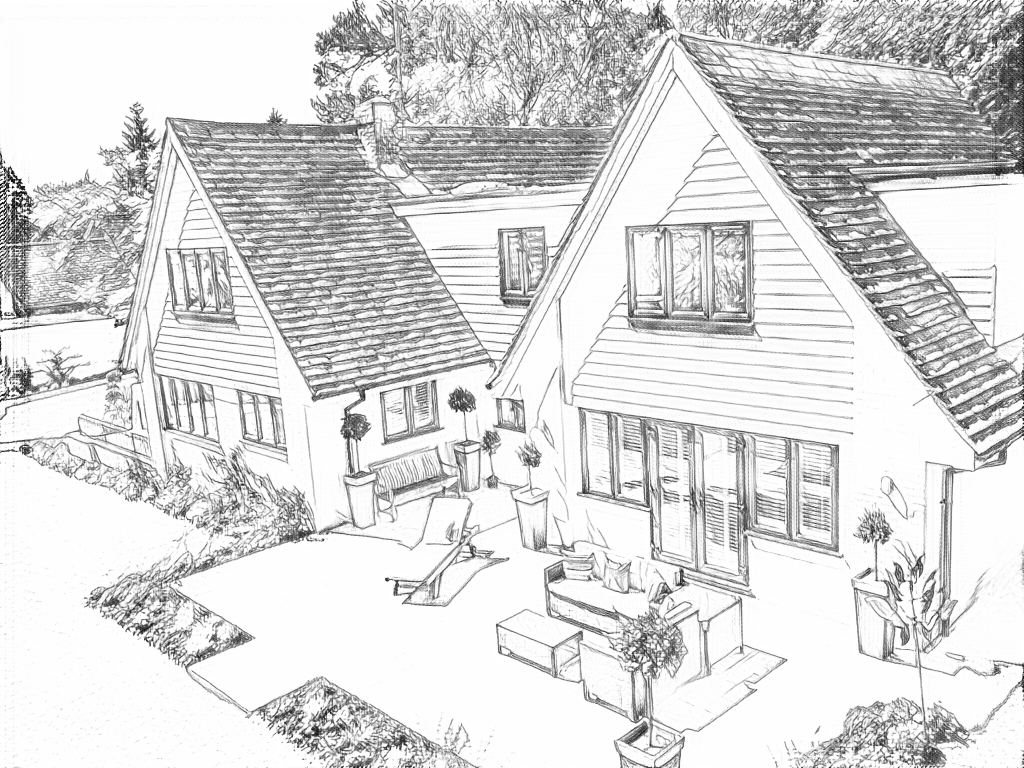
免费转换描出砖墙、植物和窗户边缘。AI 用更清楚的形状重绘建筑立面和庭院,但小的建筑细节可能改变。
免费:提取原图的可见轮廓
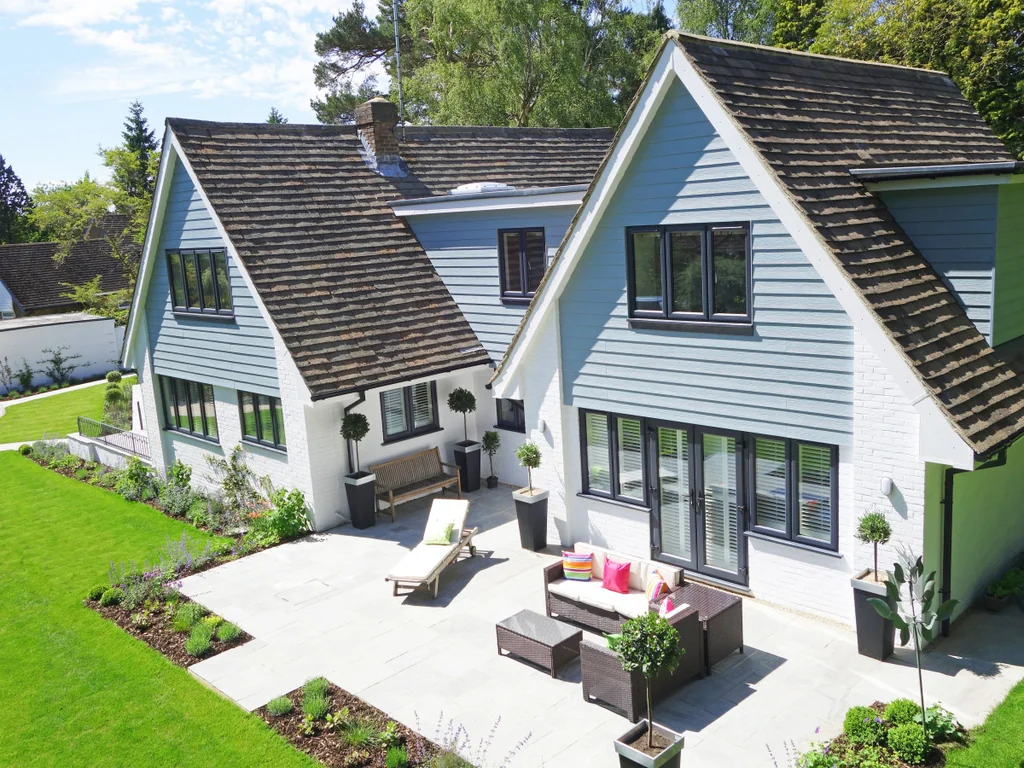
AI:简化线稿,让涂色更轻松
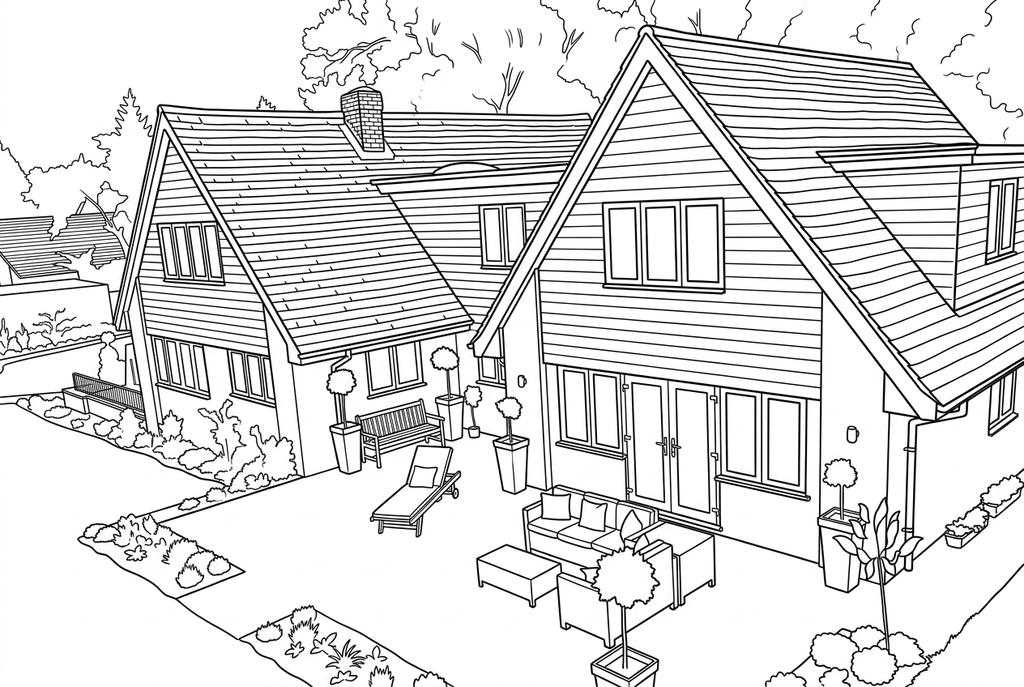
AI 可能改变小细节。打印或制作纪念品前,请对照照片检查线稿。
看看其他 AI 画风和设置
同一张照片展示基准效果和另外两组设置。看看形状与线条的差别,再参考喜欢的结果下方的设置。
基准设置: AI 可能改变小细节。打印或制作纪念品前,请对照照片检查线稿。
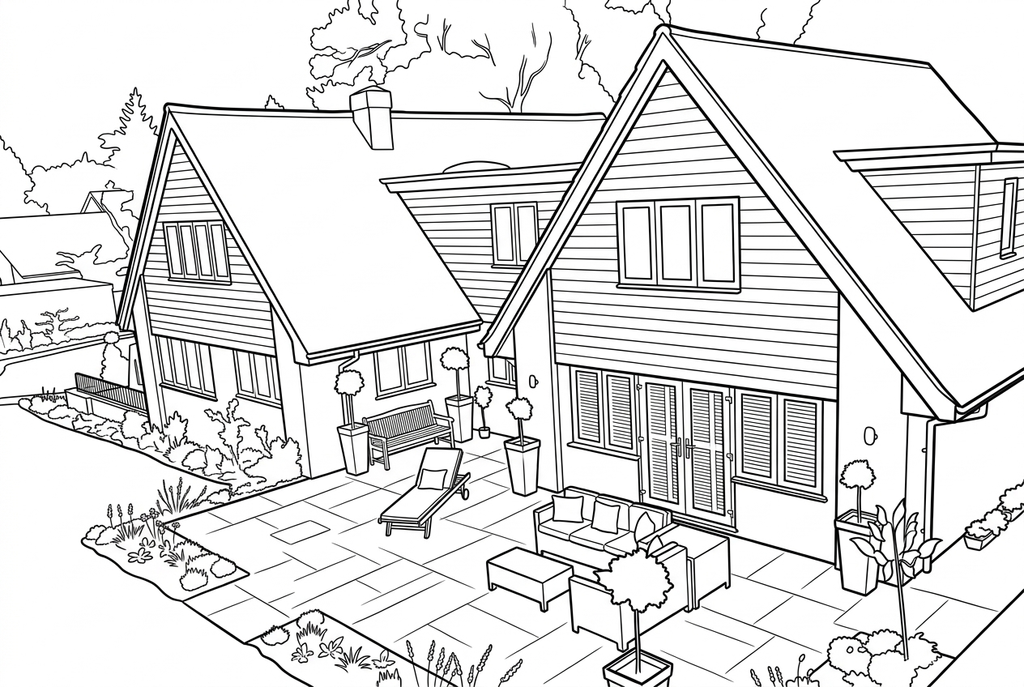
“简单”细节和“较粗”线条共同作用:屋顶纹理减少,外轮廓加粗。窗户和庭院的形状仍需对照原照检查。
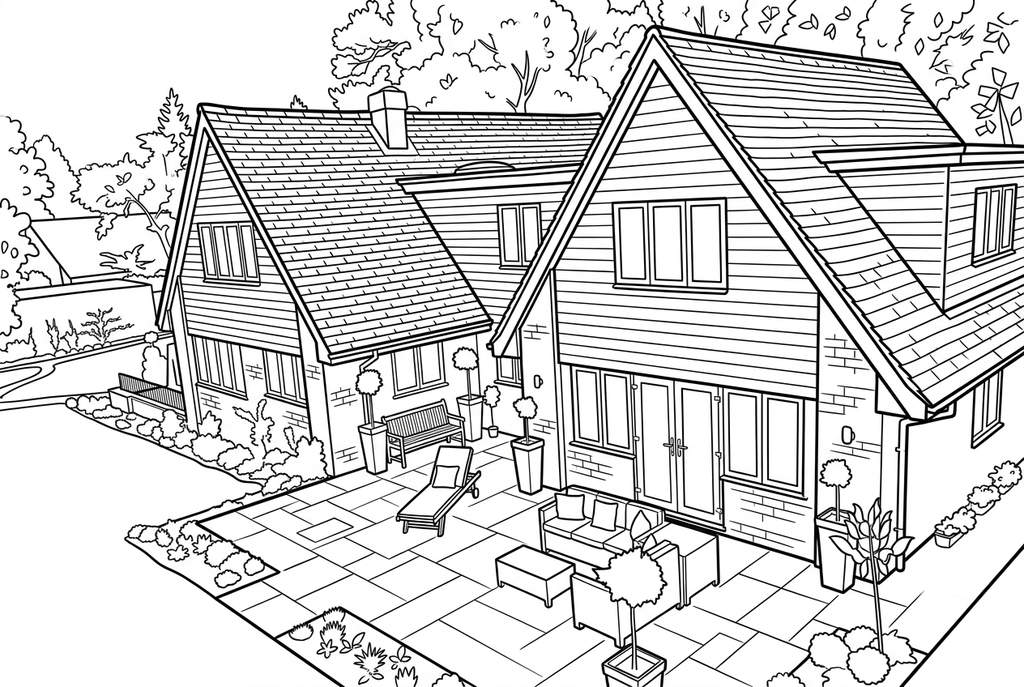
漫画风格采用更强的轮廓,保留较多砖墙、屋顶和植物线条。可以与另一个选项中较简洁的屋顶比较。
建筑立面和街景,各有适合的用途
近景立面给门窗留出更大的画面空间。街景还包含邻近建筑和道路,适合表现环境,但主要房屋在画面中会更小。
周围环境重要时,AI 可以从“经典”“适中”细节和“保留背景”开始。希望房屋单独呈现时,可以比较“简化背景”,并检查还保留了哪些周围物体。
检查窗户、透视和反光
免费转换能描出清楚的屋顶和窗户边缘,但反光可能在玻璃内部增加线条。AI 会重绘形状,也可能改变窗户的数量或排列。
对照原图检查有辨识度的门、屋顶形状和较大的开口。工具制作的是涂色图,不是准确的建筑图纸。
把熟悉的地点做成礼物或纸面地图
把房屋线稿贴在手工贺卡上。公共建筑的照片也可以变成社区纸面地图中的一个地标,由你手动安排位置。
打印后再写上名称或标签。工具不会自动删除地址,也不会添加精确的地图位置。
多份打印前,先检查线稿
结合原图和活动用途,检查最重要的细节。
对照原照中的建筑,检查屋顶、入口和主要窗户。
检查围栏、砖墙和植物是否带来过多线条,盖住建筑轮廓。
试印地图中的图片,检查最终尺寸;核对后再自己添加必要的地址或地点名称。
保存结果,方便下次使用
已有结果可以再次打印,不必重新生成。新的 AI 提交会消耗额度。免费转换如需 PDF,可使用浏览器提供的打印为 PDF 功能。
搭配现成涂色图一起使用
这些免费涂色图可以搭配活动使用;不想用照片时,也能直接挑一张开始。
能去掉门牌号吗?
目前没有专门的遮挡信息功能。如果不想让某些信息出现在图中,请先用其他工具处理照片,再选择处理后的文件。
窗户数量会和原图完全一致吗?
请对照原图检查结果。AI 可能改变重复的细节,玻璃反光也可能影响免费转换的识别。
输出的是矢量建筑图吗?
不是。转换生成的是位图涂色图,不是建筑设计文件或矢量文件。
能去掉房屋前停着的汽车吗?
目前没有移除物体的功能。“简化背景”可能改变周围环境,但无法保证汽车消失,也无法保证补出被它挡住的门。条件允许时,请换一张原照。
先选一张想涂色的照片
近景建筑立面和完整街景,适合不同的纸面活动。