
把车辆照片变成涂色页
用清晰的汽车、自行车或其他车辆照片制作可打印的涂色图。先确定想保留的轮廓,再检查车轮、车窗和重复的小零件。
- 清楚的轮廓
- 自选画风
- 细节可调

Photo: Lance Asper · StockSnap · CC0 · 许可
把照片纹理重新绘制为清楚的轮廓,留出明确的形状和涂色空间。
- 用 AI 把反光纹理整理成更清楚的形状
- 保留车辆和停车场或道路环境
转换状态
可以离开此页,稍后回来查看。AI 任务会在后台继续。
让车辆轮廓在纸上清楚可辨
车轮和车身形状,通常比细小的车标更重要。
选择车轮分开、车身清楚的照片
选车辆静止的照片,检查车轮是否重叠、有没有反光,以及车顶形状。反光和遮挡较少的角度通常更容易转换。
选择大块车身形状或机械细节
AI 可以先选“经典”和“适中”细节,再与“简单”比较,寻找更大的涂色区域。免费转换除了描出车辆轮廓,也可能保留反光边缘。
打印前检查重复的零件
对照照片检查车轮和车窗。为配色活动试印一张,需要的说明可以自己手写。
选图建议:车辆照片
- 停放车辆的侧面或斜侧面照片,比运动中模糊的车辆更容易检查。
- 在车轮和车把周围留足空间。
- 检查车窗和光亮车身上的反光。
- 如果不想显示照片中的车牌或标牌,请先用其他工具处理照片。
清楚的车身轮廓,也保留停车环境
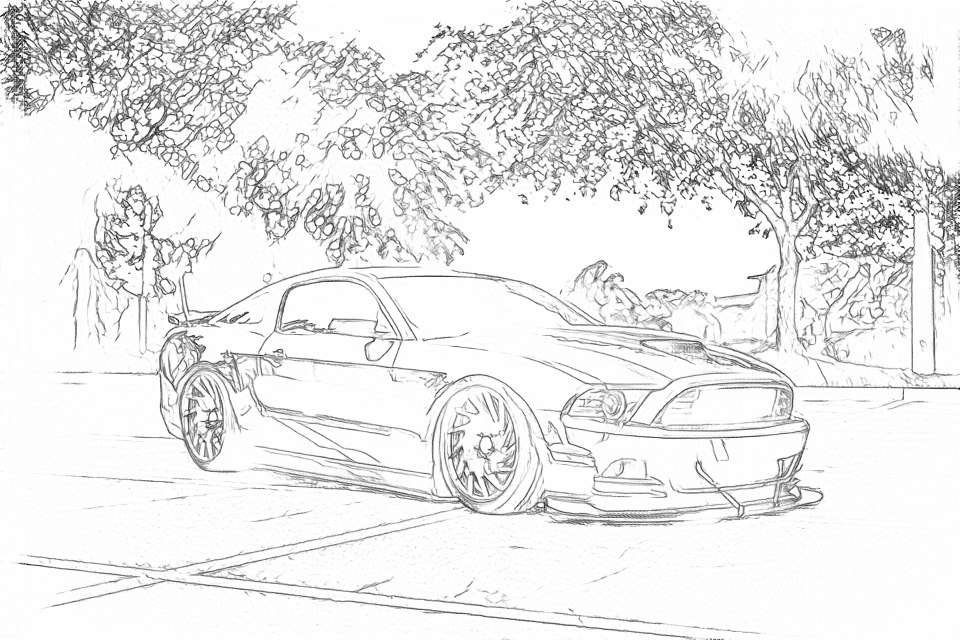
比较车轮、车窗和车身轮廓。免费转换描出反光和树叶边缘;AI 把这些纹理整理为较简单的形状,同时保留车辆和停车场景。
免费:提取原图的可见轮廓
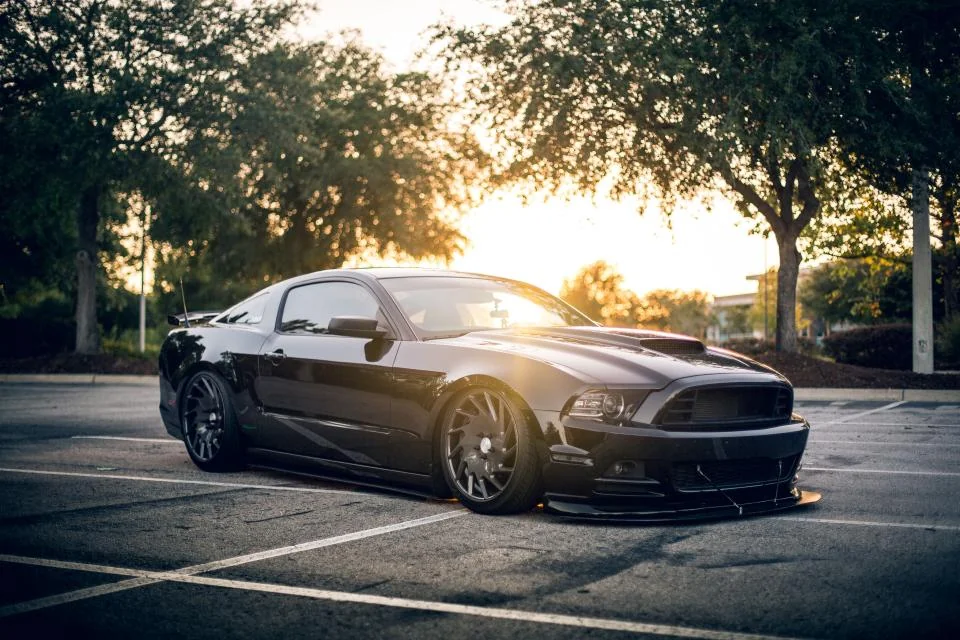
AI:简化线稿,让涂色更轻松
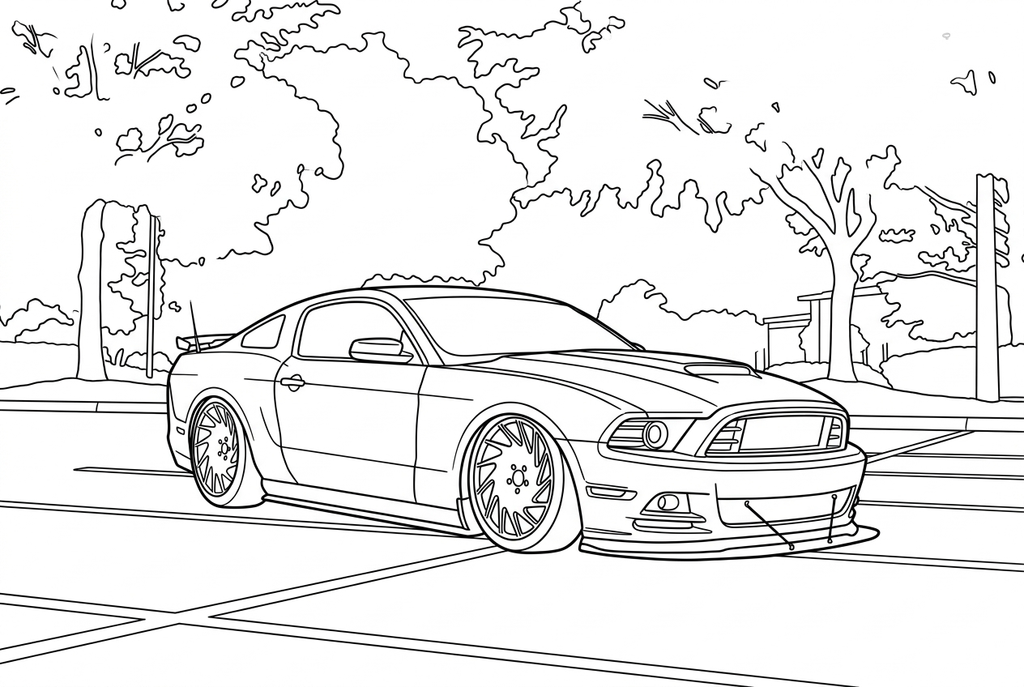
AI 可能改变车轮形状、格栅细节和反光。保留结果前,请对照原照检查。
看看其他 AI 画风和设置
同一张照片展示基准效果和另外两组设置。看看形状与线条的差别,再参考喜欢的结果下方的设置。
基准设置: AI 可能改变车轮形状、格栅细节和反光。保留结果前,请对照原照检查。
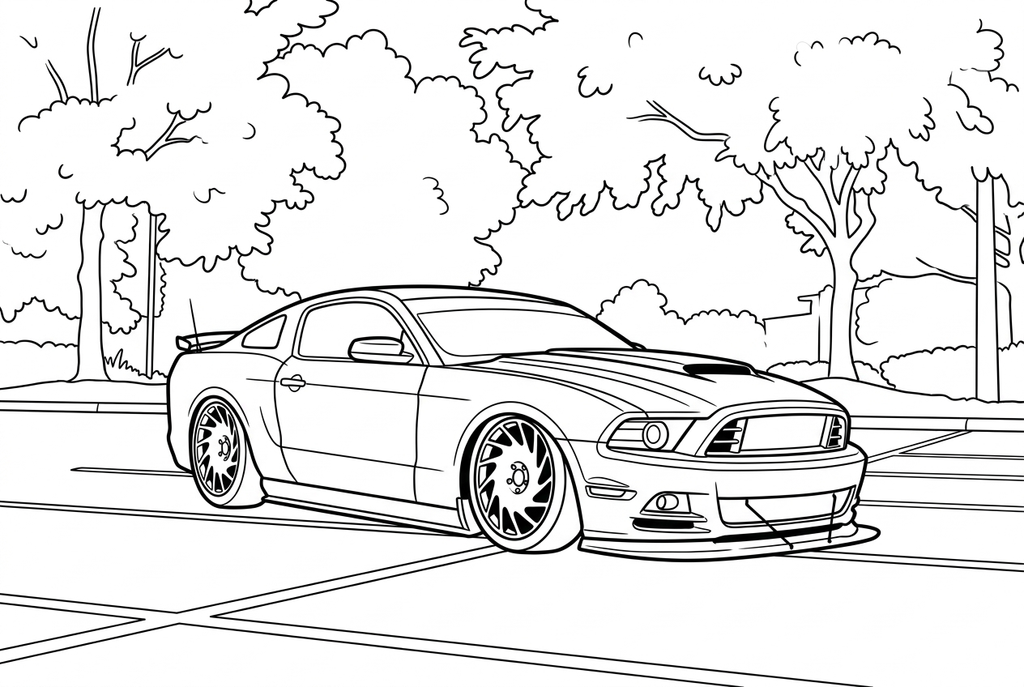
漫画风格配合较粗线条,强化车身轮廓并减少反光。有些车轮细节并成了深色块,请对照原照检查车轮。
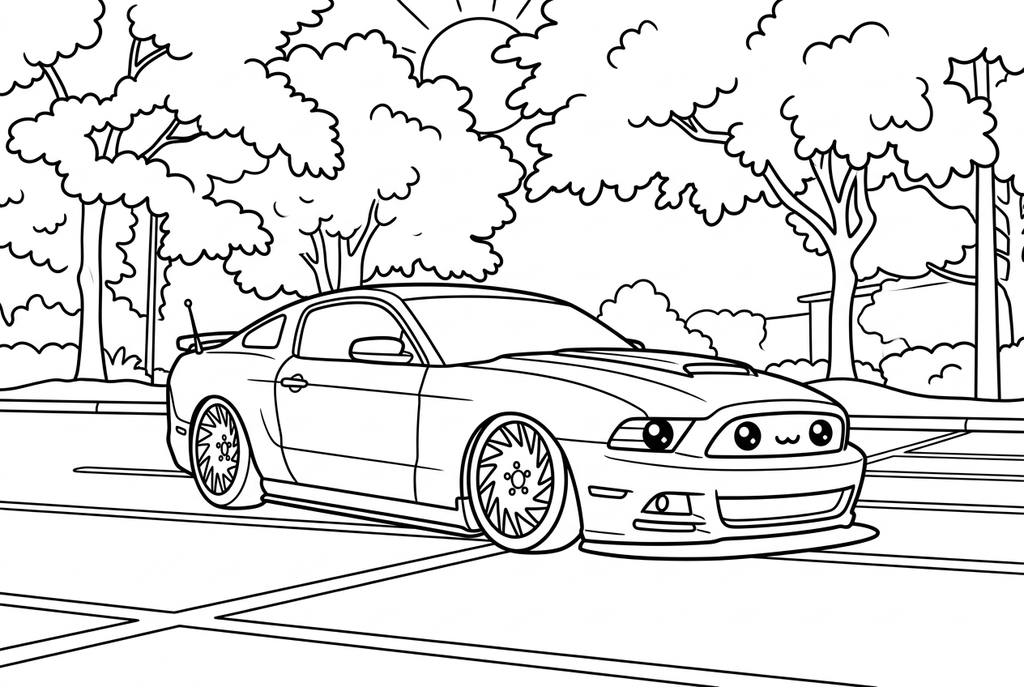
可爱风格让车身更圆润,并给格栅加上俏皮的表情。如果希望车头更接近真实特征,可以选择经典风格。
查看这张照片的更多结果(2 张)
这些是同一原图使用其他设置后的真实转换结果。选定图画前,比较设置和细小特征。
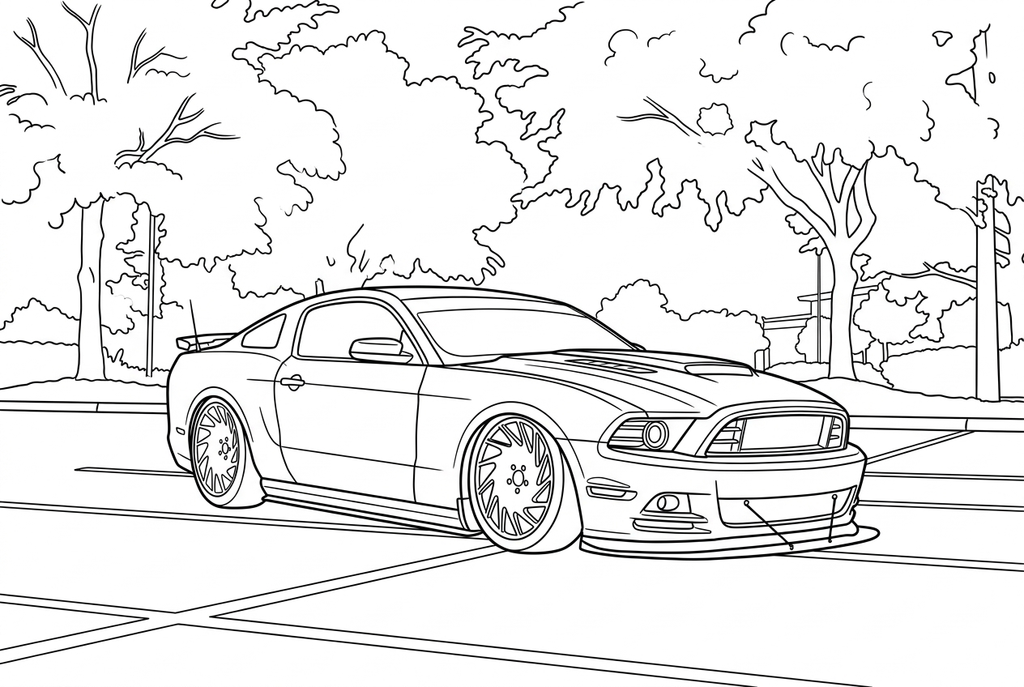
车身大部分与“适中”结果接近。可以观察车轮、格栅和树木细节,不必期待构图改变。
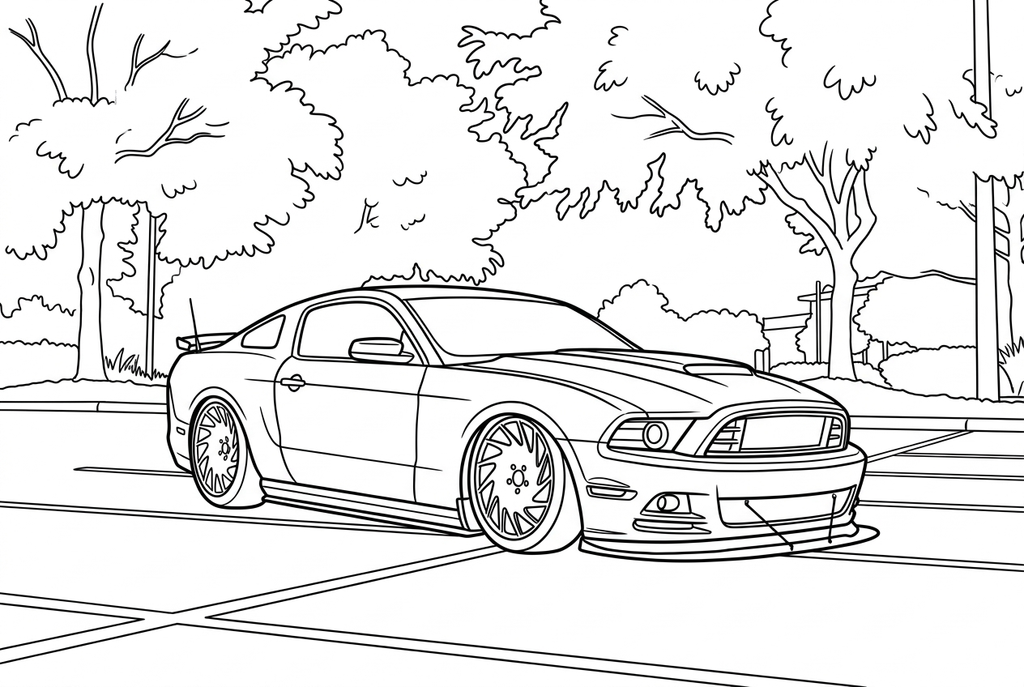
这份漫画风格结果与经典风格的车图接近。可以比较车轮和周围树木,这里的风格变化较小。
清楚的轮廓比车标更重要
车身、车顶和车轮的形状,通常决定车辆是否容易辨认。细小车标和文字不容易保留,也不值得为它们选择更杂乱的照片。
AI 可以从“经典”“适中”细节和“标准”线条开始。“简单”能留出更大的涂色区域;更多细节可能增加你不想涂的辐条和装饰。
仔细检查车轮和反光
对照原照检查车轮形状和自行车辐条。AI 可能改变重复零件,免费转换则可能把反光保留为车身或车窗上的线条。
如果车轮重叠,或动态模糊遮住边界,请换一张照片。提高输出尺寸无法可靠地修复这些缺失细节。
给熟悉的车辆配色,或把它放进场景
把一份结果打印多次,尝试不同配色;也可以把车辆图贴在手工纸面路线旁边。真实的文字说明请与转换后的图分开添加。
工具不提供车型识别、自动去车牌,也不保证准确重绘某个品牌的车辆。原照仍是检查依据。
多份打印前,先检查线稿
结合原图和活动用途,检查最重要的细节。
对照原照检查车轮、车窗和可见的车辆形状。
检查辐条、反光和小机械零件,留意拥挤或断开的线条。
按最终展示尺寸试印。需要文字或标志时,自己手写标注,不依赖生成的文字。
保存结果,方便下次使用
已有结果可以再次打印,不必重新生成。新的 AI 提交会消耗额度。免费转换如需 PDF,可使用浏览器提供的打印为 PDF 功能。
搭配现成涂色图一起使用
这些免费涂色图可以搭配活动使用;不想用照片时,也能直接挑一张开始。
可以使用自行车照片吗?
可以。仔细检查细辐条、脚踏板和车把,选择留有合适涂色空间的结果。
标志和数字会保持清晰吗?
文字和小符号在转换时可能改变。打印后可以自己补上需要的标签。
为什么光亮的车身多了线条?
反光会在原照中形成可见边缘。反光较少的照片,通常更容易得到简洁的免费转换结果。
同一辆车可以尝试多种配色吗?
可以。检查好一份结果后,打印多份,在纸上尝试不同颜色。每换一套配色都不需要重新转换。
先选一张想涂色的照片
车轮和车身形状,通常比细小的车标更重要。