
탈것 사진을 색칠 도안으로 바꾸기
자동차나 자전거 등 탈것이 선명하게 나온 사진으로 인쇄용 그림을 만들어 보세요. 알아볼 수 있도록 남기고 싶은 윤곽을 정하고 바퀴와 창문, 반복되는 작은 부품을 확인하세요.
- 윤곽선 정리
- 스타일 선택
- 세부 표현 조절

사진이 어떤 색칠 그림이 되는지 살펴보세요
내 작품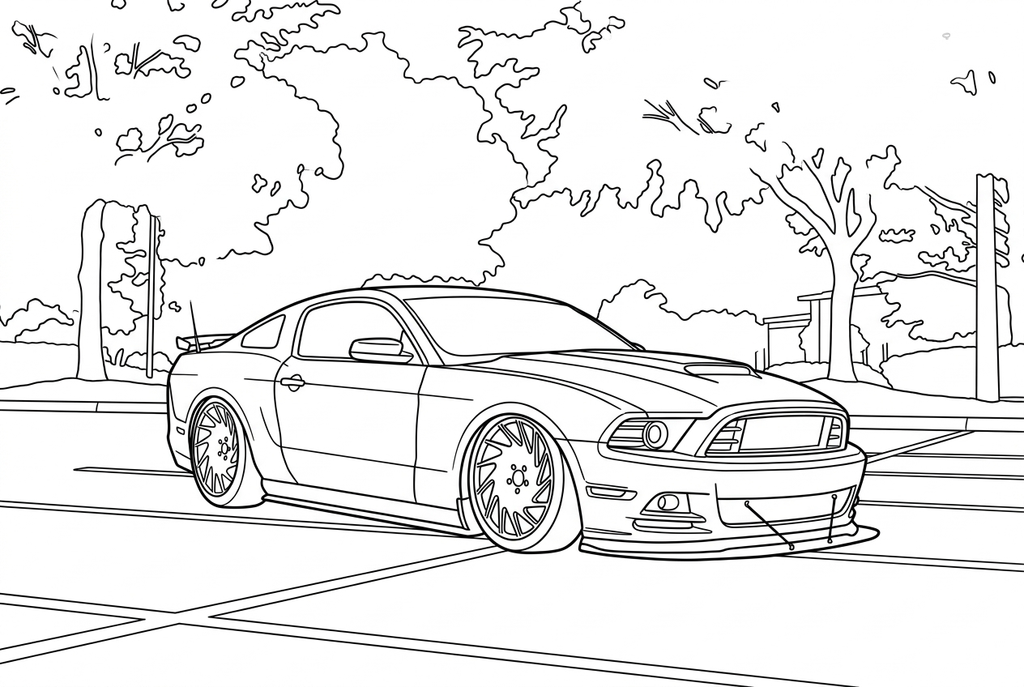
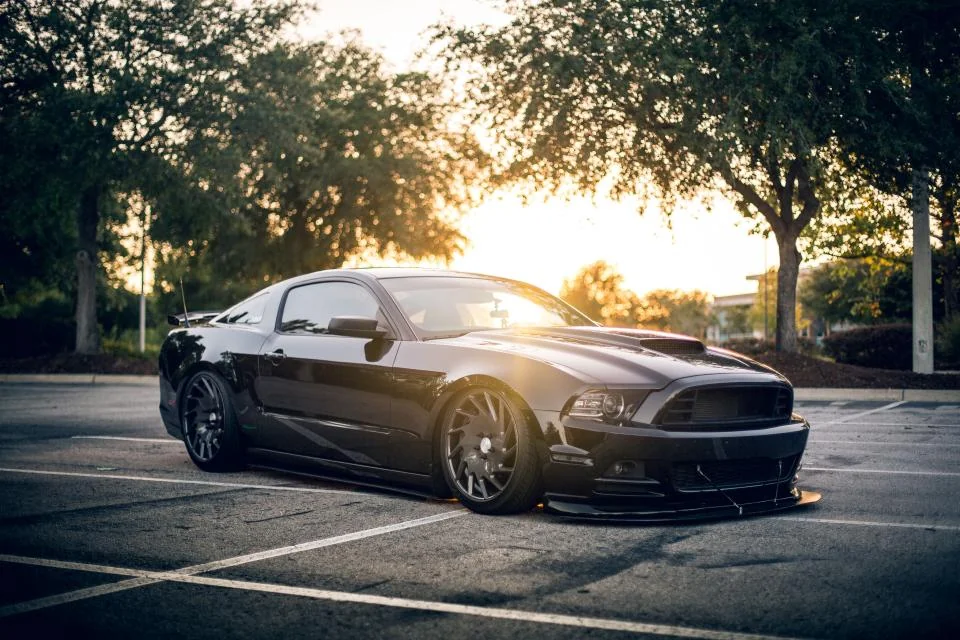
색칠 도안 생성 중
Photo: Lance Asper · StockSnap · CC0 · 라이선스
사진의 질감을 깔끔한 윤곽선으로 다시 그려 형태를 또렷하게 하고 색칠할 공간을 만듭니다.
- AI로 복잡한 반사를 더 또렷한 형태로 정리하기
- 탈것과 주변 주차장이나 도로를 함께 담기
변환 상태
이 페이지를 나가도 AI 생성 작업은 백그라운드에서 계속됩니다. 나중에 돌아와 확인할 수 있습니다.
탈것의 형태가 잘 드러나도록 만드세요
작은 로고보다는 바퀴와 차체의 모양이 탈것을 알아보는 데 더 중요해요.
바퀴와 차체가 잘 보이는 사진 고르기
멈춰 있는 탈것 사진을 고르고, 바퀴가 겹치는지와 반사, 지붕 모양을 살펴보세요. 반사나 가리는 물체가 적은 각도는 변환하기 더 쉬울 수 있어요.
넓은 색칠 공간과 부품 표현 중 고르기
AI는 ‘원본에 가깝게’와 세부 표현 ‘보통’으로 시작하세요. 넓은 색칠 공간을 원하면 ‘간단하게’도 비교해 보세요. 무료 변환은 탈것의 윤곽과 함께 반사된 빛의 경계도 남길 수 있어요.
인쇄하기 전에 반복되는 부품 확인하기
바퀴와 창문을 원본 사진과 비교하세요. 색을 정하는 활동에 쓸 그림을 시험 인쇄하고, 필요한 이름이나 설명은 직접 쓰세요.
사진 선택 요령: 탈것 사진
- 움직여서 흐릿한 사진보다 주차된 탈것의 옆면이나 앞쪽과 옆면이 함께 보이는 사진이 확인하기 쉬워요.
- 바퀴와 핸들 주변까지 충분히 나오도록 찍으세요.
- 창문과 반짝이는 차체에 무엇이 비치는지 살펴보세요.
- 번호판이나 표지판이 나오면 안 된다면 다른 앱에서 먼저 사진을 편집하세요.
주변 풍경과 함께 남은 자동차의 또렷한 윤곽
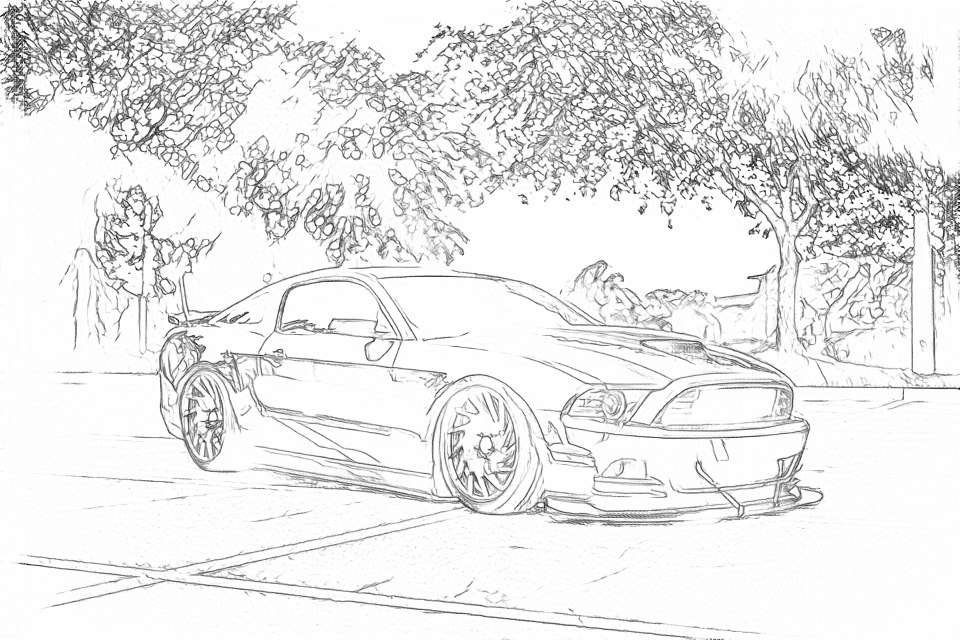
바퀴와 창문, 차체의 윤곽을 비교하세요. 무료 변환은 반사와 나뭇잎의 경계를 따라가고, AI는 이를 더 단순한 형태로 정리하면서 자동차와 주차장 풍경을 함께 담아요.
무료 변환: 보이는 윤곽을 따라갑니다
AI: 색칠하기 편하도록 도안을 단순하게
AI는 바퀴 모양과 그릴의 작은 부분, 반사된 모습을 바꿀 수 있어요. 결과를 보관하기 전에 원본 사진과 비교하세요.
다른 AI 그림 설정 살펴보기
같은 사진의 기본 결과와 다른 두 가지 그림을 비교하세요. 모양과 선을 살펴보고 마음에 드는 결과 아래의 설정을 사용해 보세요.
기본 설정: AI는 바퀴 모양과 그릴의 작은 부분, 반사된 모습을 바꿀 수 있어요. 결과를 보관하기 전에 원본 사진과 비교하세요.
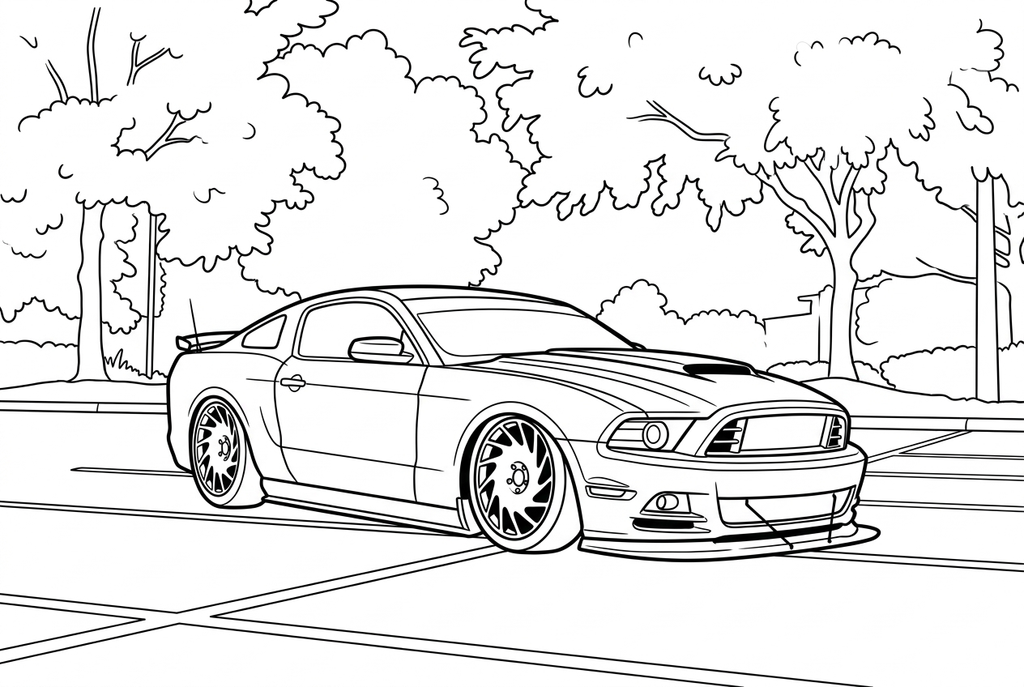
‘만화풍’에 선 두께 ‘굵게’를 적용하면 자동차 윤곽이 굵어지고 반사선은 줄어요. 바퀴의 일부 작은 부분이 검은 덩어리로 합쳐졌으므로 원본과 비교하세요.
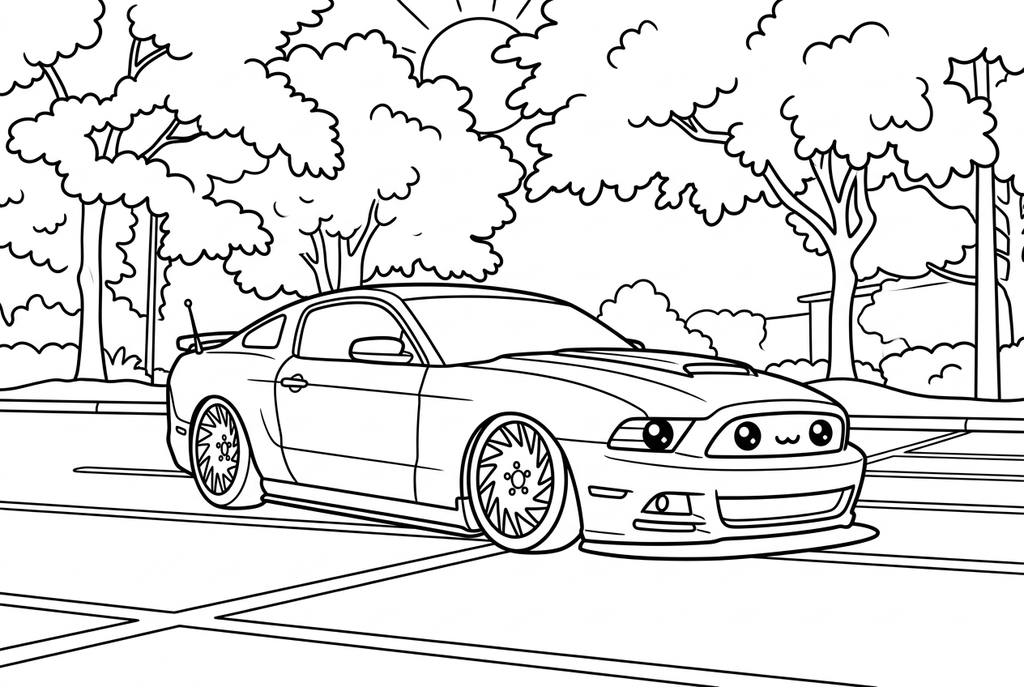
‘귀여운 스타일’은 자동차를 둥글게 그리고 그릴에 재미있는 얼굴을 더했어요. 실제 차 앞부분의 특징을 더 차분하게 남기고 싶다면 ‘원본에 가깝게’를 고르세요.
이 사진의 다른 결과 보기 (2개)
같은 원본을 다른 설정으로 실제 변환한 추가 결과입니다. 그림을 고르기 전에 설정과 작은 특징을 비교하세요.
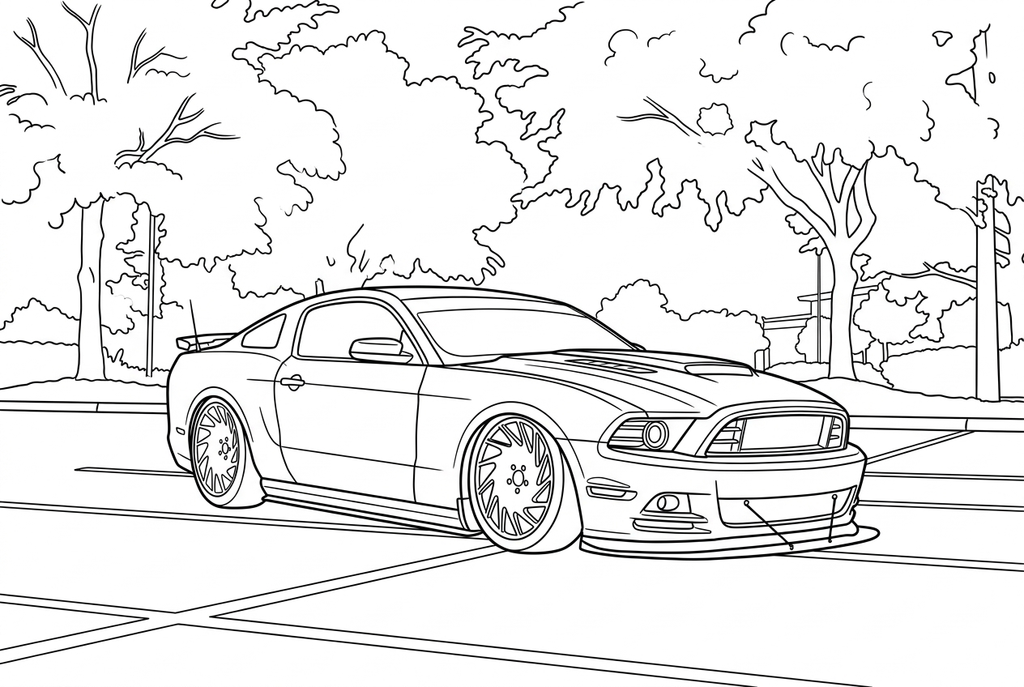
자동차의 전체 모습은 ‘보통’ 결과와 비슷해요. 구도가 달라질 것이라고 기대하기보다 바퀴와 그릴, 나무의 세부 표현을 비교하세요.
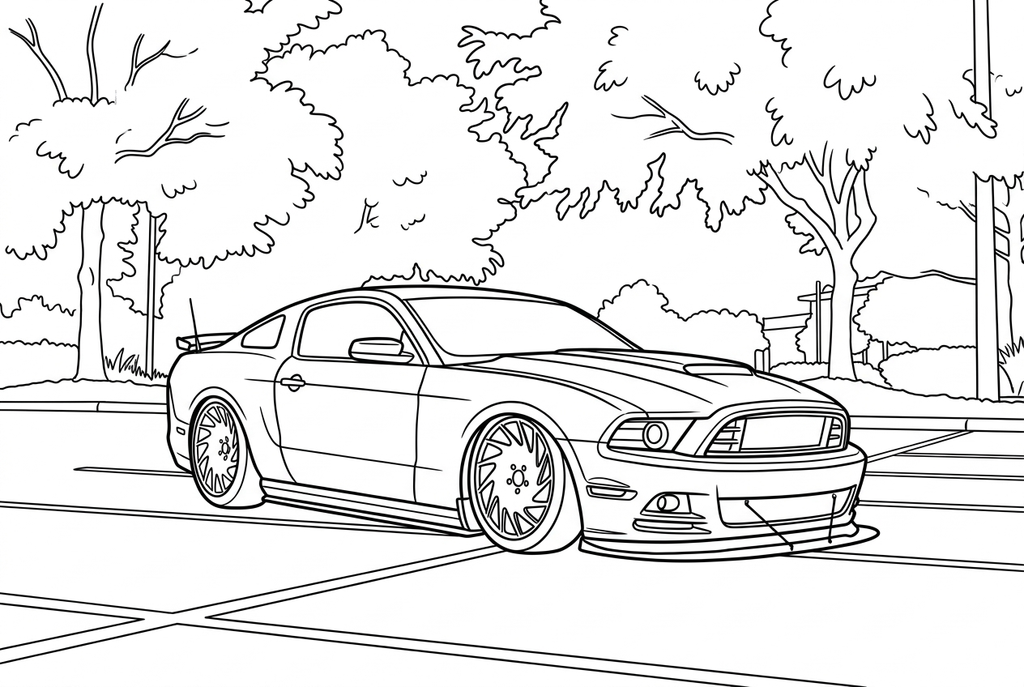
이번 ‘만화풍’ 결과는 ‘원본에 가깝게’ 결과와 비슷해요. 바퀴와 주변 나무를 비교해 보세요. 이 사진에서는 화풍 차이가 크지 않아요.
작은 로고보다 전체 윤곽이 중요해요
차체와 지붕, 바퀴의 모양이 탈것의 특징을 드러내요. 작은 로고나 글자는 그대로 남기기 어려울 수 있으므로, 이를 담으려고 복잡한 사진을 고를 필요는 없어요.
AI는 ‘원본에 가깝게’, 세부 표현 ‘보통’, 선 두께 ‘기본’으로 시작해 보세요. ‘간단하게’는 넓은 색칠 공간을 만드는 데 도움이 될 수 있어요. 세부 표현을 늘리면 바퀴살이나 장식선도 많아질 수 있어요.
바퀴와 반사된 부분을 자세히 확인하세요
바퀴 모양과 자전거 바퀴살을 원본과 비교하세요. AI는 반복되는 부품을 바꿀 수 있고, 무료 변환은 차체나 창문에 비친 모습을 선으로 남길 수 있어요.
바퀴가 겹치거나 움직임 때문에 경계가 흐려졌다면 다른 사진을 고르세요. 출력 크기를 키운다고 누락된 부분이 확실히 복원되는 것은 아니에요.
익숙한 탈것에 색을 입히거나 풍경에 넣어 보세요
한 결과를 여러 장 인쇄해 다른 색으로 꾸미거나, 손수 만든 종이 길 옆에 탈것 그림을 붙여 보세요. 정확한 이름이나 정보는 변환된 그림과 별도로 적으세요.
차종 자동 인식이나 번호판 자동 제거 기능은 없으며, 특정 브랜드의 모습이 정확히 그려진다고 보장하지도 않아요. 원본 사진을 기준으로 확인하세요.
여러 장 인쇄하기 전에 도안을 확인하세요
사진과 인쇄 용도에 중요한 특징을 확인하세요.
바퀴와 창문, 탈것의 전체 형태를 원본 사진과 비교하세요.
바퀴살과 반사된 부분, 작은 부품에 선이 너무 많거나 끊긴 곳이 없는지 살펴보세요.
실제로 사용할 크기로 시험 인쇄해 보세요. AI가 그린 로고나 글자에 의존하지 말고 필요한 표시는 직접 쓰세요.
결과를 저장해 다시 사용하기
무료 변환: 페이지를 떠나기 전에 파일을 저장하세요
PNG를 다운로드하거나 A4 또는 Letter에 인쇄하세요. 변환은 기기에서 이루어지며 페이지를 새로 고치면 저장하지 않은 결과가 사라집니다. ‘내 작품’에 저장하려는 경우에만 로그인하세요.
무료 사진 변환AI: 완성된 결과 다시 열기
로그인한 뒤 표시된 크레딧으로 변환을 시작하세요. 저장된 결과를 열어 다운로드, 내보내기 또는 인쇄할 수 있습니다. 활동에 사용하기 전에 원본과 그림을 나란히 놓고 확인하세요.
AI 사진 변환선택한 결과는 다시 생성하지 않고 추가로 인쇄할 수 있습니다. 새 AI 생성에는 크레딧이 듭니다. 무료 변환 결과를 PDF로 저장하려면 지원되는 브라우저의 PDF로 인쇄 기능을 사용하세요.
사진과 함께 바로 인쇄할 수 있는 도안도 활용하세요
무료 색칠 도안 모음에서 활동에 쓸 다른 그림을 고를 수 있습니다. 사진을 사용하고 싶지 않을 때도 여기서 시작해 보세요.
자전거 사진도 사용할 수 있나요?
네. 가느다란 바퀴살과 페달, 핸들을 꼼꼼히 확인하고 색칠할 공간이 충분한 결과를 고르세요.
로고와 숫자가 또렷하게 남나요?
글자와 작은 기호는 변환하면서 달라질 수 있어요. 필요한 표시는 인쇄한 뒤 직접 쓰세요.
반짝이는 차체에 선이 많이 생기는 이유는 무엇인가요?
빛이 반사된 부분도 사진에서는 경계로 보여요. 반사가 적은 사진을 사용하면 무료 변환의 선이 더 단순해질 수 있어요.
같은 탈것을 여러 가지 색으로 칠해도 되나요?
네. 확인한 결과를 여러 장 인쇄해 색을 바꿔 칠해 보세요. 색을 바꿀 때마다 다시 변환할 필요는 없어요.
색칠하고 싶은 사진으로 시작
작은 로고보다는 바퀴와 차체의 모양이 탈것을 알아보는 데 더 중요해요.