
Transformez des photos de véhicules en coloriages
Créez un dessin imprimable à partir d’une photo nette de voiture, de vélo ou d’un autre véhicule. Choisissez les contours à reconnaître et vérifiez les roues, les vitres et les petites pièces répétées.
- Des contours épurés
- Styles au choix
- Niveau de détail réglable

Découvrez ce que votre photo peut devenir
Mes créations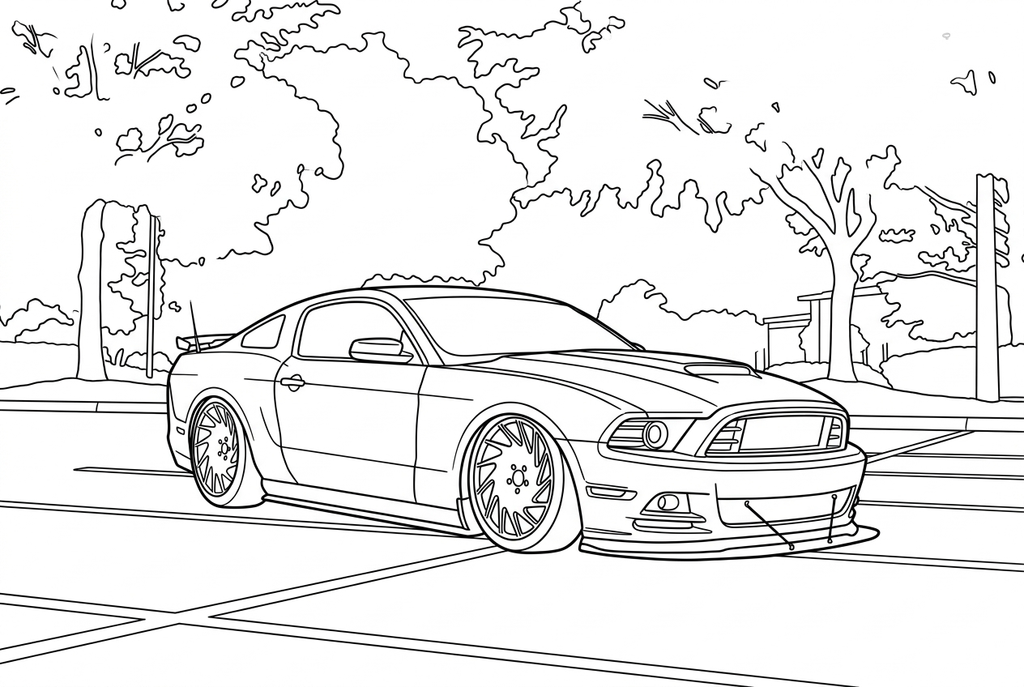
Création de votre coloriage en cours
Ce résultat est temporaire et n’a pas été enregistré dans votre compte.
Vous pouvez enregistrer uniquement le résultat dans votre compte. Cela utilise du stockage, pas de crédits.
Sélectionnez le même format de papier dans la fenêtre d’impression du navigateur.
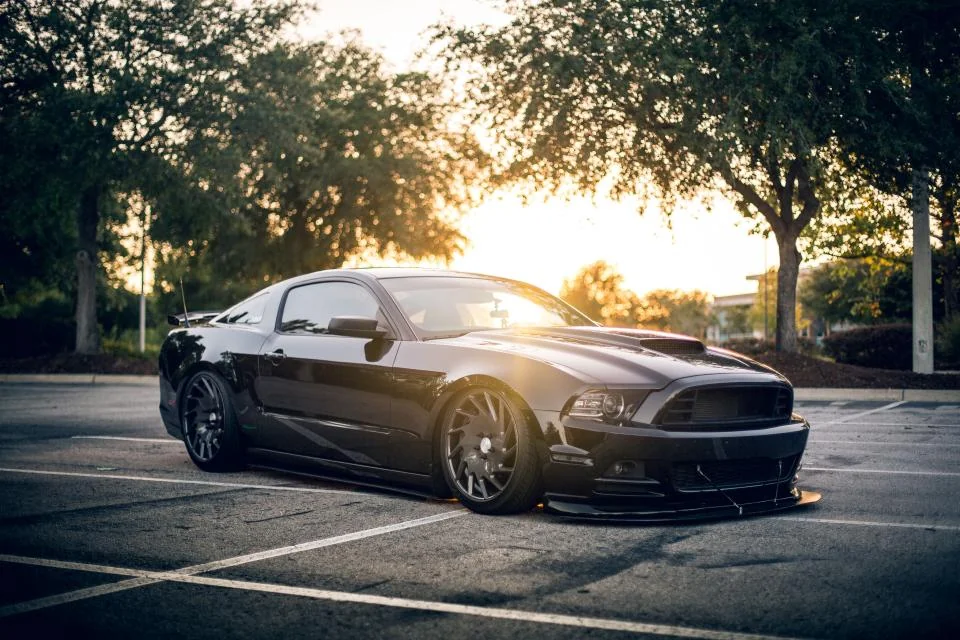
Photo: Lance Asper · StockSnap · CC0 · Licence
L’IA transforme les textures de la photo en contours nets et en formes plus lisibles, avec des espaces à colorier.
- Transformez les reflets en formes de dessin plus claires avec l'IA
- Gardez le véhicule avec la zone de stationnement ou la scène routière qui l'entoure
État de la conversion
Vous pouvez quitter cette page et revenir plus tard. Votre tâche de création avec l’IA continue en arrière-plan.
Garder la silhouette du véhicule lisible sur la page
La forme des roues et de la carrosserie compte généralement plus que les petits emblèmes.
Choisissez une vue où les roues sont distinctes et la carrosserie bien visible
Utilisez une photographie d'un véhicule à l'arrêt et vérifiez si les roues se chevauchent, s'il y a des reflets et quelle est la forme du toit. Un angle avec moins de reflets ou moins d'obstacles peut être plus facile à convertir.
Choisissez de grandes surfaces ou des détails mécaniques
Commencez avec l’IA par « Classique » et le détail « Moyen ». Comparez « Simple » pour de plus grandes zones à colorier. La conversion gratuite peut conserver les reflets aussi bien que les contours du véhicule.
Vérifiez les parties répétées avant d'imprimer
Comparez les roues et les vitres à la photo. Faites une impression d’essai pour votre activité de recherche de couleurs et ajoutez vous-même les noms utiles.
Conseils pour choisir une photo : Photos de véhicules
- Une vue de profil ou de trois quarts d’un véhicule à l’arrêt est plus facile à vérifier qu’une photo floue d’un véhicule en mouvement.
- Laissez suffisamment d'espace autour des roues et du guidon.
- Vérifiez les reflets sur les vitres et les parties brillantes de la carrosserie.
- Si une plaque ou un panneau ne doit pas apparaître, préparez la photo dans une autre application avant de la choisir.
Un contour de voiture clair, avec la scène environnante toujours visible
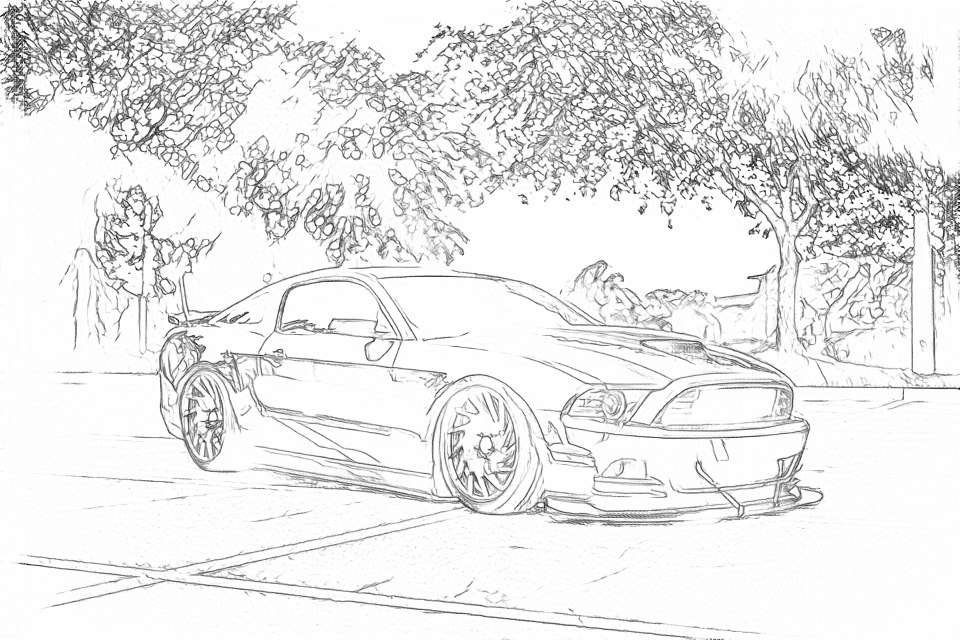
Comparez les roues, les vitres et les contours de la carrosserie. La conversion gratuite suit les reflets et les feuilles ; l’IA regroupe ces textures en formes plus simples en conservant la voiture et le parking.
Gratuit : suivez les contours visibles
IA : simplifiez le dessin pour le colorier
L'IA peut modifier la forme des roues, les détails de la calandre et les reflets. Comparez le dessin avec votre photo avant de le conserver.
Découvrez d’autres rendus avec l’IA
Comparez le résultat de départ à deux autres dessins de la même photo. Observez les formes et les traits, puis utilisez les réglages indiqués sous votre résultat préféré.
Point de départ : L'IA peut modifier la forme des roues, les détails de la calandre et les reflets. Comparez le dessin avec votre photo avant de le conserver.
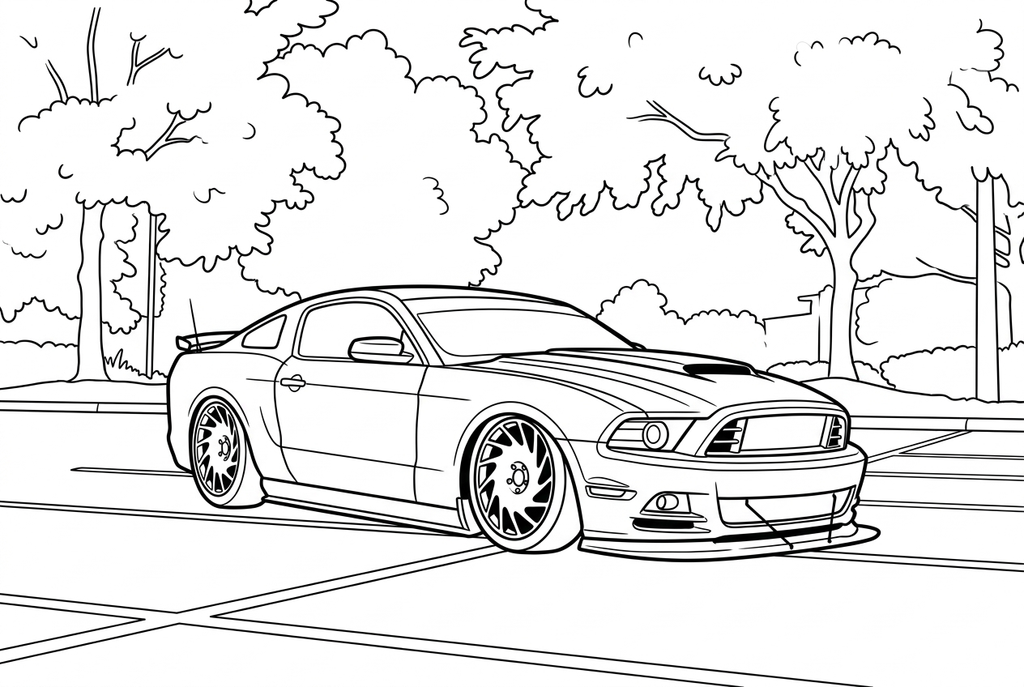
Le style « Bande dessinée » avec le réglage de ligne « Épais » utilise des contours de voiture plus forts et moins de reflets. Certains détails des roues se fondent dans des marques sombres ; comparez les roues avec la source.
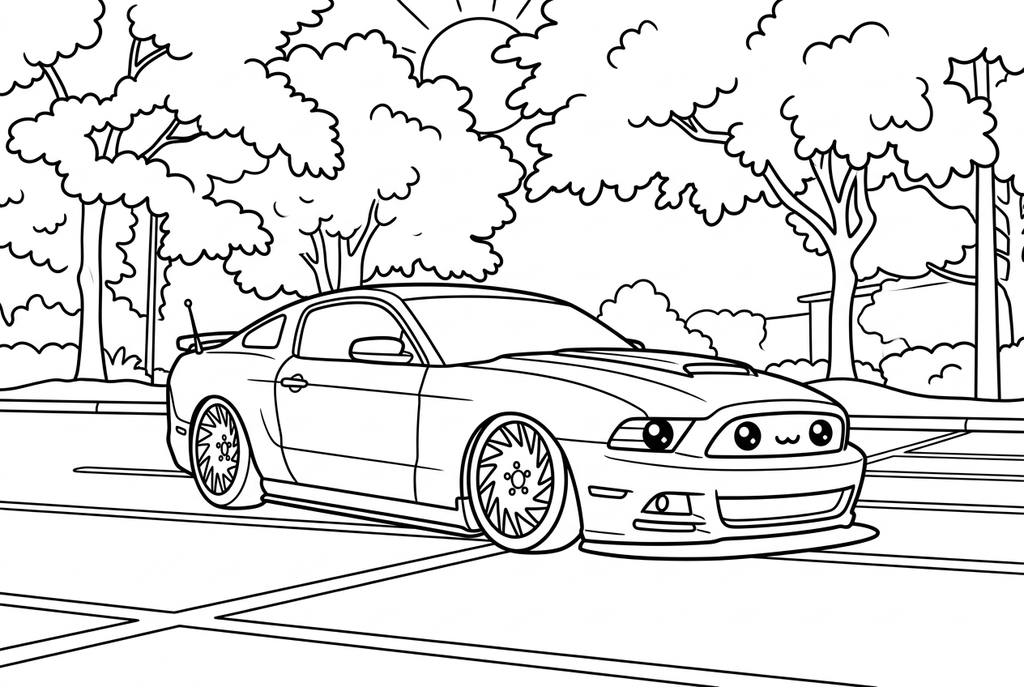
Le style « Kawaii » rend la voiture plus ronde et donne à sa calandre un visage ludique. Choisissez le style « Classique » si vous souhaitez une représentation moins ludique des caractéristiques réelles à l'avant de la voiture.
Voir d’autres résultats de cette photo (2)
Voici d’autres résultats réellement obtenus à partir de la même image. Comparez les réglages et les petits détails avant de choisir un dessin.
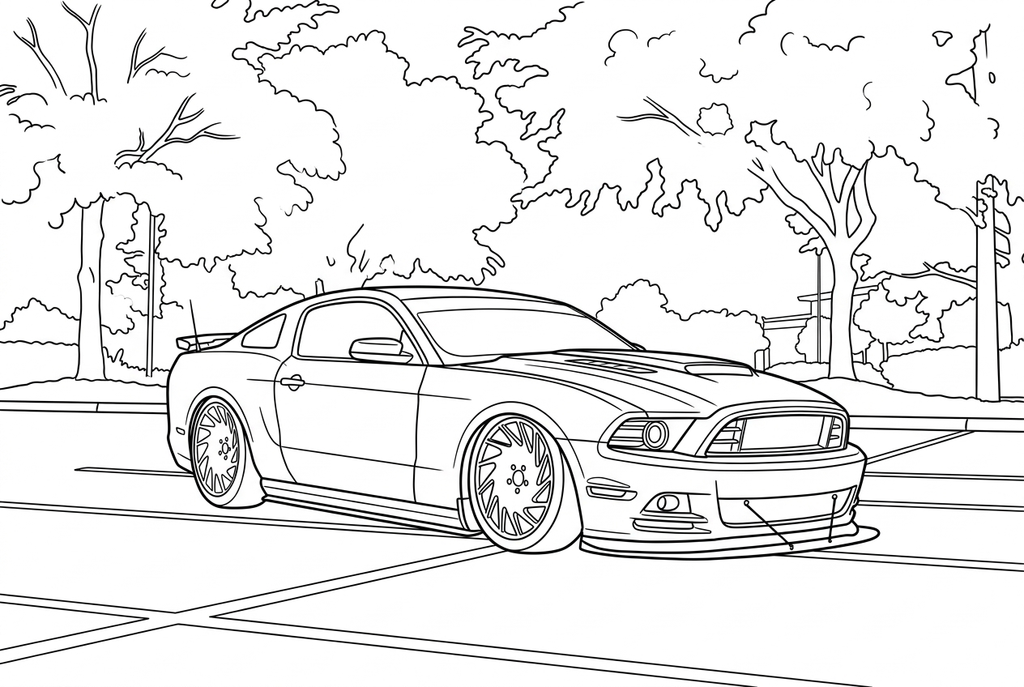
La voiture reste très proche du résultat avec le détail « Moyen ». Comparez les roues, la calandre et les arbres plutôt que d’attendre une autre composition.
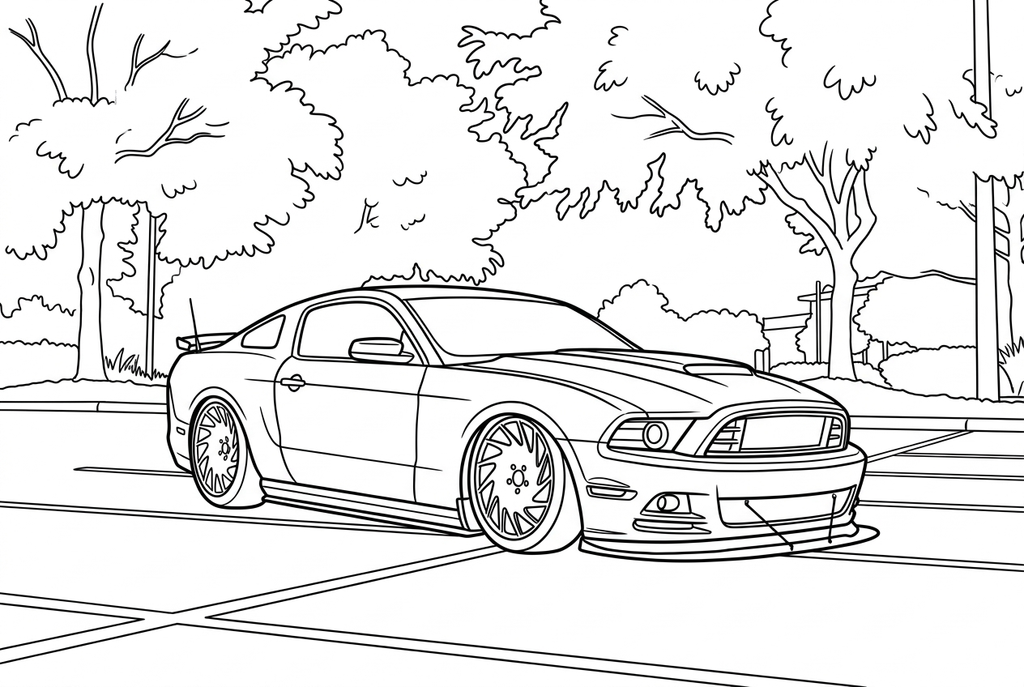
Le résultat du style « Bande dessinée » reste proche du dessin de voiture de style « Classique ». Comparez les roues et les arbres environnants ; le changement de style est ici modeste.
Une silhouette nette compte plus qu’un emblème
La carrosserie, le toit et les roues permettent généralement de reconnaître le véhicule. Les petits emblèmes et les textes sont difficiles à préserver : leur présence ne justifie pas de choisir une photo plus chargée.
« Classique », le détail « Moyen » et les traits « Standard » constituent un point de départ pour l’IA. « Simple » peut ouvrir de grandes zones à colorier ; plus de détails peuvent ajouter des rayons et des garnitures que vous ne souhaitez pas forcément colorier.
Les roues et les reflets méritent d'être examinés de plus près.
Comparez les formes de roues et les éventuels rayons de vélo avec l'original. L'IA peut modifier des parties répétées, tandis que la conversion locale gratuite peut conserver les reflets sous forme de lignes sur un panneau ou une fenêtre.
Choisissez une autre photo si les roues se chevauchent ou si le flou de mouvement masque leurs bords. Une taille de sortie plus élevée ne peut pas restaurer de manière fiable les détails manquants.
Colorez un véhicule familier ou utilisez-le dans une scène
Imprimez plusieurs exemplaires du même résultat pour essayer différentes couleurs, ou collez le véhicule près d’un trajet dessiné sur papier. Ajoutez les informations exactes séparément du dessin converti.
L’outil ne reconnaît pas les modèles de véhicules et ne retire pas automatiquement les plaques. Il ne garantit pas non plus un dessin fidèle à une marque. La photo originale reste votre référence.
Vérifiez le dessin avant de faire des copies
Vérifiez les détails importants de cette photo en fonction de l’usage prévu sur papier.
Comparez les roues, les fenêtres et la forme visible du véhicule avec la photo source.
Inspectez les rayons, les reflets et les petites pièces mécaniques pour déceler des lignes encombrées ou déconnectées.
Vérifiez une impression au format prévu. Ajoutez les noms à la main plutôt que de vous fier aux logos ou aux textes générés.
Gardez un résultat à réutiliser
Gratuit : gardez le fichier avant de quitter la page
Téléchargez le PNG ou imprimez sur A4 ou Letter. La conversion fonctionne sur votre appareil ; actualiser la page ne conserve pas un résultat non enregistré. Connectez-vous seulement si vous choisissez de le garder dans Mes créations.
Conversion gratuite de photosIA : retrouvez le résultat terminé
Connectez-vous et envoyez la demande avec le nombre de crédits indiqué. Ouvrez le résultat enregistré pour le télécharger, l’exporter ou l’imprimer. Comparez-le à l’original avant de l’utiliser pour l’activité.
Conversion de photos avec l’IAImprimez d’autres exemplaires du résultat choisi sans le générer à nouveau. Une nouvelle demande à l’IA consomme des crédits. Pour garder un PDF de la conversion gratuite, utilisez l’option d’impression en PDF du navigateur si elle est disponible.
Ajoutez un coloriage prêt à imprimer
Ces collections gratuites proposent une autre image pour l’activité ou un point de départ si vous ne voulez pas utiliser de photo.
- Choisissez des véhicules prêts à imprimer
Comparez plusieurs sujets de transport avant de planifier une exposition de véhicules ou une activité de mise en correspondance.
Choisissez un coloriage à imprimer - Explorez les pages à colorier de dessins animés
Recherchez un dessin compagnon ludique lorsqu'un véhicule simplifié convient à la séance.
Choisissez un coloriage à imprimer
Questions sur Photos de véhicules
La forme des roues et de la carrosserie compte généralement plus que les petits emblèmes.
Puis-je utiliser une photo de vélo ?
Oui. Vérifiez soigneusement les rayons fins, les pédales et le guidon et choisissez un résultat avec des espaces ouverts utiles.
Les logos et les chiffres resteront-ils lisibles ?
Le texte et les petits symboles peuvent changer lors de la conversion. Ajoutez les étiquettes nécessaires à la main après l'impression.
Pourquoi des traits apparaissent-ils sur les parties brillantes de la carrosserie ?
Les reflets créent des bords visibles dans la source. Une photo avec moins de reflets peut donner un résultat de conversion locale plus simple et sans frais.
Puis-je recolorer le même véhicule de plusieurs manières ?
Oui. Imprimez plusieurs copies d'un résultat inspecté et modifiez les couleurs sur le papier. Vous n'avez pas besoin d'une autre conversion pour chaque palette.
Commencez par la photo que vous voulez colorier
La forme des roues et de la carrosserie compte généralement plus que les petits emblèmes.