
Maak van voertuigfoto’s kleurplaten
Maak een printbare tekening van een duidelijke foto van een auto, fiets of ander voertuig. Bepaal welke contouren herkenbaar moeten blijven en controleer wielen, ramen en kleine onderdelen die zich herhalen.
- Schone contouren
- Stijl naar keuze
- Instelbaar detailniveau

Bekijk wat je foto kan worden
Mijn creaties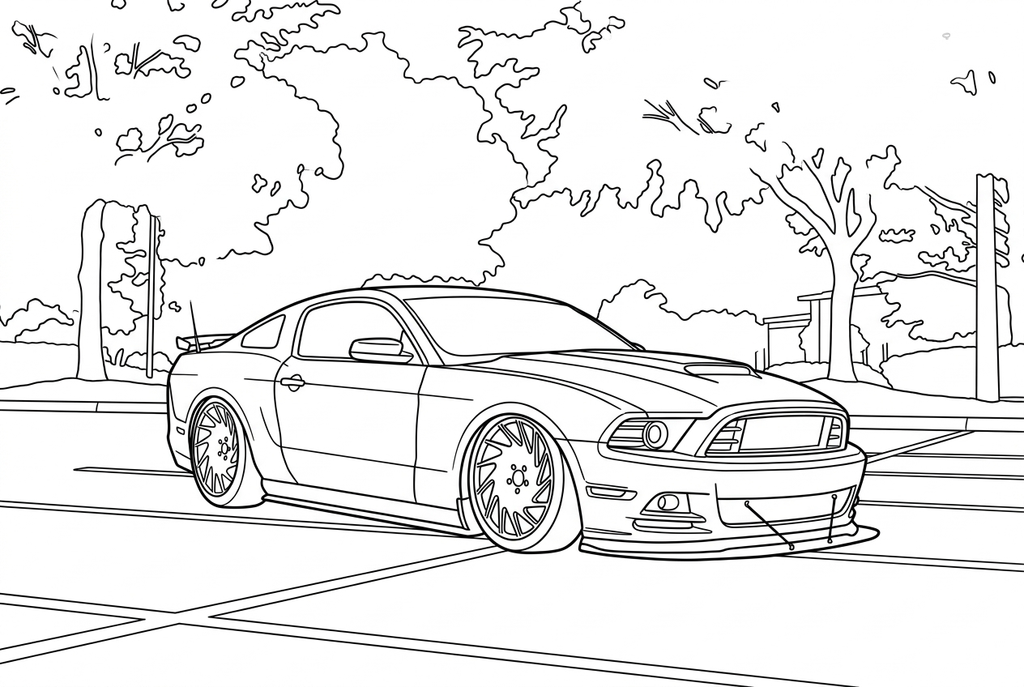
Je kleurplaat wordt gemaakt
Dit resultaat is tijdelijk en is niet in je account opgeslagen.
Je kunt alleen het resultaat in je account opslaan. Dit gebruikt opslagruimte, geen credits.
Kies hetzelfde papierformaat in het afdrukvenster van je browser.
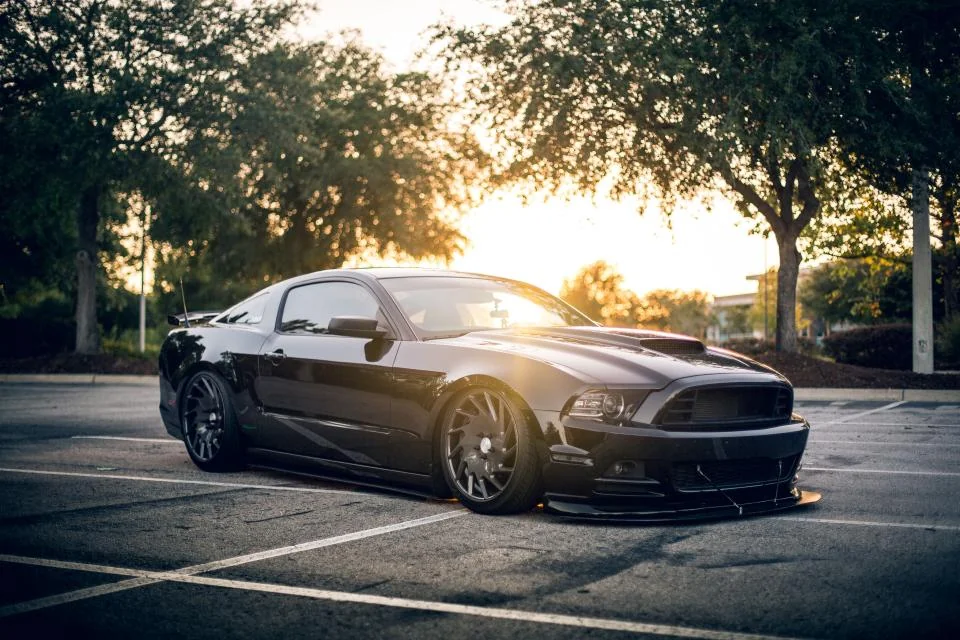
Photo: Lance Asper · StockSnap · CC0 · Licentie
AI tekent de structuren uit de foto opnieuw met strakke contouren, duidelijkere vormen en open kleurvlakken.
- Zet reflecties om in duidelijkere tekenvormen met AI
- Houd het voertuig samen met de parkeerplaats of de weg eromheen
Status van de omzetting
Je kunt deze pagina verlaten en later terugkomen. Je AI-opdracht gaat op de achtergrond verder.
Houd het silhouet van het voertuig leesbaar op de pagina
De vorm van de wielen en de carrosserie is meestal belangrijker dan kleine emblemen.
Kies een foto met afzonderlijke zichtbare wielen en een duidelijk zichtbare voertuigcarrosserie
Gebruik een foto van een stilstaand voertuig en controleer of de wielen elkaar overlappen, of er reflecties zijn en hoe het dak is gevormd. Een hoek met minder reflecties of minder obstakels kan gemakkelijker worden omgezet.
Kies voor brede panelen of mechanische details
Start AI met de “Klassiek”-stijl en de “Gemiddeld”-detailinstelling; vergelijk de detailinstelling “Eenvoudig” voor grotere kleurvlakken. Door de gratis omzetting op je apparaat kunnen zowel reflecterende randen als de omtrek van het voertuig behouden blijven.
Controleer herhaalde onderdelen voordat je gaat afdrukken
Vergelijk de wielen en ramen met de foto. Maak een proefafdruk om kleuren te proberen en schrijf nuttige labels er zelf bij.
Tips voor je foto: Voertuigfoto's
- Een zijaanzicht of driekwartaanzicht van een stilstaand voertuig is makkelijker te controleren dan een onscherpe foto in beweging.
- Laat voldoende ruimte rond de wielen en het stuur.
- Controleer reflecties op ruiten en glanzende carrosseriepanelen.
- Bewerk de foto vooraf in een ander programma als een kenteken of bord niet zichtbaar mag zijn.
Een duidelijke omtrek van de auto, waarbij het omringende tafereel nog steeds zichtbaar is
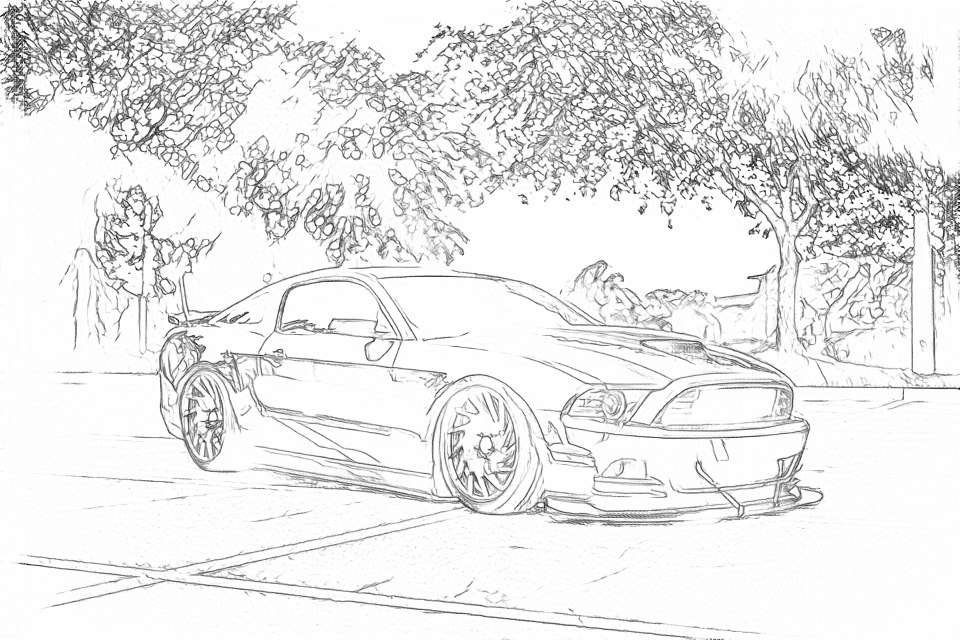
Vergelijk de wielen, ramen en carrosseriecontouren. De gratis omzetting volgt reflecties en boombladeren. AI groepeert die texturen in eenvoudiger vormen, met behoud van de auto en het parkeerterrein.
Gratis: volg de zichtbare randen
AI: vereenvoudig de tekening om in te kleuren
AI kan de wielvormen, grilledetails en reflecties veranderen. Vergelijk de tekening met je foto voordat je deze bewaart.
Ontdek andere AI-tekeninstellingen
Vergelijk het startresultaat met twee andere tekeningen van dezelfde foto. Bekijk de vormen en lijnen en gebruik de instellingen onder het resultaat dat je het mooist vindt.
Begininstelling: AI kan de wielvormen, grilledetails en reflecties veranderen. Vergelijk de tekening met je foto voordat je deze bewaart.
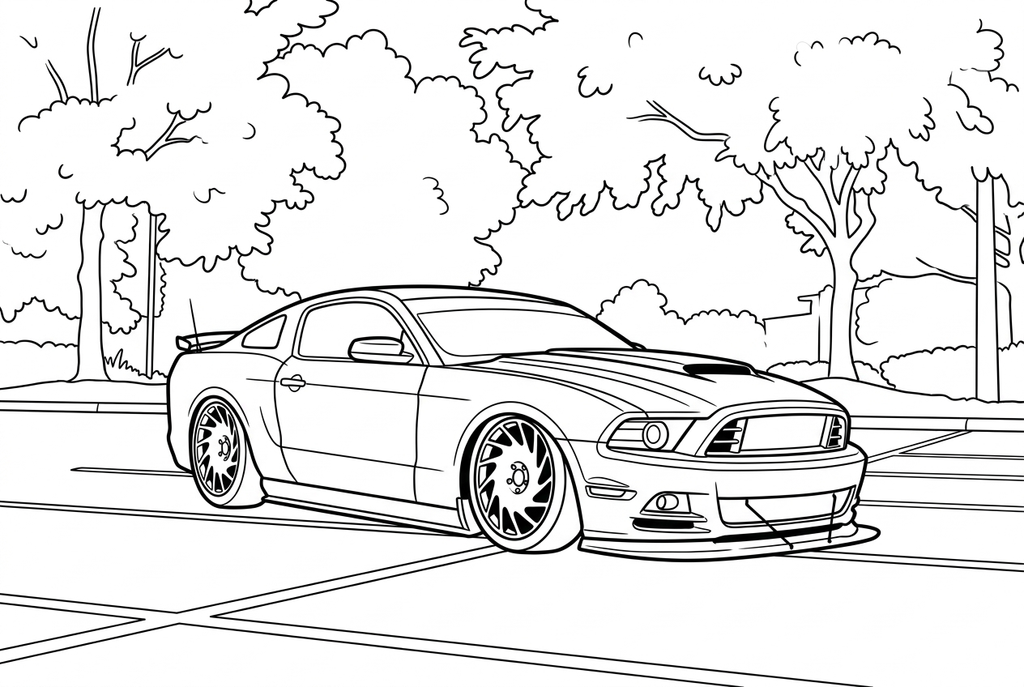
De “Strip”-stijl met de lijninstelling “Dik” maakt gebruik van sterkere autocontouren en minder reflecties. Sommige wieldetails gaan over in donkere vlekken; vergelijk de wielen met de bron.
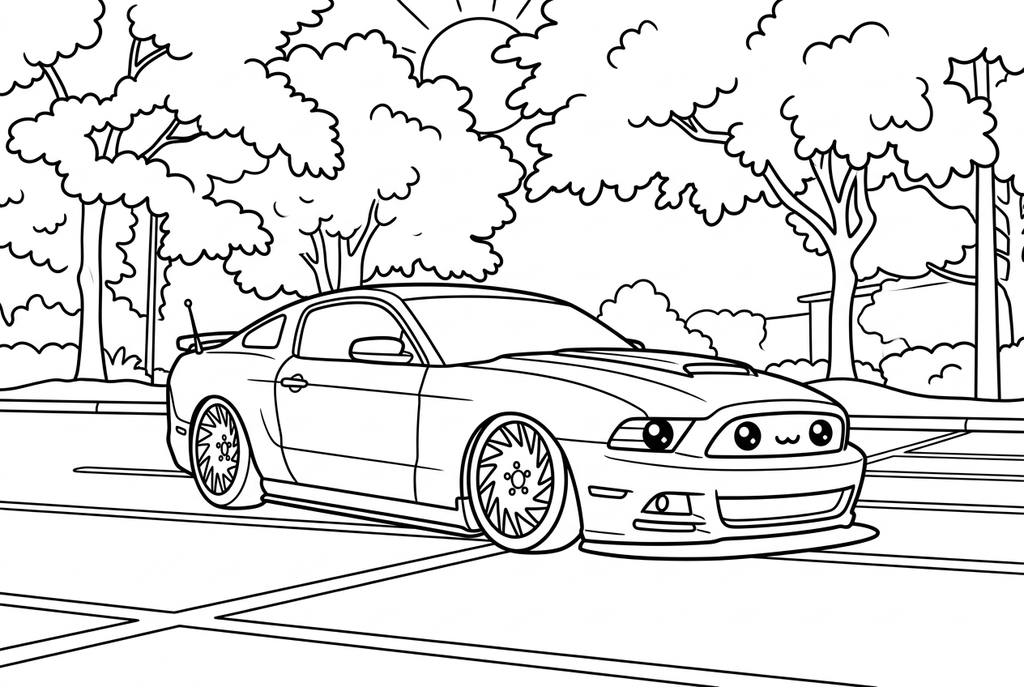
De “Kawaii”-stijl maakt de auto ronder en geeft de grille een speels gezicht. Kies de ‘Klassiek’-stijl als je een minder speelse weergave wilt van de werkelijke kenmerken aan de voorkant van de auto.
Meer resultaten van deze foto (2)
Dit zijn andere echte omzettingen van hetzelfde origineel. Vergelijk de instellingen en de kleine details voordat je een tekening kiest.
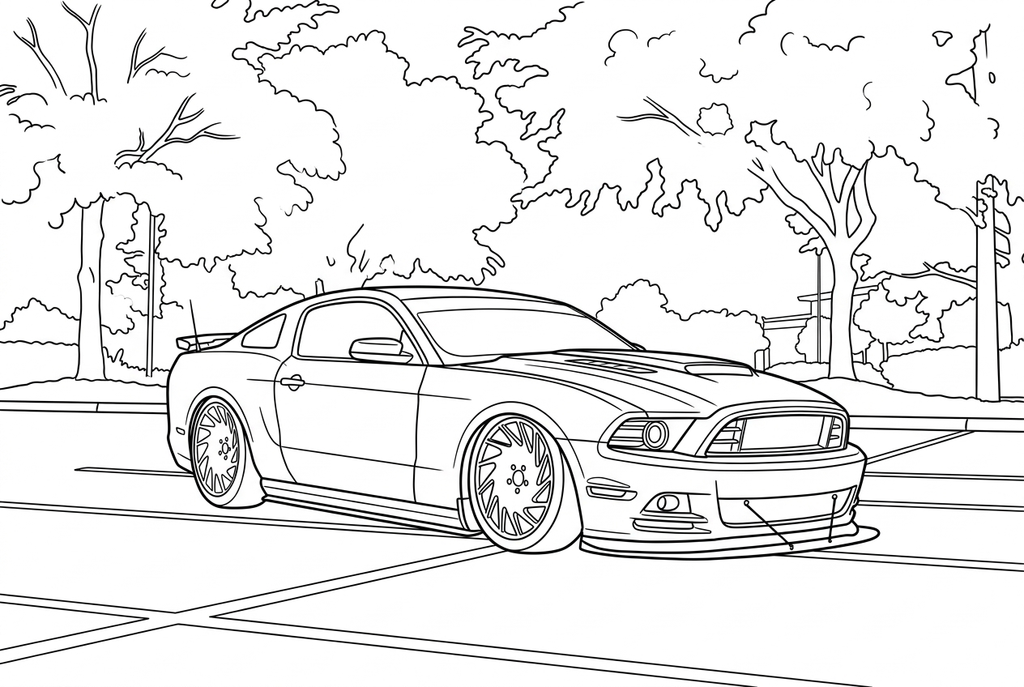
Het grootste deel van de auto blijft dicht bij het resultaat van de “Gemiddeld”-detailinstelling. Kijk naar de wiel-, grille- en boomdetails in plaats van een andere compositie te verwachten.
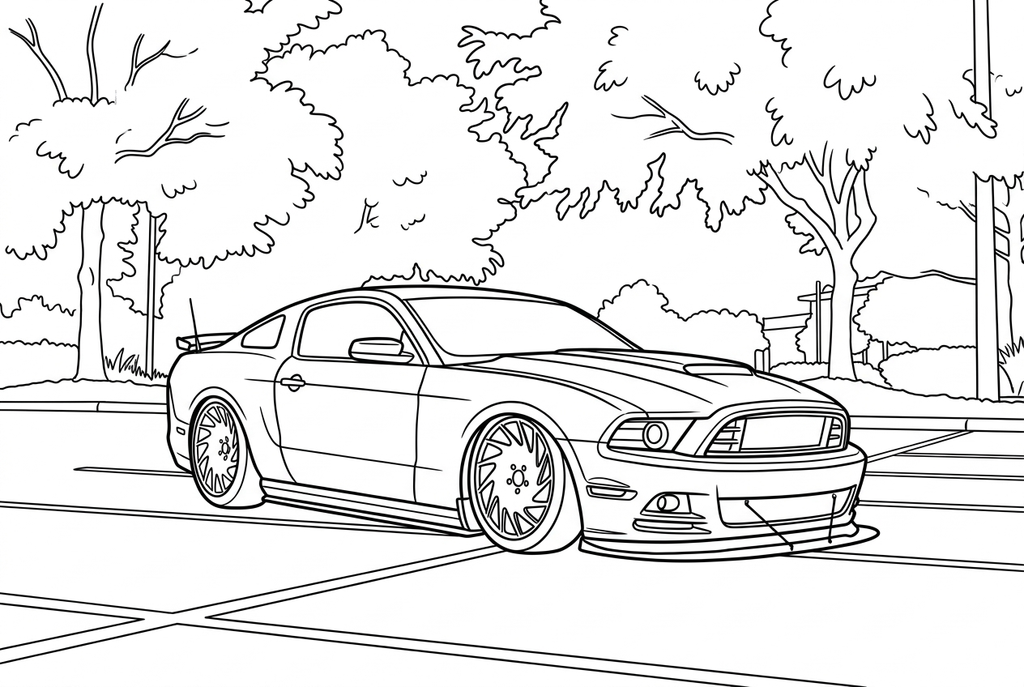
Dit resultaat in “Strip”-stijl blijft dicht bij de autotekening in “Klassiek”-stijl. Vergelijk de wielen en de omringende bomen; de stijlverandering is hier bescheiden.
Een duidelijk silhouet is belangrijker dan een embleem
Aan de carrosserie, het dak en de wielen kun je het voertuig meestal herkennen. Kleine emblemen en teksten blijven niet altijd behouden. Kies daarom geen drukker beeld alleen voor die details.
Begin met AI bij «Klassiek», detail «Gemiddeld» en lijndikte «Standaard». «Eenvoudig» kan grotere kleurvlakken maken; meer detail kan spaken en sierlijsten toevoegen die je misschien niet wilt inkleuren.
Wielen en reflecties moeten nader worden bekeken
Vergelijk wielvormen en eventuele fietsspaken met het origineel. AI kan herhaalde onderdelen wijzigen, terwijl de gratis omzetting op je apparaat reflecties kan behouden als lijnen over een paneel of raam.
Kies een andere foto als de wielen elkaar overlappen of de randen door bewegingsonscherpte verborgen blijven. Een hogere uitvoergrootte kan deze ontbrekende details niet op betrouwbare wijze herstellen.
Kleur een bekend voertuig of gebruik het in een scène
Print één resultaat voor verschillende kleurontwerpen, of monteer het voertuig langs een handgemaakte papieren route. Houd eventuele feitelijke labels gescheiden van de geconverteerde tekening.
Het hulpmiddel herkent geen voertuigmodellen, verwijdert geen kentekens automatisch en garandeert geen merkspecifieke tekening. De originele foto blijft de referentie.
Controleer de tekening voordat je kopieën maakt
Controleer de details die belangrijk zijn voor deze foto en het geplande gebruik op papier.
Vergelijk wielen, ruiten en de zichtbare voertuigvorm met de bronfoto.
Controleer of spaken, reflecties en kleine onderdelen drukke of onderbroken lijnen opleveren.
Controleer een afdruk op het uiteindelijke weergaveformaat; voeg een handgeschreven label toe in plaats van te vertrouwen op gegenereerde logo's of tekst.
Houd een resultaat bij dat je opnieuw kunt gebruiken
Gratis: bewaar het bestand voordat je vertrekt
Download de PNG of druk af op A4 of Letter. De omzetting gebeurt op je apparaat. Bij het vernieuwen van de pagina verdwijnt een resultaat dat je niet hebt opgeslagen. Log alleen in als je het wilt bewaren in Mijn creaties.
Gratis foto-omzettingAI: open het voltooide resultaat
Log in en start de omzetting met het getoonde aantal credits. Open het opgeslagen resultaat om het te downloaden, te exporteren of af te drukken. Vergelijk de tekening met het origineel voordat je die voor de activiteit gebruikt.
Foto’s omzetten met AIPrint meer kopieën van het gekozen resultaat zonder opnieuw te genereren. Een nieuwe AI-aanvraag gebruikt credits. Voor een PDF van de gratis omzetting gebruik je de afdrukoptie Opslaan als PDF van je browser, als die beschikbaar is.
Combineer je foto met een kant-en-klare kleurplaat
Deze gratis collecties bieden een ander beeld voor de activiteit, of een startpunt als je geen foto wilt gebruiken.
- Kies kant-en-klare voertuigen
Vergelijk verschillende voertuigen voor een presentatie of een activiteit waarin je paren maakt.
Kies een kleurplaat om te printen - Ontdek tekenfilmkleurplaten
Zoek naar een speelse begeleidende tekening wanneer een vereenvoudigd voertuig bij de sessie past.
Kies een kleurplaat om te printen
Vragen over Voertuigfoto's
De vorm van de wielen en de carrosserie is meestal belangrijker dan kleine emblemen.
Kan ik een fietsfoto gebruiken?
Ja. Controleer fijne spaken, pedalen en stuur zorgvuldig en kies een resultaat met nuttige open ruimtes.
Blijven logo's en cijfers leesbaar?
Tekst en kleine symbolen kunnen tijdens de conversie veranderen. Voeg de benodigde labels handmatig toe na het afdrukken.
Waarom kregen glanzende panelen extra lijnen?
Reflecties vormen zichtbare randen in de foto. Met minder reflecties kan de gratis omzetting een eenvoudiger resultaat geven.
Kan ik hetzelfde voertuig op verschillende manieren opnieuw kleuren?
Ja. Druk meerdere exemplaren af van één geïnspecteerd resultaat en verander de kleuren op papier. Je hebt niet voor elk palet een nieuwe conversie nodig.
Begin met de foto die je wilt inkleuren
De vorm van de wielen en de carrosserie is meestal belangrijker dan kleine emblemen.