
Verwandle Fahrzeugfotos in Malvorlagen
Erstelle eine druckbare Zeichnung aus einem klaren Foto eines Autos, Fahrrads oder anderen Fahrzeugs. Entscheide, welche Konturen erkennbar bleiben sollen, und prüfe Räder, Fenster und kleine wiederkehrende Teile.
- Saubere Umrisse
- Stil nach Wahl
- Anpassbare Details

Sieh, was aus deinem Foto werden kann
Meine Bilder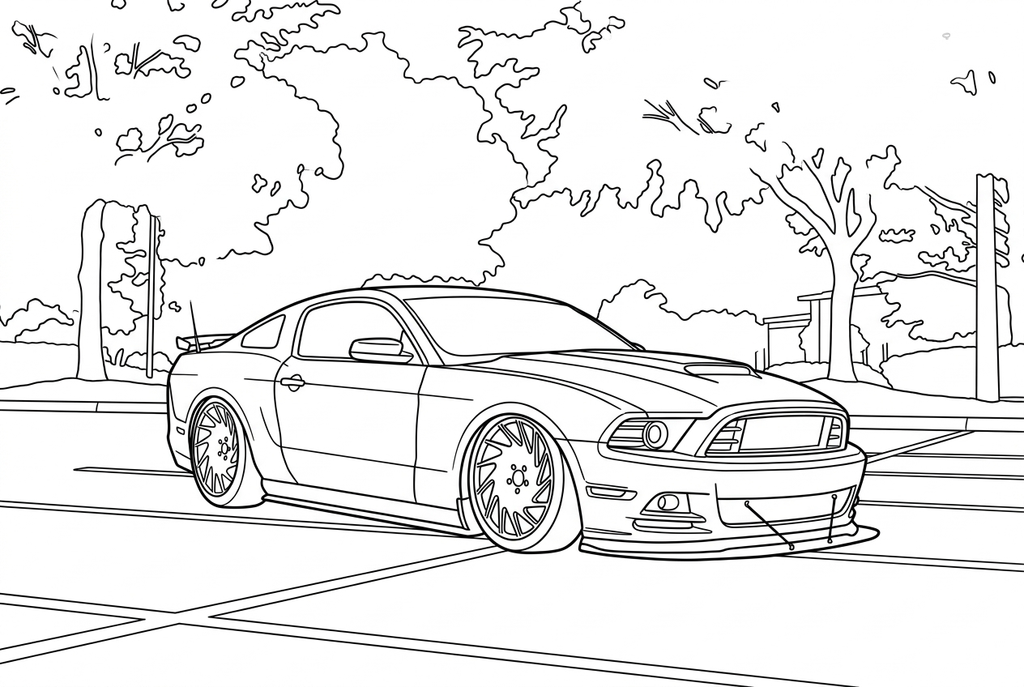
Dein Ausmalbild wird erstellt
Dieses Ergebnis ist vorübergehend und wurde nicht in deinem Konto gespeichert.
Optional: Speichere nur das Ergebnis in deinem Konto. Das belegt Speicherplatz, kostet aber keine Credits.
Wähle im Druckdialog deines Browsers dasselbe Papierformat.
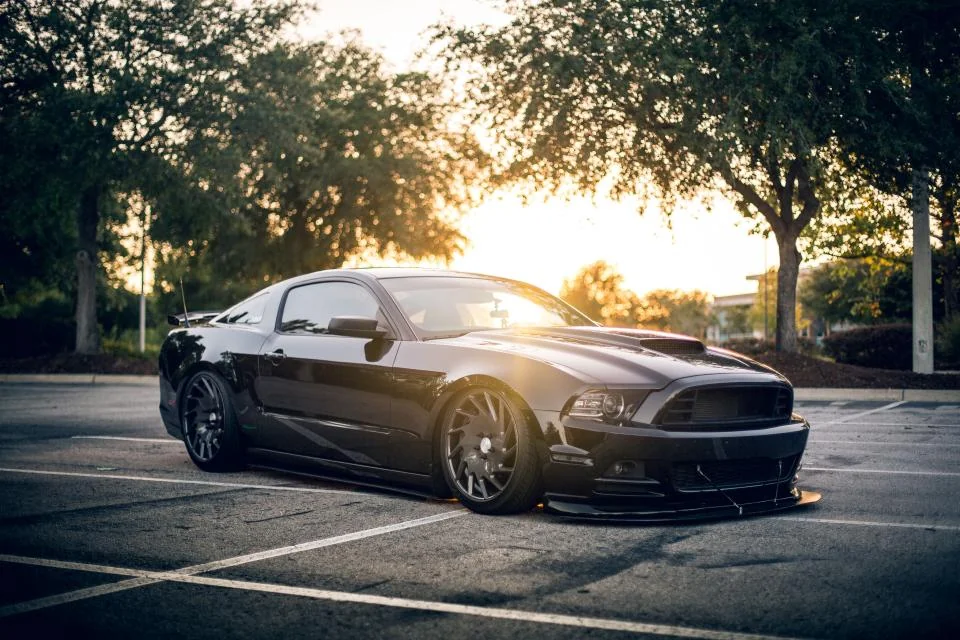
Photo: Lance Asper · StockSnap · CC0 · Lizenz
Die KI zeichnet Fotostrukturen als klare Konturen mit deutlicheren Formen und freien Ausmalflächen neu.
- Mit KI Spiegelungen zu klareren Formen zusammenfassen
- Fahrzeug und Parkplatz oder Straßenumgebung zusammen darstellen
Status der Umwandlung
Du kannst diese Seite verlassen und später zurückkommen. Dein KI-Auftrag läuft im Hintergrund weiter.
Sorge dafür, dass die Fahrzeugform gut erkennbar bleibt
Räder und Karosserieform sind meist wichtiger als kleine Embleme.
Wähle eine klare Karosserieansicht mit voneinander getrennten Rädern
Prüfe anhand eines Fotos eines stehenden Fahrzeugs, ob sich die Räder überlappen, ob es Reflexionen gibt und wie das Dach geformt ist. Ein Winkel mit weniger Reflexionen oder weniger Hindernissen lässt sich möglicherweise leichter konvertieren.
Wähle große Flächen oder mechanische Details
Beginne mit KI im Stil „Klassisch“ und der Detailstufe „Mittel“. Vergleiche „Einfach“ für größere Ausmalflächen. Bei der kostenlosen Umwandlung können neben der Fahrzeugkontur auch Spiegelungen erhalten bleiben.
Überprüfe wiederholte Teile vor dem Drucken
Vergleiche Räder und Fenster mit dem Foto. Drucke ein Testbild für deine Ausmalaktivität und ergänze eine hilfreiche Beschriftung selbst.
Tipps zur Fotoauswahl: Fahrzeugfotos
- Eine Seiten- oder Dreiviertelansicht eines geparkten Fahrzeugs lässt sich leichter prüfen als ein unscharfes Foto während der Fahrt.
- Lass um die Räder und den Lenker herum genügend Platz.
- Überprüfe Reflexionen an Scheiben und glänzenden Karosserieteilen.
- Soll ein Kennzeichen oder Schild nicht sichtbar sein, bearbeite das Foto vorab mit einem anderen Werkzeug.
Eine klare Autoform mit erkennbarer Umgebung
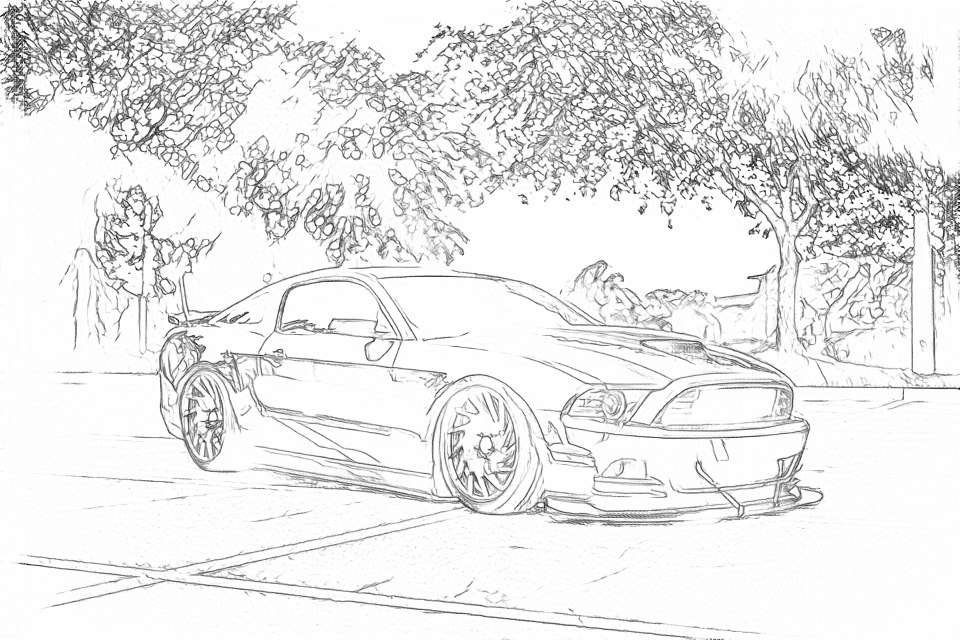
Vergleiche die Räder, Fenster und Karosseriekonturen. Die kostenlose Umwandlung auf deinem Gerät erkennt Kanten in Reflexionen und Baumblättern. KI wandelt diese Texturen in einfachere Formen um und behält dabei die Auto- und Parkszene bei.
Kostenlos: Den sichtbaren Umrissen folgen
KI: Die Zeichnung fürs Ausmalen vereinfachen
KI kann Räder, Kühlergrilldetails und Spiegelungen verändern. Vergleiche die Zeichnung mit dem Foto, bevor du sie aufbewahrst.
Entdecke weitere KI-Zeichenstile
Vergleiche den Ausgangspunkt mit zwei Zeichnungsoptionen aus demselben Foto. Schau dir die Formen und Linien an und verwende dann die Einstellungen unter dem gewünschten Ergebnis.
Ausgangseinstellung: KI kann Räder, Kühlergrilldetails und Spiegelungen verändern. Vergleiche die Zeichnung mit dem Foto, bevor du sie aufbewahrst.
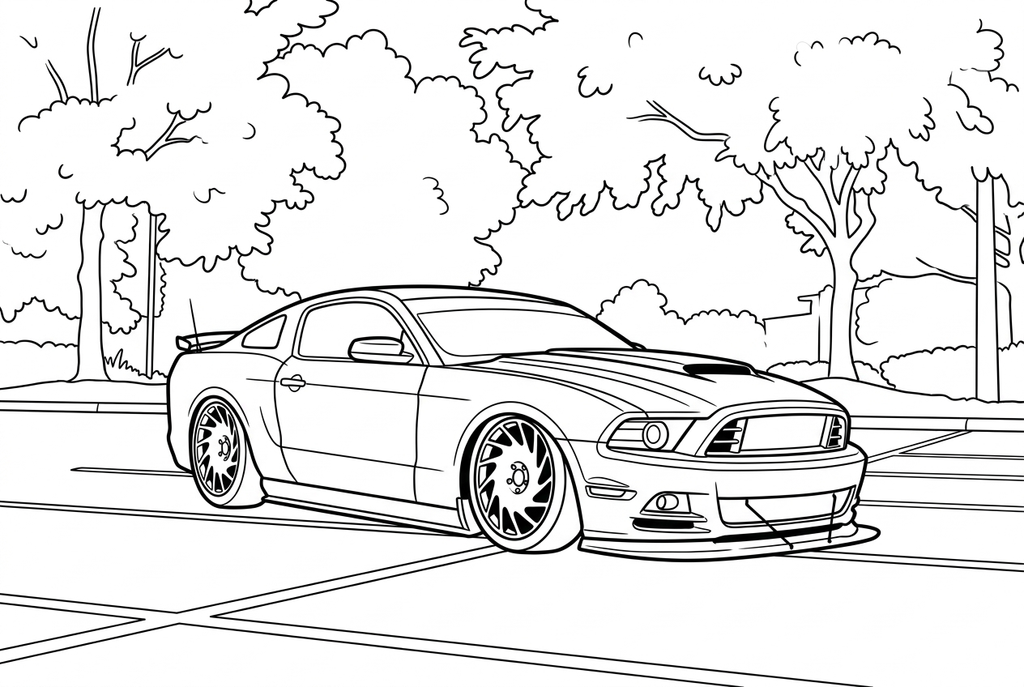
„Comic“ mit „Kräftig“ zeichnet stärkere Fahrzeugkonturen und weniger Spiegelungen. Einige Raddetails werden zu dunklen Flächen. Vergleiche die Räder mit dem Originalfoto.
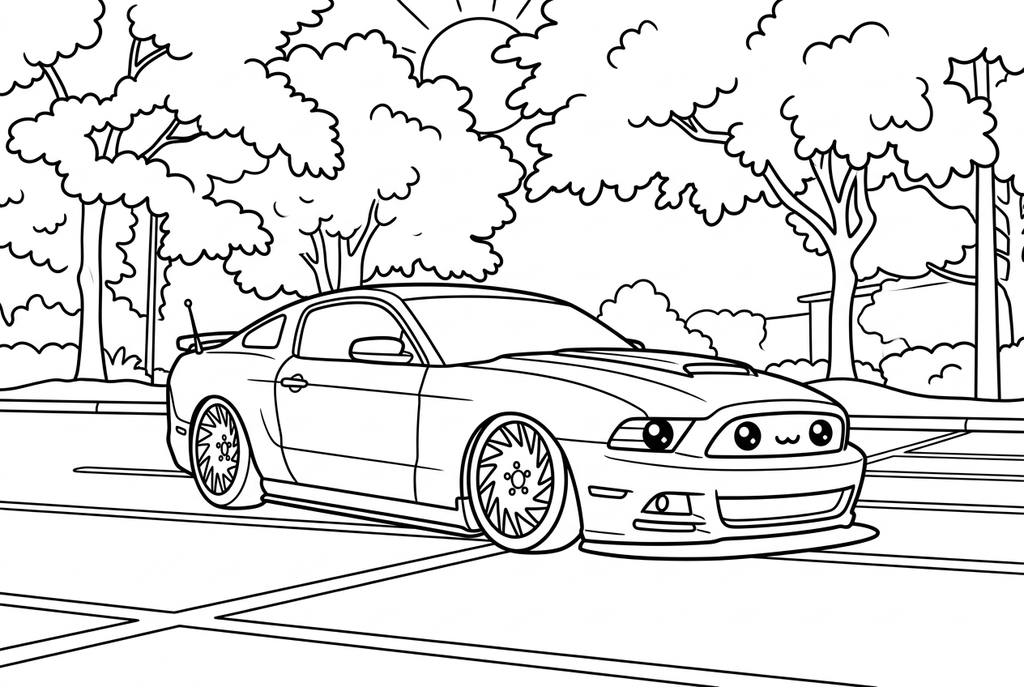
„Kawaii“ rundet das Auto ab und gibt dem Kühlergrill ein verspieltes Gesicht. Wähle „Klassisch“, wenn die tatsächlichen Merkmale der Fahrzeugfront weniger verspielt dargestellt werden sollen.
Weitere Ergebnisse zu diesem Foto (2)
Das sind weitere echte Umwandlungen desselben Originals. Vergleiche die Einstellungen und die kleinen Details, bevor du ein Bild auswählst.
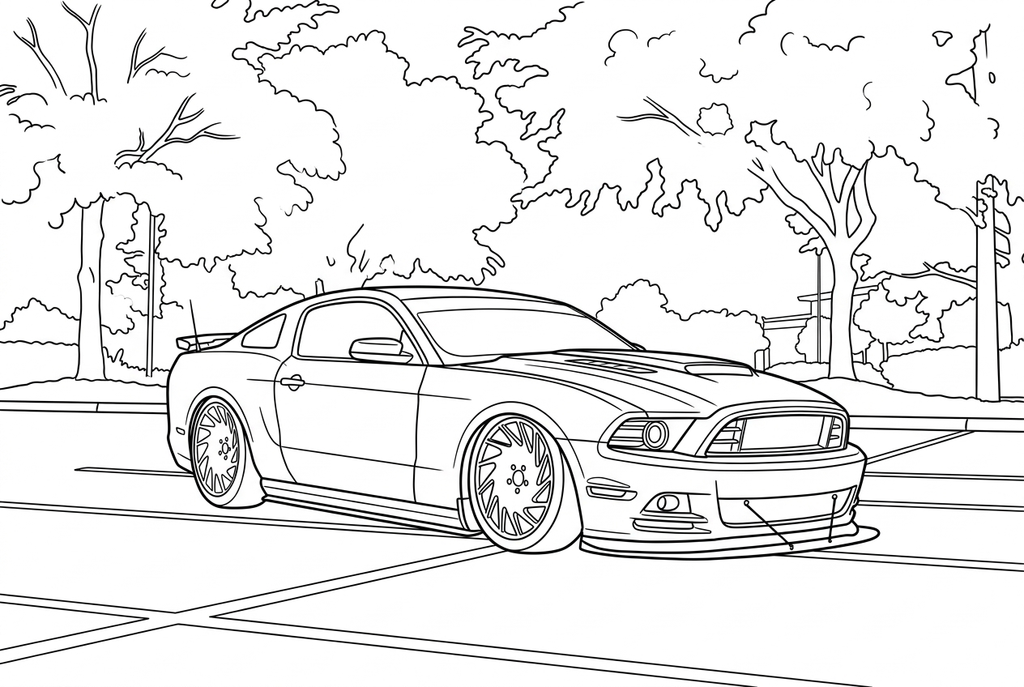
Der größte Teil des Autos bleibt dem Ergebnis mit „Mittel“ ähnlich. Vergleiche die Details an Rädern, Kühlergrill und Bäumen, statt eine andere Bildanordnung zu erwarten.
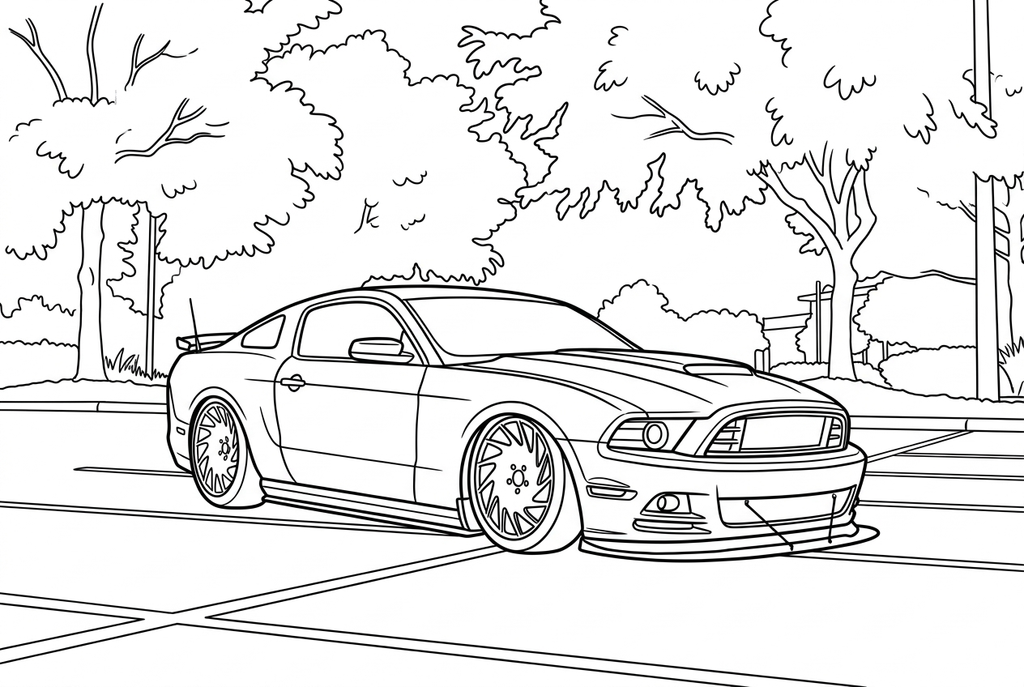
Dieses Ergebnis mit „Comic“ ähnelt der Autozeichnung mit „Klassisch“. Vergleiche Räder und Bäume; die Unterschiede im Stil sind hier gering.
Eine klare Silhouette ist wichtiger als ein Emblem
An Karosserie, Dach und Rädern lässt sich das Fahrzeug meist erkennen. Kleine Embleme und Texte bleiben nicht immer erhalten. Wähle deshalb kein Foto mit mehr Ablenkungen, nur um diese Details zu zeigen.
Beginne bei KI mit „Klassisch“, der Detailstufe „Mittel“ und der Linienstärke „Standard“. „Einfach“ kann größere Ausmalflächen schaffen. Mehr Details können Speichen oder Zierleisten ergänzen, die du vielleicht nicht ausmalen möchtest.
Räder und Spiegelungen müssen genauer betrachtet werden
Vergleiche Radformen und Fahrradspeichen mit dem Original. KI kann wiederkehrende Teile verändern. Die kostenlose Umwandlung kann Spiegelungen als Linien auf Karosserieteilen oder Fenstern erhalten.
Wähle ein anderes Foto, wenn Räder einander überlappen oder Bewegungsunschärfe ihre Kanten verdeckt. Eine größere Ausgabe kann fehlende Details nicht zuverlässig wiederherstellen.
Male ein bekanntes Fahrzeug oder verwende es in einer Szene
Drucke dasselbe Ergebnis für verschiedene Farbideen aus oder klebe das Fahrzeug neben eine selbst gezeichnete Route auf Papier. Ergänze sachliche Beschriftungen getrennt von der umgewandelten Zeichnung.
Das Werkzeug erkennt keine Fahrzeugmodelle und entfernt keine Kennzeichen automatisch. Es garantiert auch keine markengenaue Zeichnung. Das Originalfoto bleibt deine Referenz.
Prüfe die Zeichnung, bevor du Kopien erstellst
Prüfe die Details, die für dieses Foto und dein geplantes Papierprojekt wichtig sind.
Vergleiche Räder, Fenster und die sichtbare Fahrzeugform mit dem Originalfoto.
Prüfe Speichen, Spiegelungen und kleine mechanische Teile auf zu dichte oder unterbrochene Linien.
Prüfe einen Ausdruck in der vorgesehenen Größe. Ergänze Beschriftungen von Hand, statt dich auf generierte Logos oder Texte zu verlassen.
Behalte ein Ergebnis, das du wiederverwenden kannst
Kostenlos: Speichere die Datei vor dem Verlassen
Lade das PNG herunter oder drucke auf A4 oder Letter. Die Umwandlung läuft auf deinem Gerät; beim Aktualisieren bleibt ein nicht gespeichertes Ergebnis nicht erhalten. Melde dich nur an, wenn du es unter „Meine Bilder“ speichern möchtest.
Kostenlose FotoumwandlungKI: Öffne das fertige Ergebnis
Melde dich an und sende die Anfrage mit den angezeigten Credits ab. Öffne das gespeicherte Ergebnis zum Herunterladen, Exportieren oder Drucken. Vergleiche es mit dem Original, bevor du es für die Aktivität verwendest.
Fotoumwandlung mit KIDrucke weitere Kopien des gewählten Ergebnisses, ohne es neu zu erzeugen. Eine neue KI-Anfrage verbraucht Credits. Für eine PDF-Datei aus der kostenlosen Umwandlung kannst du die PDF-Druckfunktion deines Browsers nutzen, sofern sie verfügbar ist.
Eine fertige Malvorlage als Ergänzung zu deinem Foto
Diese kostenlosen Malsammlungen bieten ein weiteres Bild für die Aktivität oder einen Ausgangspunkt, wenn du kein Foto verwenden möchtest.
- Druckfertige Fahrzeugzeichnungen auswählen
Vergleiche verschiedene Verkehrsmittel, bevor du eine Fahrzeugausstellung oder ein Zuordnungsspiel planst.
Wähle eine druckbare Seite - Entdecke Cartoon-Malvorlagen
Wähle eine verspielte Zeichnung als Ergänzung, wenn vereinfachte Fahrzeuge zu deiner Aktivität passen.
Wähle eine druckbare Seite
Fragen zu Fahrzeugfotos
Räder und Karosserieform sind meist wichtiger als kleine Embleme.
Kann ich ein Fahrradfoto verwenden?
Ja. Überprüfe sorgfältig feine Speichen, Pedale und Lenker und wähle ein Ergebnis mit nützlichen Freiräumen.
Bleiben Logos und Zahlen lesbar?
Text und kleine Symbole können sich während der Konvertierung ändern. Füge die benötigten Etiketten nach dem Drucken von Hand hinzu.
Warum entstehen auf glänzenden Karosserieteilen zusätzliche Linien?
Reflexionen erzeugen sichtbare Kanten in dem Originalfoto. Ein Foto mit weniger Reflexionen kann zu einem einfacheren, kostenlosen lokalen Konvertierungsergebnis führen.
Kann ich dasselbe Fahrzeug mit verschiedenen Farben ausmalen?
Ja. Drucke mehrere Kopien eines geprüften Ergebnisses und ändere die Farben auf Papier. Für jede Farbpalette ist keine neue Umwandlung nötig.
Beginne mit dem Foto, das du ausmalen möchtest
Räder und Karosserieform sind meist wichtiger als kleine Embleme.