
乗り物の写真をぬりえに変換
車や自転車など、乗り物がはっきり写った写真から印刷用の絵を作ります。残したい輪郭を決め、車輪や窓、繰り返し並ぶ小さな部品を確認しましょう。
- すっきりとした輪郭
- 画風を選べる
- 描き込みを調整

写真からできる塗り絵を見てみよう
作成した作品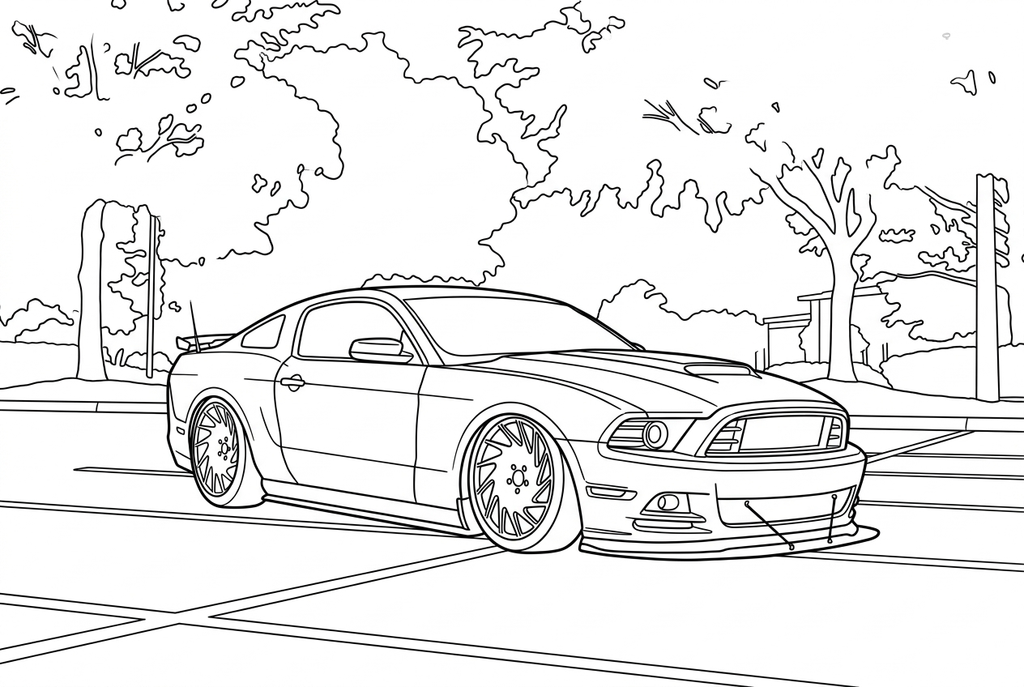
ぬりえを生成中
この結果は一時的なもので、アカウントには保存されていません。
結果だけをアカウントに保存することもできます。ストレージを使用しますが、クレジットは消費しません。
ブラウザの印刷画面でも、同じ用紙サイズを選んでください。
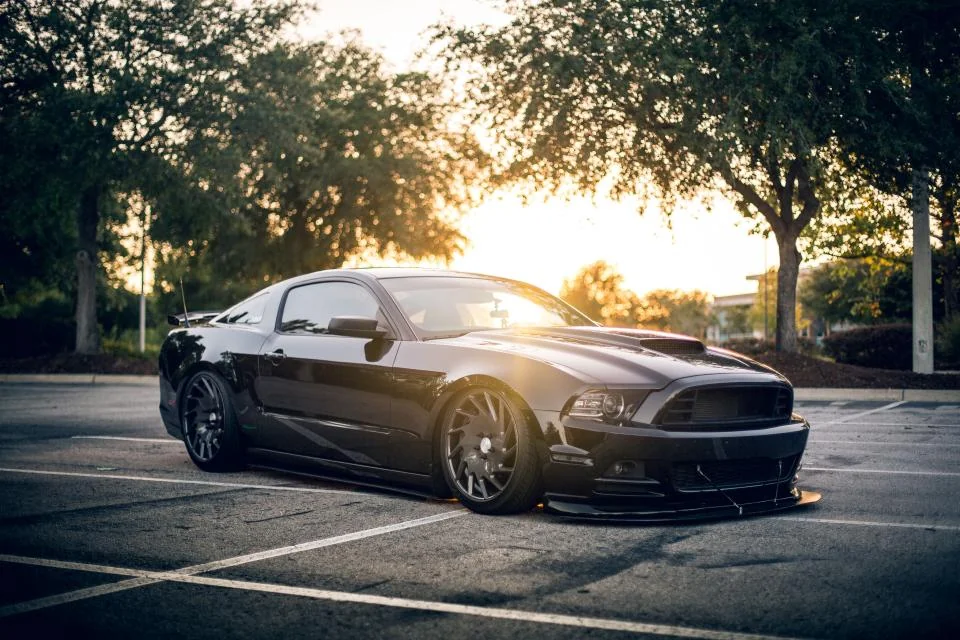
Photo: Lance Asper · StockSnap · CC0 · ライセンス
写真の質感をすっきりした輪郭に描き直し、色を塗りやすい形と余白に整えます。
- AIで映り込みを整理し、形をわかりやすくする
- 乗り物と駐車場や道路の風景を残す
変換の状態
このページを離れてもAIの生成処理は続きます。あとから戻って確認できます。
乗り物の形がわかる絵にしましょう
小さなエンブレムよりも、車輪や車体の形が見分ける手がかりになります。
車輪と車体がよく見える写真を選ぶ
停まっている乗り物を選び、車輪の重なりや映り込み、屋根の形を確認しましょう。光の反射や遮る物が少ない角度のほうが変換しやすい場合があります。
広い塗り面か、部品の描き込みかを選ぶ
AIは「写真に近い」、細部「標準」から始めましょう。広い塗り面が欲しいときは「シンプル」も比べてください。無料変換は乗り物の輪郭だけでなく、映り込みの境界も残すことがあります。
印刷前に繰り返し並ぶ部品を確認する
車輪や窓を写真と比べましょう。色のデザインを考える活動用に試し刷りをして、必要な名前などは自分で書いてください。
写真選びのポイント:乗り物の写真
- 動いていてぼけた写真より、停車中の側面や斜め前から撮った写真のほうが確認しやすくなります。
- 車輪やハンドルの周囲も十分に写るようにしましょう。
- 窓や光沢のある車体の映り込みを確認してください。
- ナンバープレートや看板を出したくない場合は、別のアプリで写真を編集してから選んでください。
風景も残した、はっきりした車の形
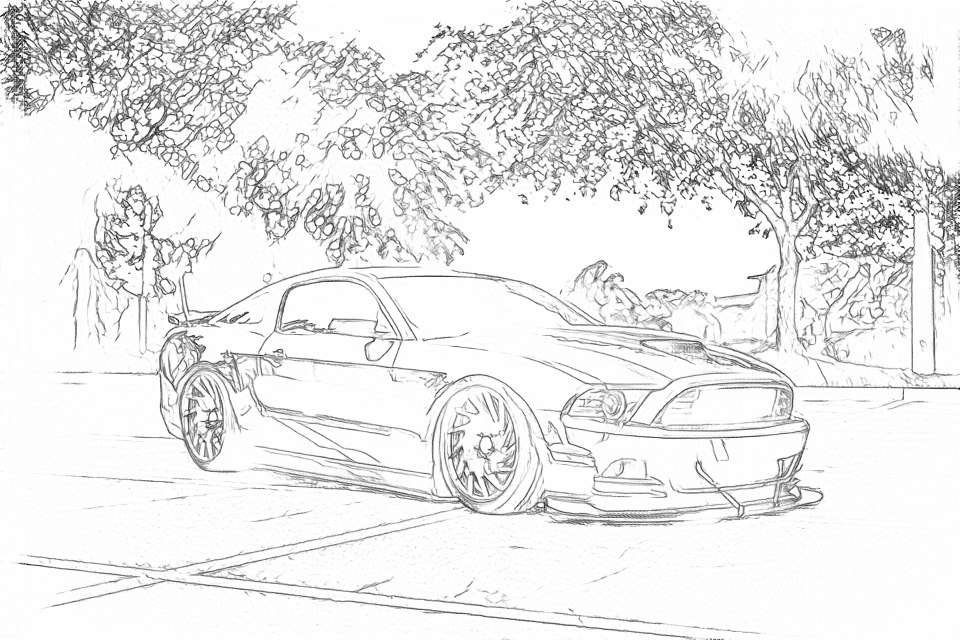
車輪や窓、車体の輪郭を比べてください。無料変換は映り込みや葉の境界を線にし、AIは車と駐車場の風景を残しながら質感をシンプルな形に整理します。
無料変換:見える輪郭を拾う
AI:色を塗りやすく、絵を整理する
AIは車輪の形やグリルの細部、映り込みを変える場合があります。保存する前に写真と比べてください。
ほかのAI変換の仕上がりを見る
同じ写真の基準となる絵と、二つの別設定の絵を比べます。形や線を見て、好きな結果の下にある設定を使ってみましょう。
基本設定: AIは車輪の形やグリルの細部、映り込みを変える場合があります。保存する前に写真と比べてください。
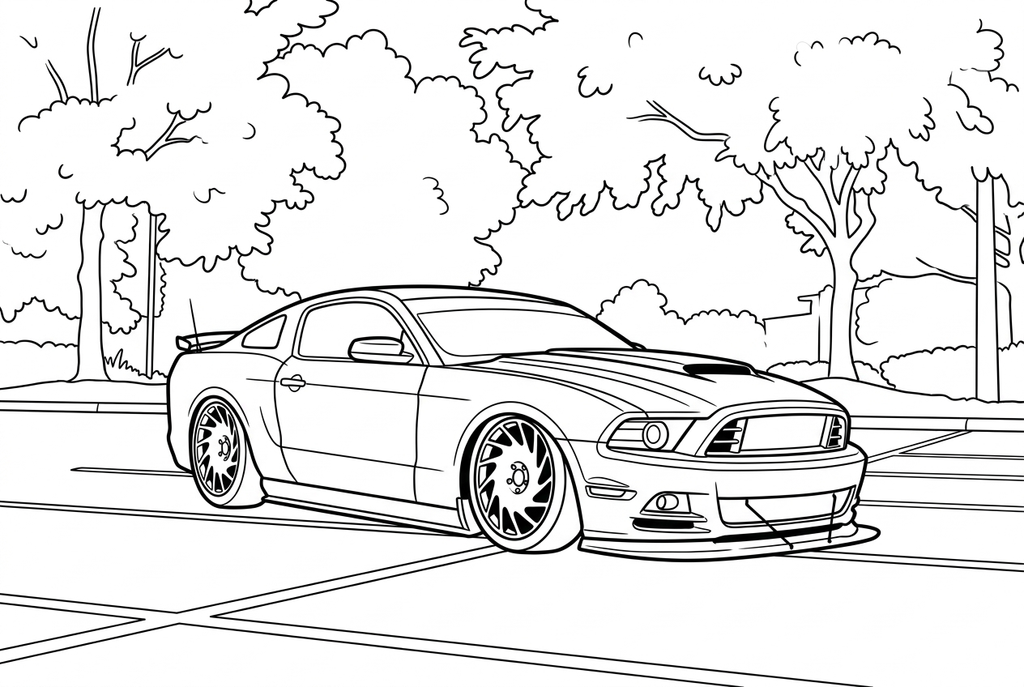
「コミック風」と線「太め」では車の輪郭が太く、映り込みは少なくなっています。車輪の細部が黒いかたまりになっているところは、写真と比べて確認してください。
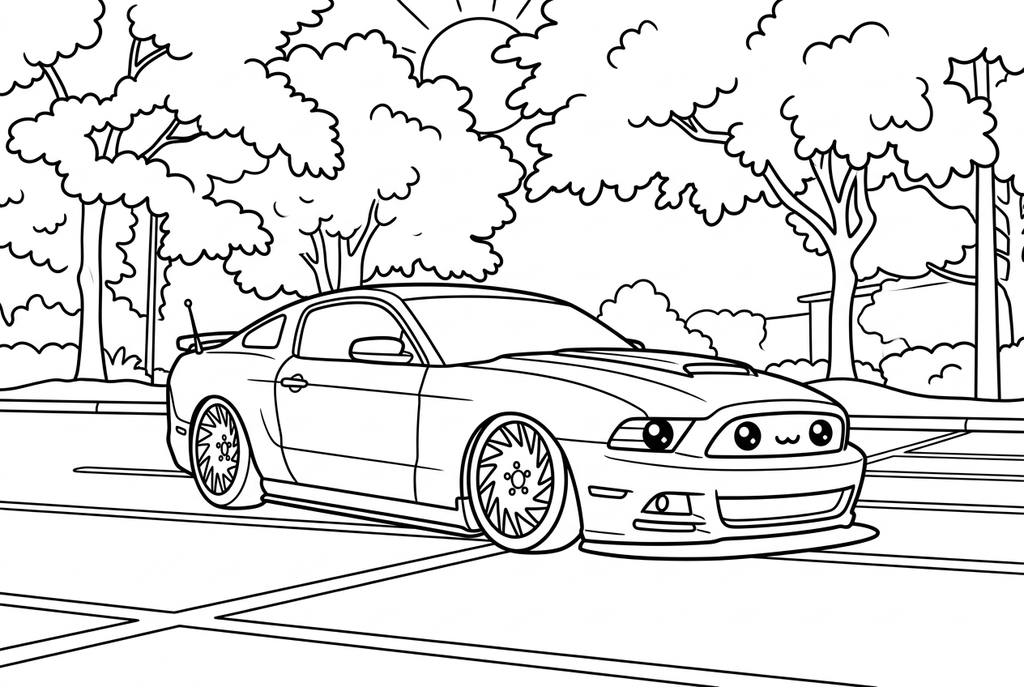
「かわいい」は車を丸くし、グリルに楽しげな顔を加えています。実際の車の前面に近い、落ち着いた描き方なら「写真に近い」を選んでください。
この写真のほかの結果を見る(2件)
同じ元画像を別の設定で実際に変換した結果です。絵を選ぶ前に、設定と細かな特徴を比べましょう。
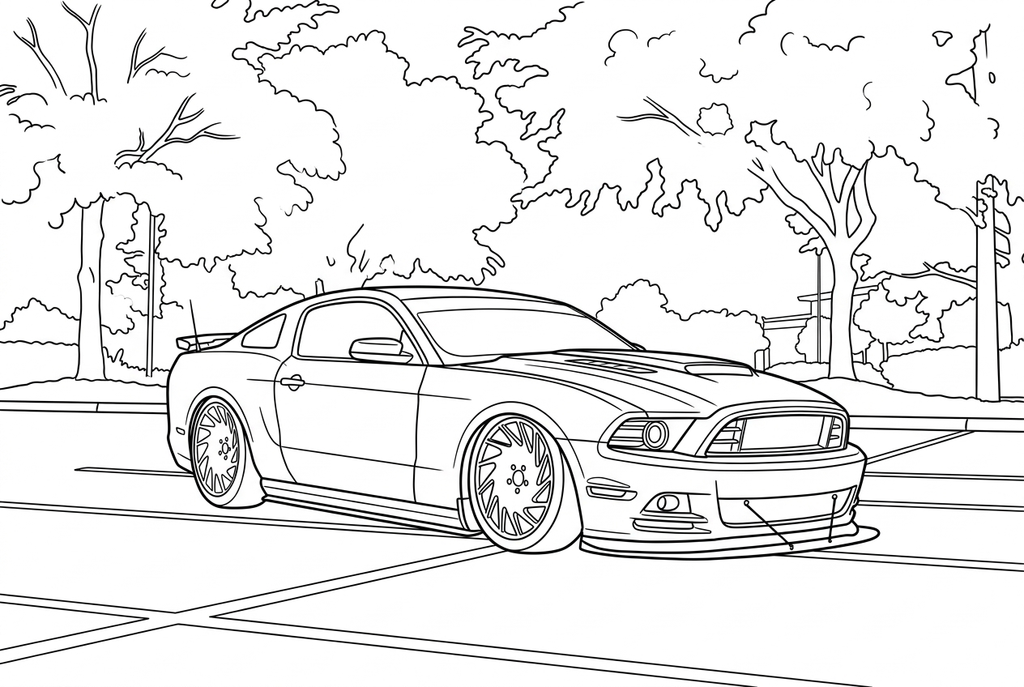
車の大部分は細部「標準」の結果と似ています。構図の違いよりも、車輪やグリル、木々の細かな部分を比べてください。
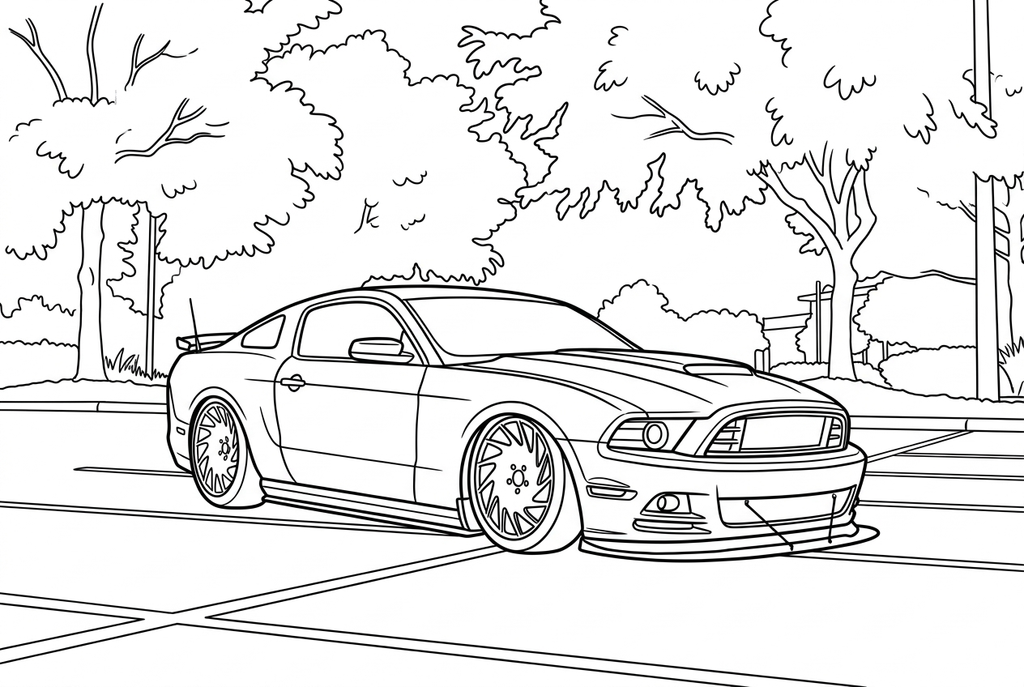
この「コミック風」の結果は「写真に近い」の車と似ています。車輪や周囲の木々を比べてください。この写真では画風による違いは控えめです。
小さなエンブレムより、はっきりした輪郭
車体や屋根、車輪の形が乗り物らしさを伝えます。小さなエンブレムや文字は残しにくいため、そのためだけに複雑な写真を選ぶ必要はありません。
AIは「写真に近い」、細部「標準」、線「標準」から試せます。「シンプル」は広い塗り面を作りやすく、細部を増やすとスポークや装飾など、塗りたくない細かな部分まで加わることがあります。
車輪と映り込みをよく確認
車輪の形や自転車のスポークを元の写真と比べてください。AIは繰り返し並ぶ部品を変えることがあり、無料変換は車体や窓の映り込みを線として残すことがあります。
車輪が重なっていたり、動きによるぼけで輪郭が隠れていたりする場合は、別の写真を選んでください。出力サイズを大きくしても、失われた細部を確実に取り戻せるわけではありません。
身近な乗り物を塗ったり、風景に加えたり
一つの結果を何枚か印刷して色を変えたり、手作りの紙の道の横に乗り物を貼ったりできます。正確な名前や情報は、変換された絵とは別に書いてください。
車種の自動判別やナンバープレートの自動削除機能はありません。特定のブランドの姿を正確に描く保証もありません。元の写真を基準に確認してください。
追加で印刷する前に、絵を確認する
この写真と、印刷して使う目的にとって大切な特徴を確認しましょう。
車輪や窓、乗り物の形を元の写真と比べてください。
スポークや映り込み、小さな部品に、細かすぎる線や途切れた線がないか確認しましょう。
使う大きさで試し刷りをしてください。生成されたロゴや文字に頼らず、必要な情報は手書きで加えましょう。
結果を保存して繰り返し使う
無料変換:ページを離れる前に保存
PNGをダウンロードするか、A4またはLetterに印刷します。変換は端末内で行い、ページを再読み込みすると未保存の結果は残りません。「作成した作品」に保存したい場合だけログインしてください。
写真の無料変換AI:完成した結果を開く
ログインし、表示されたクレジット数で変換を開始します。保存された結果を開くと、ダウンロード、書き出し、印刷ができます。活動に使う前に、元の画像と絵を並べて確認しましょう。
AIで写真を変換選んだ結果は、再生成せずに追加で印刷できます。新しいAI生成にはクレジットを使います。無料変換の結果をPDFにするには、対応するブラウザーの「PDFに保存」機能を使ってください。
写真と一緒に、用意されたぬりえも楽しめます
無料のぬりえコレクションから、活動に使う別の絵を選べます。写真を使いたくないときにも、ここから始められます。
自転車の写真も使えますか?
はい。細いスポークやペダル、ハンドルをよく確認し、塗る場所が十分にある結果を選んでください。
ロゴや数字は読める形で残りますか?
文字や小さな記号は変わることがあります。必要な名前などは印刷後に手書きで加えてください。
光沢のある車体に線が増えるのはなぜですか?
映り込んだ部分も写真では境界として見えます。映り込みの少ない写真を使うと、無料変換の結果をシンプルにしやすくなります。
同じ乗り物を何通りもの色で塗れますか?
はい。確認した結果を何枚か印刷して、紙の上で色を変えてみましょう。色の組み合わせごとに変換し直す必要はありません。
ぬりえにしたい写真から始める
小さなエンブレムよりも、車輪や車体の形が見分ける手がかりになります。