
Verwandle ein Hausfoto in eine Malvorlage
Erstelle eine Schwarz-Weiß-Zeichnung eines Hauses oder vertrauten Gebäudes. Wähle eine freie Vorder- oder Seitenansicht und prüfe Dach, Türen und Fenster, bevor du das Bild auf einer Grußkarte oder einer selbst gestalteten Karte auf Papier verwendest.
- Saubere Umrisse
- Stil nach Wahl
- Anpassbare Details

Sieh, was aus deinem Foto werden kann
Meine Bilder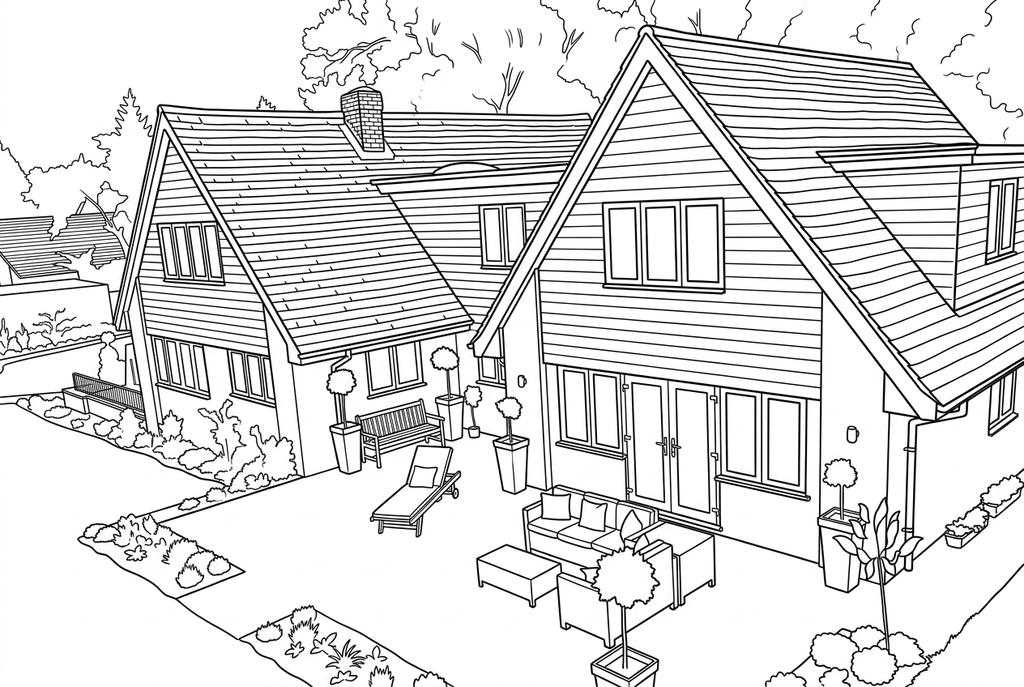
Dein Ausmalbild wird erstellt
Dieses Ergebnis ist vorübergehend und wurde nicht in deinem Konto gespeichert.
Optional: Speichere nur das Ergebnis in deinem Konto. Das belegt Speicherplatz, kostet aber keine Credits.
Wähle im Druckdialog deines Browsers dasselbe Papierformat.
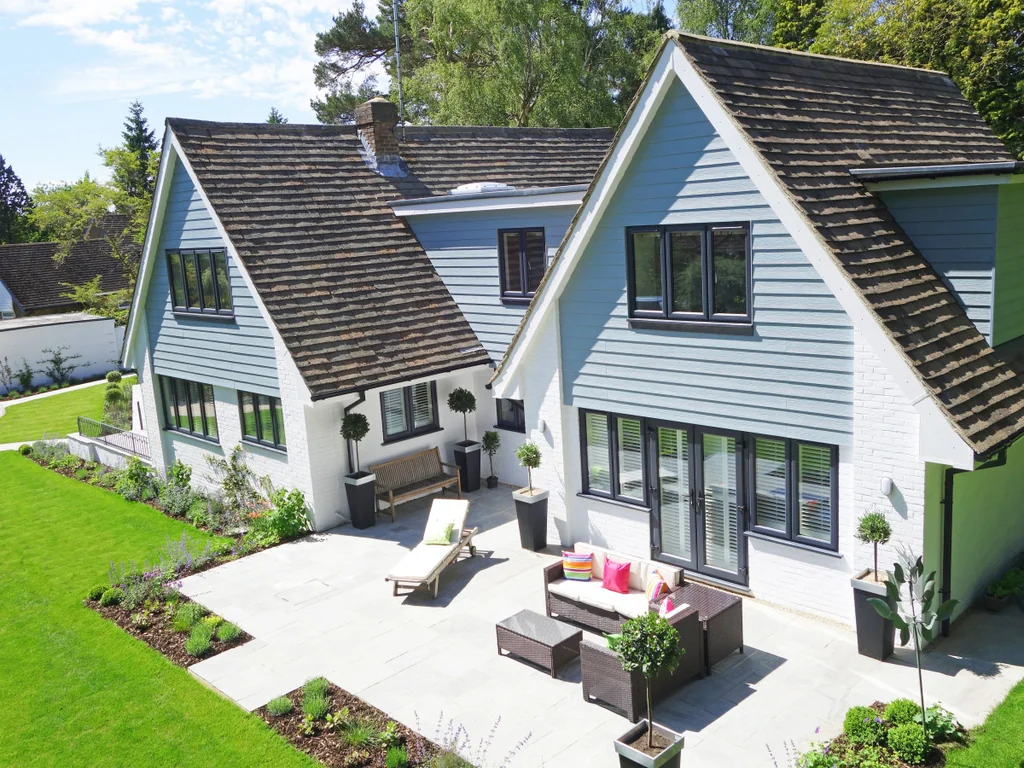
Photo: PxHere · CC0 1.0 · Lizenz
Die KI zeichnet Fotostrukturen als klare Konturen mit deutlicheren Formen und freien Ausmalflächen neu.
- Behalte die Fassade und das umliegende Straßenbild bei
- Wähle Details für Dächer, Türen und Fenster
- Lade eine Zeichnung für eine Grußkarte oder eine Karte auf Papier herunter
Status der Umwandlung
Du kannst diese Seite verlassen und später zurückkommen. Dein KI-Auftrag läuft im Hintergrund weiter.
Wähle die Gebäudemerkmale aus, die den Ort vertraut machen
Eine Nahaufnahme der Fassade und eine Straßenszene sind für verschiedene Aktivitäten auf Papier nützlich.
Nimm Dach, Eingang und Hauptfenster vollständig ins Bild
Wähle für ein Hausporträt eine freie Ansicht der Fassade oder nimm für eine Straßenszene die Umgebung mit auf. Prüfe Spiegelungen und Hindernisse vor dem Eingang.
Behalte die Umgebung bei, wenn sie dabei hilft, den Ort zu erklären
Probiere mit KI „Klassisch“, die Detailstufe „Mittel“ und „Hintergrund beibehalten“. Vergleiche „Hintergrund vereinfachen“, wenn das Gebäude allein stehen soll. Die kostenlose Umwandlung folgt dagegen den sichtbaren Dach- und Fensterkanten.
Überprüfe die Geometrie, bevor du das Bild verwendest
Vergleiche Eingang, Dach und Fensteranordnung mit dem Originalfoto. Drucke das Bild für ein selbst gemachtes Geschenk oder als Orientierungspunkt für deine Papierkarte aus und ergänze Beschriftungen von Hand.
Tipps zur Fotoauswahl: Hausfotos
- Wähle einen Blickwinkel, bei dem die Kanten der Hauptwand und des Dachs deutlich sichtbar sind.
- Prüfe, ob Bäume, geparkte Autos oder Zäune das Gebäude verdecken.
- Beachte Hausnummern, Schilder und andere sichtbare Angaben, bevor du das Foto auswählst.
- Wenn du weniger Vordergrund möchtest, schneide das Foto außerhalb von ColorWillow zu.
Betrachte das Haus als Formen und Linien
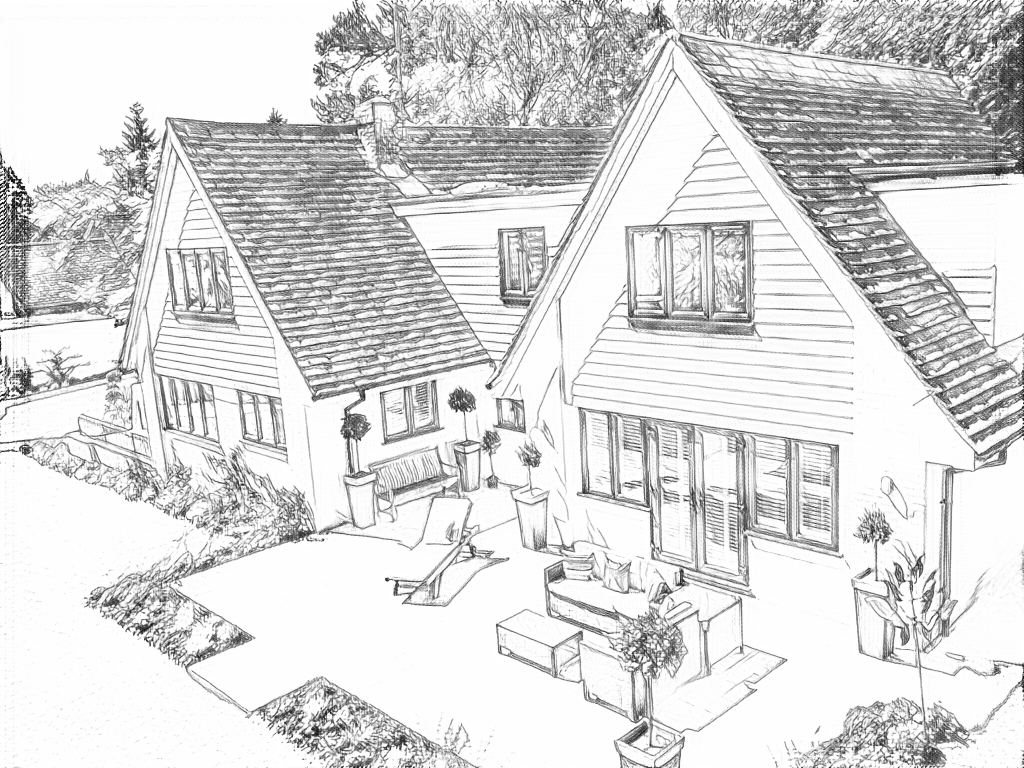
Die kostenlose Umwandlung folgt Mauerwerk, Pflanzen und Fensterkanten. KI zeichnet Fassade und Hof mit klareren Formen neu; kleine architektonische Details können sich verändern.
Kostenlos: Den sichtbaren Umrissen folgen
KI: Die Zeichnung fürs Ausmalen vereinfachen
KI kann kleine Bilddetails verändern. Vergleiche die Zeichnung mit dem Foto, bevor du sie druckst oder als Andenken verwendest.
Entdecke weitere KI-Zeichenstile
Vergleiche den Ausgangspunkt mit zwei Zeichnungsoptionen aus demselben Foto. Schau dir die Formen und Linien an und verwende dann die Einstellungen unter dem gewünschten Ergebnis.
Ausgangseinstellung: KI kann kleine Bilddetails verändern. Vergleiche die Zeichnung mit dem Foto, bevor du sie druckst oder als Andenken verwendest.
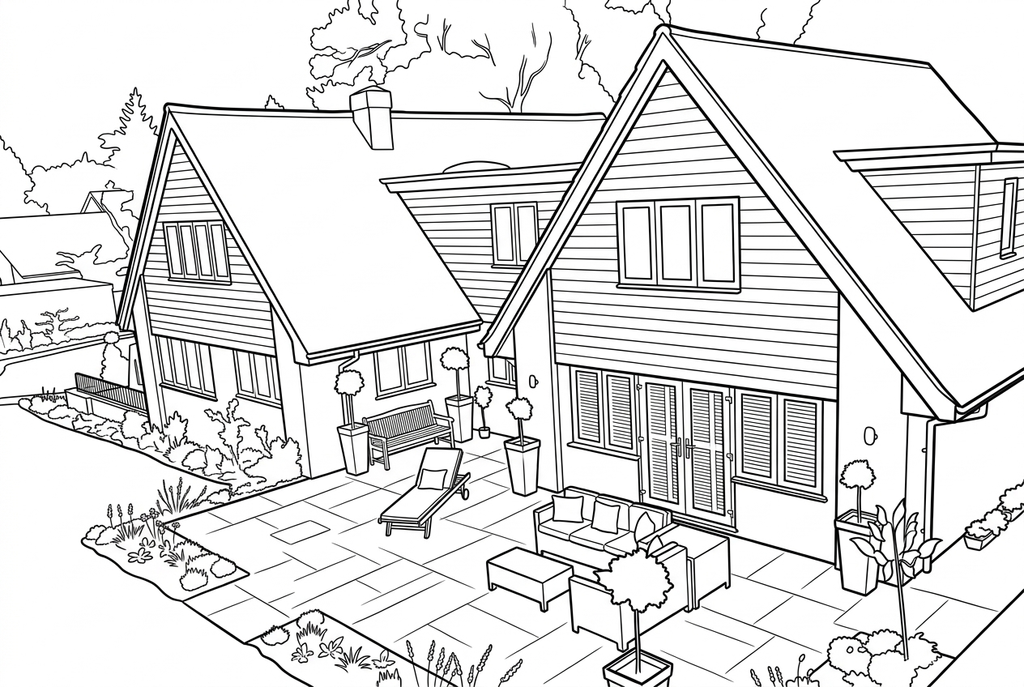
„Einfach“ und „Kräftig“ wirken hier zusammen: Auf dem Dach bleiben weniger Strukturen, während die Außenkonturen dicker sind. Prüfe Fenster und Gartenformen am Originalfoto.
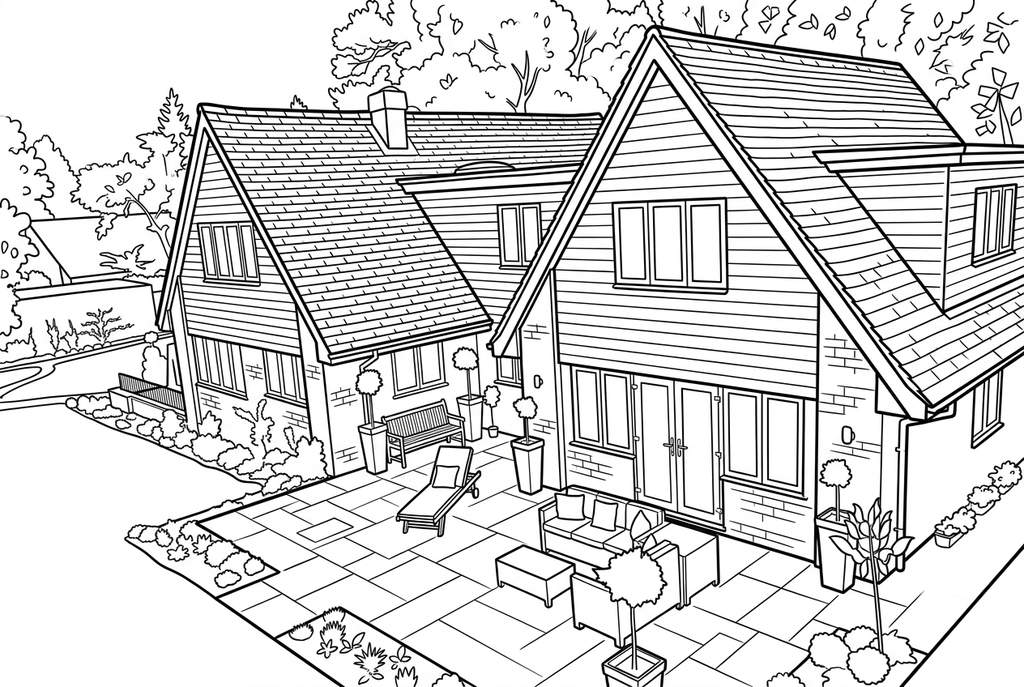
„Comic“ betont die Hauskonturen und zeigt viele Linien in Ziegeln, Dach und Pflanzen. Vergleiche diese stärker ausgearbeitete Zeichnung mit dem schlichteren Dach der anderen Variante.
Eine Fassade und eine Straßenszene erfüllen unterschiedliche Aufgaben
Eine nähere Ansicht der Fassade lässt mehr Platz für Türen und Fenster. Eine Straßenansicht zeigt auch Nachbargebäude und Wege. Das kann für eine Szene hilfreich sein, lässt dem Haupthaus aber weniger Raum.
Wenn die Umgebung wichtig ist, beginne bei KI mit „Klassisch“, der Detailstufe „Mittel“ und „Hintergrund beibehalten“. Soll das Haus allein stehen, vergleiche „Hintergrund vereinfachen“ und prüfe, welche Formen in der Umgebung übrig bleiben.
Fenster, Perspektive und Spiegelungen
Die kostenlose Umwandlung auf deinem Gerät kann deutlich sichtbaren Dach- und Fensterkanten folgen, durch Reflexionen können jedoch Linien innerhalb des Glases entstehen. KI kann Geometrie neu zeichnen und die Anzahl oder Anordnung von Fenstern ändern.
Vergleiche die markante Tür, die Dachform und die großen Öffnungen mit dem Original. Das Werkzeug erstellt eine Malvorlage, keinen genauen Architekturplan.
Ein vertrauter Ort als Geschenkbild oder auf einer Papierkarte
Klebe die Hauszeichnung auf eine selbst gebastelte Grußkarte. Das Bild eines öffentlichen Gebäudes kannst du als Orientierungspunkt auf einer selbst angeordneten Nachbarschaftskarte verwenden.
Schreibe Namen und Beschriftungen nach dem Drucken von Hand dazu. Das Werkzeug entfernt keine Adresse automatisch und ergänzt keinen genauen Kartenstandort.
Prüfe die Zeichnung, bevor du Kopien erstellst
Prüfe die Details, die für dieses Foto und dein geplantes Papierprojekt wichtig sind.
Vergleiche Dach, Eingang und Hauptfenster mit dem Gebäude auf deinem Originalfoto.
Überprüfe Zäune, Mauerwerk und Pflanzen auf zusätzliche Linien, die die Gebäudesilhouette verdecken.
Teste die Größe des Bildes auf deiner Papierkarte. Ergänze nach der Prüfung bei Bedarf eine Adresse oder einen Ortsnamen von Hand.
Behalte ein Ergebnis, das du wiederverwenden kannst
Kostenlos: Speichere die Datei vor dem Verlassen
Lade das PNG herunter oder drucke auf A4 oder Letter. Die Umwandlung läuft auf deinem Gerät; beim Aktualisieren bleibt ein nicht gespeichertes Ergebnis nicht erhalten. Melde dich nur an, wenn du es unter „Meine Bilder“ speichern möchtest.
Kostenlose FotoumwandlungKI: Öffne das fertige Ergebnis
Melde dich an und sende die Anfrage mit den angezeigten Credits ab. Öffne das gespeicherte Ergebnis zum Herunterladen, Exportieren oder Drucken. Vergleiche es mit dem Original, bevor du es für die Aktivität verwendest.
Fotoumwandlung mit KIDrucke weitere Kopien des gewählten Ergebnisses, ohne es neu zu erzeugen. Eine neue KI-Anfrage verbraucht Credits. Für eine PDF-Datei aus der kostenlosen Umwandlung kannst du die PDF-Druckfunktion deines Browsers nutzen, sofern sie verfügbar ist.
Eine fertige Malvorlage als Ergänzung zu deinem Foto
Diese kostenlosen Malsammlungen bieten ein weiteres Bild für die Aktivität oder einen Ausgangspunkt, wenn du kein Foto verwenden möchtest.
- Entdecke druckbare Hauszeichnungen
Gestalte mit einer Haus-Malvorlage und deinen eigenen Orientierungspunkten eine Nachbarschaftskarte auf Papier.
Wähle eine druckbare Seite - Durchsuche einladende Cottage-Szenen
Wähle eine begleitende Szene und vergleiche deren Fenster und kleine Details vor dem Drucken.
Wähle eine druckbare Seite
Fragen zu Hausfotos
Eine Nahaufnahme der Fassade und eine Straßenszene sind für verschiedene Aktivitäten auf Papier nützlich.
Kann eine Hausnummer entfernt werden?
Es gibt kein spezielles Tool zum Ausblenden von Informationen. Bearbeite das Foto zunächst mit einem anderen Tool, wenn du Informationen ausblenden möchtest, und wähle dann die bearbeitete Datei aus.
Wird die genaue Fensteranzahl beibehalten?
Vergleiche das Ergebnis mit dem Original. KI kann wiederkehrende Details verändern; bei der kostenlosen Umwandlung können Spiegelungen zusätzliche Linien erzeugen.
Handelt es sich bei der Ausgabe um eine Vektor-Gebäudezeichnung?
Nein. Durch die Konvertierung wird ein Schwarzweißbild im Rasterformat zum Ausmalen erstellt, kein Architekturplan oder eine Vektordatei.
Kann ich ein vor dem Haus geparktes Auto aus der Zeichnung entfernen?
Es gibt keine gezielte Funktion zum Entfernen von Gegenständen. „Hintergrund vereinfachen“ kann die Umgebung verändern, garantiert aber weder das Verschwinden eines Autos noch die Rekonstruktion einer verdeckten Tür. Wähle nach Möglichkeit ein anderes Foto.
Beginne mit dem Foto, das du ausmalen möchtest
Eine Nahaufnahme der Fassade und eine Straßenszene sind für verschiedene Aktivitäten auf Papier nützlich.