
Transforme uma foto de uma casa em um desenho para colorir
Faça um desenho em preto e branco para colorir de uma casa ou prédio familiar. Escolha uma vista frontal ou lateral clara e inspecione o telhado, portas e janelas antes de usar o resultado em um cartão comemorativo ou mapa feito em papel.
- Contornos limpos
- Estilos para escolher
- Detalhe ajustável

Veja no que sua foto pode se transformar
Minhas criações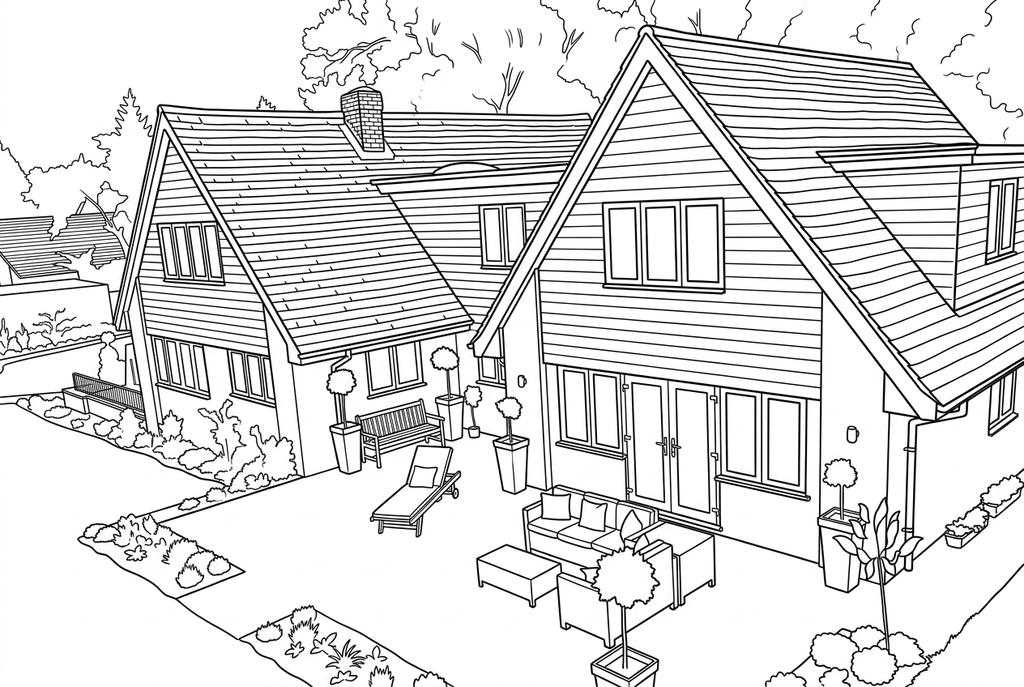
Gerando seu desenho
Este resultado é temporário e ainda não foi salvo na sua conta.
Opcional: salve apenas o resultado na sua conta. Usa armazenamento, não créditos.
Selecione o mesmo tamanho de papel na janela de impressão do navegador.
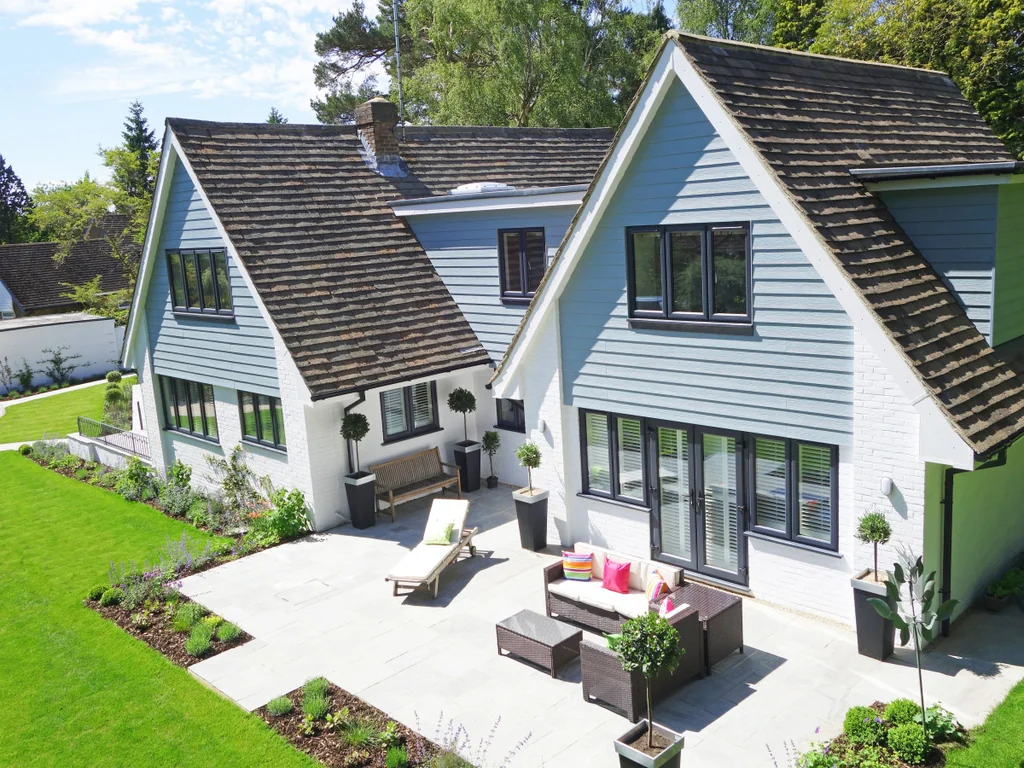
Photo: PxHere · CC0 1.0 · Licença
A IA redesenha as texturas da foto com contornos limpos e formas mais claras, deixando espaços para colorir.
- Mantenha a fachada e a rua ao redor
- Escolha detalhes para telhados, portas e janelas
- Baixe um desenho para um cartão comemorativo ou um mapa feito em papel
Status da conversão
Você pode sair desta página e voltar depois. Sua tarefa de IA continua em segundo plano.
Escolha os detalhes que ajudam a reconhecer o prédio
Uma foto aproximada da fachada e uma cena de rua servem para atividades diferentes no papel.
Enquadre o telhado, a entrada e as principais janelas
Use uma fachada para um retrato de casa ou inclua o entorno para uma cena de rua. Verifique reflexos e obstruções em frente à entrada.
Mantenha os arredores quando eles ajudarem a explicar o local
Na IA, experimente “Clássico”, o nível de detalhe “Médio” e “Manter o fundo”. Compare “Simplificar o fundo” se quiser destacar só o prédio. A conversão gratuita também segue as bordas visíveis do telhado e das janelas.
Revise a geometria antes de usar a imagem
Compare a entrada, o telhado e a disposição das janelas com a foto. Imprima a imagem para um presente feito à mão ou use o prédio como ponto de referência num mapa de papel. Escreva os nomes à mão, separadamente.
Dicas para escolher a foto: Fotos de casas
- Escolha um ângulo onde as bordas da parede principal e do telhado fiquem claras.
- Verifique se árvores, carros estacionados ou cercas escondem o edifício.
- Considere os números das casas, placas e outras informações visíveis na foto antes de selecioná-la.
- Se você quiser menos primeiro plano, prepare um recorte fora do ColorWillow.
Veja a casa como formas e linhas
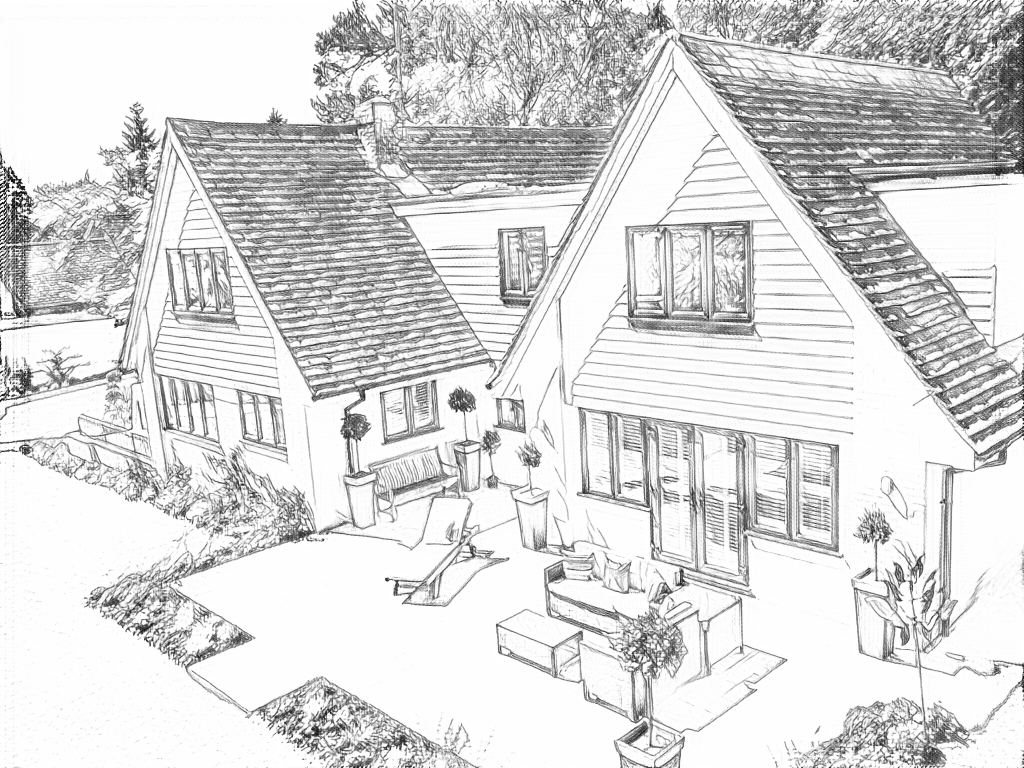
A conversão gratuita segue as bordas dos tijolos, das plantas e das janelas. A IA redesenha a fachada e o pátio com formas mais claras, mas pode mudar pequenos detalhes arquitetônicos.
Grátis: siga as bordas visíveis
IA: simplifique o desenho para colorir
A IA pode alterar pequenos detalhes visuais. Compare o desenho com a foto antes de imprimir ou fazer uma lembrança.
Explore outras opções de desenho com IA
Compare o resultado inicial com outras duas versões da mesma foto. Observe as formas e as linhas e use as configurações indicadas abaixo do resultado que preferir.
Ponto de partida: A IA pode alterar pequenos detalhes visuais. Compare o desenho com a foto antes de imprimir ou fazer uma lembrança.
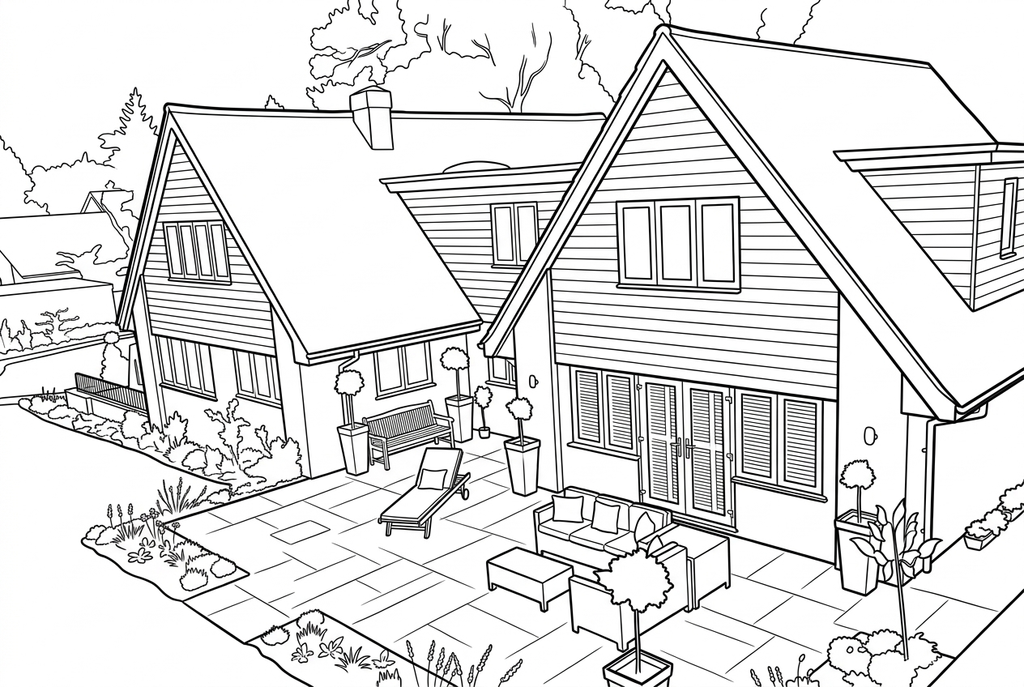
«Simples» e «Grossa» reduzem a textura do telhado e reforçam o contorno externo. Compare as janelas e as formas do jardim com a foto.
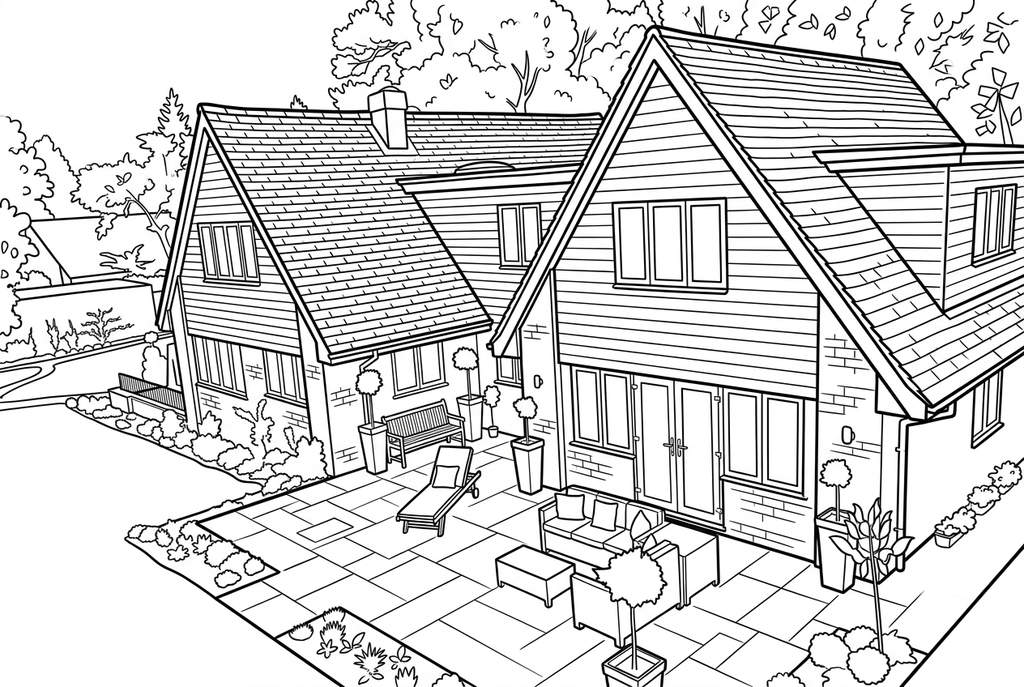
«Quadrinhos» reforça os contornos da casa e mantém muitas marcas nos tijolos, no telhado e nas plantas. Compare esse desenho mais detalhado com o telhado mais simples da outra opção.
A fachada e a cena de rua têm usos diferentes
Uma visão mais próxima de uma fachada dá espaço para portas e janelas. Uma vista de rua inclui edifícios e caminhos vizinhos, o que pode ser útil para uma cena, mas dá menos espaço à casa principal.
Se o entorno for importante, comece na IA com “Clássico”, o detalhe “Médio” e “Manter o fundo”. Para uma casa isolada, compare “Simplificar o fundo” e confira quais formas próximas continuam no desenho.
Janelas, perspectiva e reflexos
A conversão local gratuita pode seguir bordas claramente visíveis do telhado e da janela, mas os reflexos podem adicionar linhas dentro do vidro. A IA pode redesenhar a geometria e alterar o número ou a disposição das janelas.
Compare a porta característica, o formato do telhado e as grandes aberturas com o original. A ferramenta cria um desenho para colorir, não uma planta arquitetônica precisa.
Um lugar conhecido em um presente ou mapa de papel
Um desenho de casa pode ser montado em um cartão comemorativo feito à mão. Uma foto de um prédio público pode se tornar um marco em um mapa de bairro organizado à mão.
Escreva nomes ou etiquetas após a impressão. A ferramenta não remove automaticamente um endereço nem adiciona uma localização precisa no mapa.
Confira o desenho antes de fazer cópias
Confira os detalhes importantes nesta foto e no uso que você pretende dar à impressão.
Compare o telhado, a entrada e as janelas principais com o edifício na foto original.
Confira se as linhas de cercas, tijolos e plantas escondem a silhueta do prédio.
Teste o tamanho da imagem no mapa e escreva à mão o endereço ou nome do lugar que for necessário, depois de conferir a informação.
Salve um resultado para reutilizar
Grátis: salve o arquivo antes de sair
Baixe o PNG ou imprima em A4 ou Letter. A conversão é feita no seu dispositivo; ao recarregar a página, o resultado não salvo é perdido. Entre na conta apenas se quiser salvar em Minhas criações.
Conversão gratuita de fotosIA: reabra o resultado pronto
Entre na conta e envie a solicitação com os créditos exibidos. Abra o resultado salvo para baixar, exportar ou imprimir. Compare o desenho com a foto original antes de usá-lo na atividade.
Conversão de fotos com IAImprima mais cópias do resultado escolhido sem gerar de novo. Um novo envio para IA usa créditos. Para guardar um PDF da conversão gratuita, use a opção de impressão em PDF do navegador, quando disponível.
Combine sua foto com um desenho pronto para imprimir
Essas coleções gratuitas oferecem outra imagem para a atividade ou um ponto de partida quando você não quiser usar uma foto.
- Explore desenhos de casas para impressão
Use um desenho de casa num mapa de bairro feito à mão, junto dos lugares das suas próprias fotos.
Escolha um desenho para imprimir - Navegue por cenas acolhedoras de chalés
Escolha uma cena complementar e compare suas janelas e pequenos detalhes antes de imprimir.
Escolha um desenho para imprimir
Dúvidas sobre Fotos de casas
Uma foto aproximada da fachada e uma cena de rua servem para atividades diferentes no papel.
É possível retirar o número da casa?
Não há uma ferramenta específica para ocultar informações. Se algo não deve aparecer, edite a foto em outro aplicativo e depois escolha o arquivo já preparado.
O desenho mantém o número exato de janelas?
Compare o resultado com o original. A IA pode alterar detalhes repetidos e os reflexos podem confundir a conversão local gratuita.
O resultado é uma planta vetorial do prédio?
Não. A conversão cria uma imagem em preto e branco em formato raster para colorir, não uma planta arquitetônica ou um arquivo vetorial.
Posso retirar um carro estacionado na frente da casa?
Não há controle de remoção de objetos. A opção de fundo “Simplificar o fundo” pode alterar o ambiente, mas não pode garantir que um carro desapareça ou reconstruir a porta que ele esconde; use outra imagem original quando possível.
Comece pela foto que quer colorir
Uma foto aproximada da fachada e uma cena de rua servem para atividades diferentes no papel.