
Transformez une photo de maison en coloriage
Créez un dessin en noir et blanc d’une maison ou d’un bâtiment familier. Choisissez une vue dégagée de face ou de côté, puis vérifiez le toit, les portes et les fenêtres avant de l’utiliser sur une carte de vœux ou un plan réalisé sur papier.
- Des contours épurés
- Styles au choix
- Niveau de détail réglable

Découvrez ce que votre photo peut devenir
Mes créations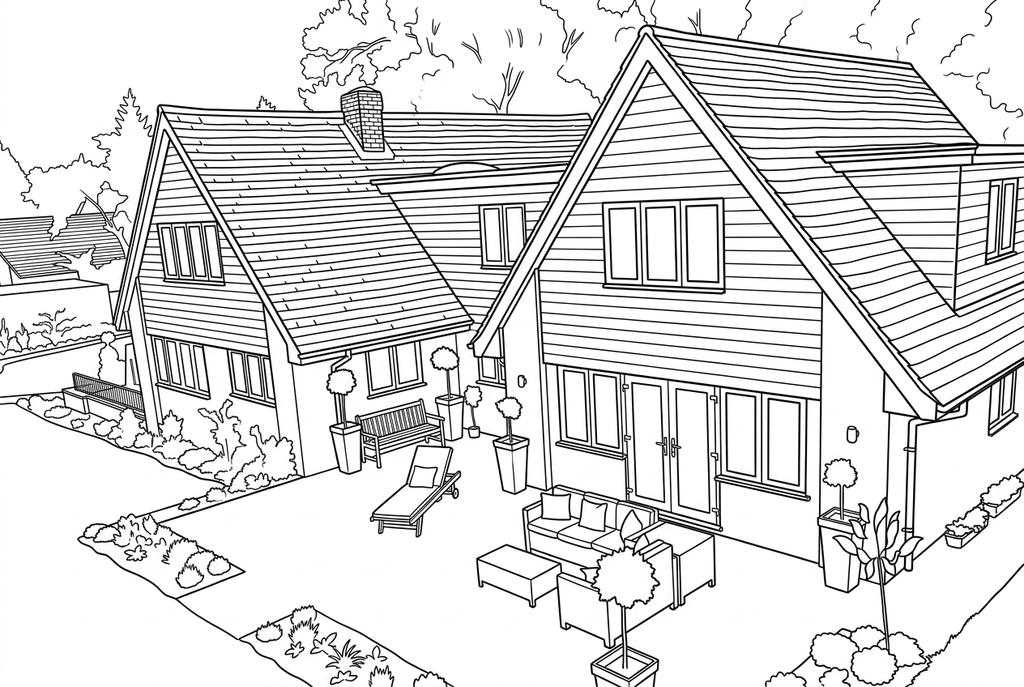
Création de votre coloriage en cours
Ce résultat est temporaire et n’a pas été enregistré dans votre compte.
Vous pouvez enregistrer uniquement le résultat dans votre compte. Cela utilise du stockage, pas de crédits.
Sélectionnez le même format de papier dans la fenêtre d’impression du navigateur.
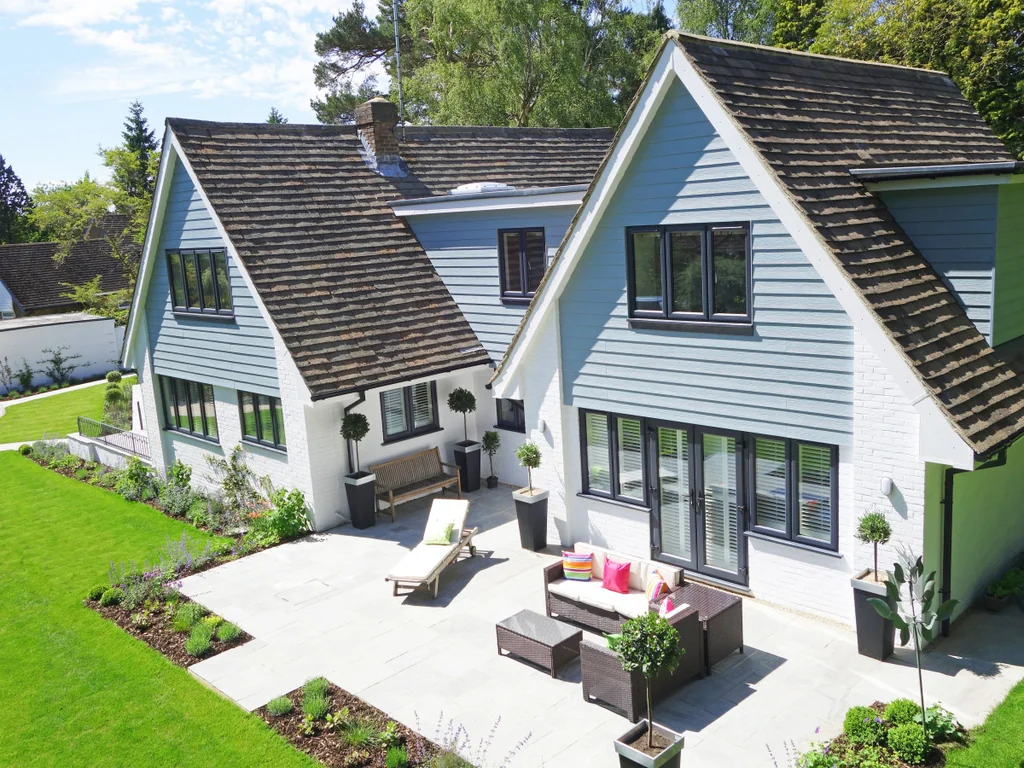
Photo: PxHere · CC0 1.0 · Licence
L’IA transforme les textures de la photo en contours nets et en formes plus lisibles, avec des espaces à colorier.
- Conserver la façade et la scène de rue environnante
- Choisir les détails des toits, des portes et des fenêtres
- Téléchargez un dessin pour une carte de vœux ou un plan sur papier
État de la conversion
Vous pouvez quitter cette page et revenir plus tard. Votre tâche de création avec l’IA continue en arrière-plan.
Choisir les caractéristiques du bâtiment qui rendent le lieu familier
Une vue rapprochée de la façade et une scène de rue sont utiles pour différentes activités sur papier.
Cadrez le toit, la porte et les principales fenêtres
Utilisez une façade pour un portrait de maison ou incluez les environs pour une scène de rue. Vérifiez les reflets et les obstacles devant l’entrée.
Conserver les alentours lorsqu'ils contribuent à expliquer le lieu
Essayez le style « Classique », le réglage de détail « Moyen » et le réglage d'arrière-plan « Conserver le fond » pour l'IA. Comparez le paramètre d'arrière-plan « Simplifier le fond » pour un bâtiment seul ; la conversion locale sans frais suit également les bords visibles du toit et des fenêtres.
Réviser la géométrie avant d'utiliser l'image
Comparez l’entrée, le toit et la disposition des fenêtres à la photo originale. Imprimez une image pour un cadeau fait main ou un point de repère pour un plan sur papier, puis ajoutez les noms à la main.
Conseils pour choisir une photo : Photos de maison
- Choisissez un angle où les bords du mur principal et du toit sont dégagés.
- Vérifiez si des arbres, des voitures garées ou des clôtures cachent le bâtiment.
- Tenez compte des numéros de maison, des panneaux et autres informations visibles sur la photo avant de la sélectionner.
- Si vous souhaitez moins de premier plan, préparez un recadrage en dehors de ColorWillow.
Voir la maison comme des formes et des lignes
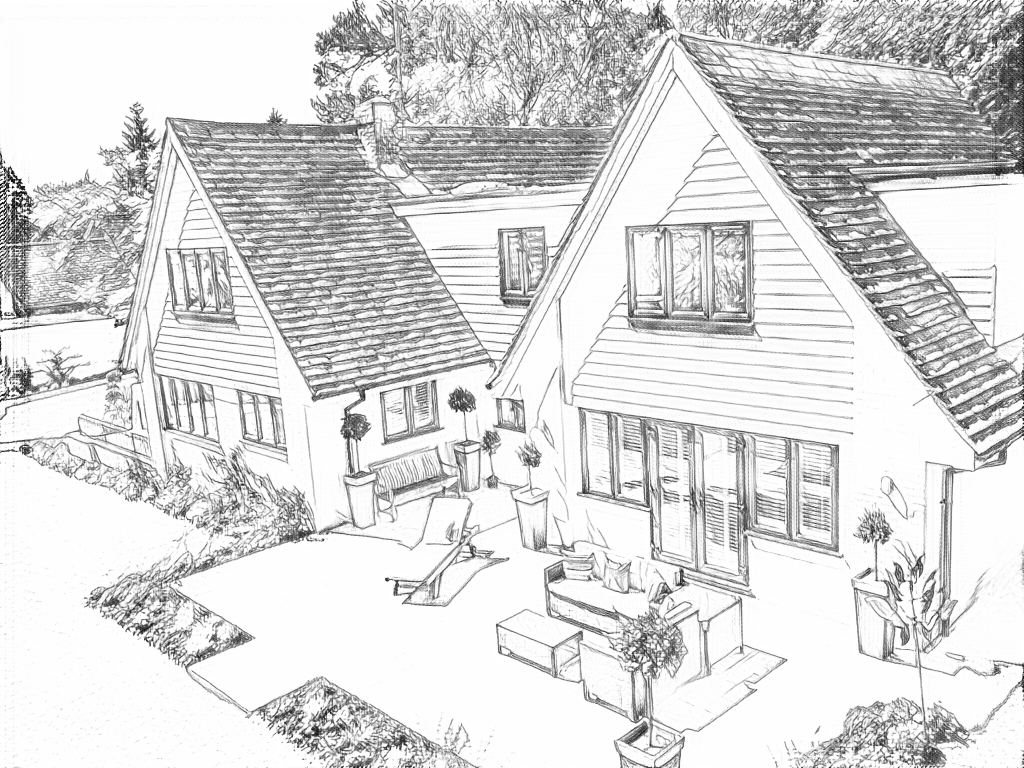
La conversion locale gratuite suit la maçonnerie, les plantes et les bords des fenêtres. L'IA redessine la façade et la cour avec des formes plus claires ; de petits détails architecturaux peuvent changer.
Gratuit : suivez les contours visibles
IA : simplifiez le dessin pour le colorier
L'IA peut modifier de petits détails visuels. Comparez le dessin avec la photo avant de l'imprimer ou de créer un souvenir.
Découvrez d’autres rendus avec l’IA
Comparez le résultat de départ à deux autres dessins de la même photo. Observez les formes et les traits, puis utilisez les réglages indiqués sous votre résultat préféré.
Point de départ : L'IA peut modifier de petits détails visuels. Comparez le dessin avec la photo avant de l'imprimer ou de créer un souvenir.
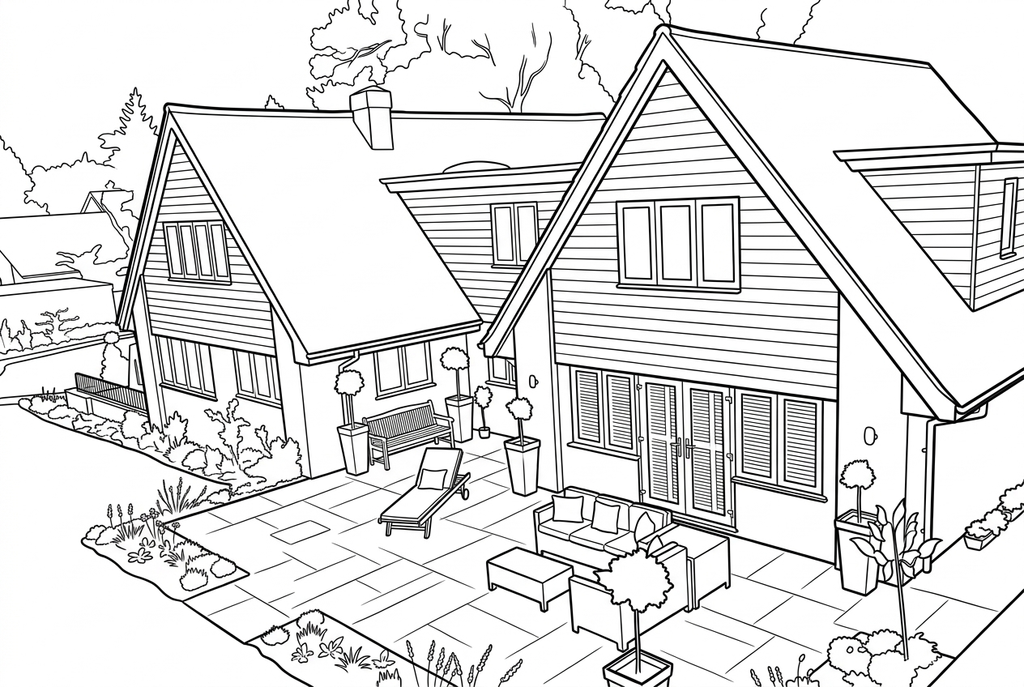
« Simple » et les traits « Épais » agissent ensemble ici : les marques du toit sont réduites et les contours extérieurs sont plus épais. Vérifiez les fenêtres et les formes du jardin sur la photo.
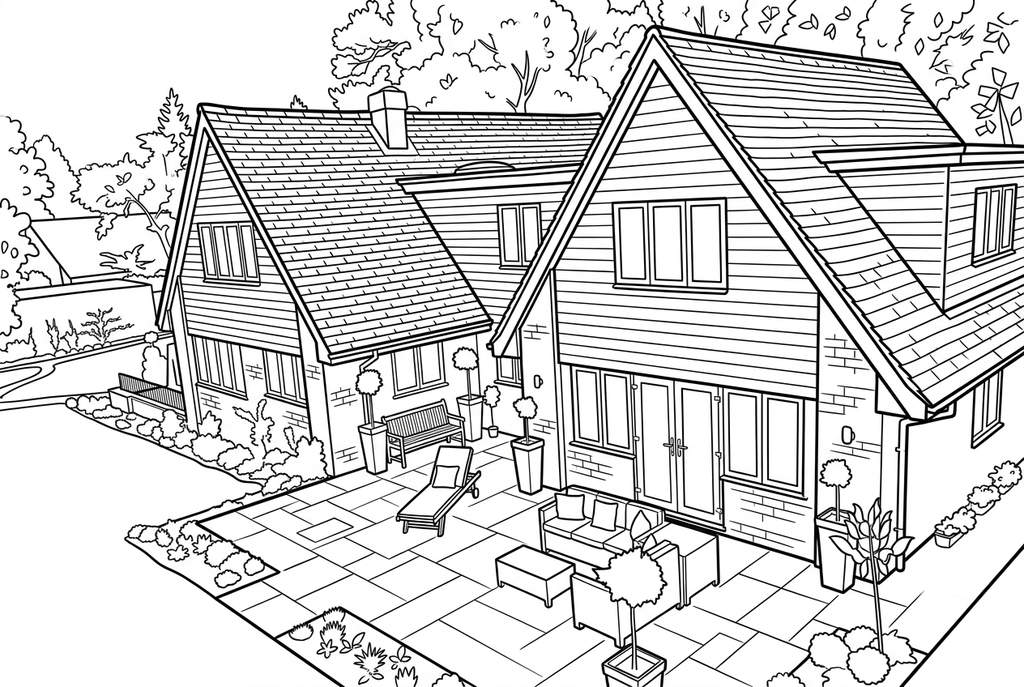
« Bande dessinée » renforce les contours de la maison et conserve de nombreuses lignes dans les briques, le toit et les plantes. Comparez ce dessin plus chargé au toit plus simple de l’autre variante.
Une façade et une scène de rue remplissent des tâches différentes
Une vue rapprochée d'une façade laisse place aux portes et aux fenêtres. Une vue sur la rue inclut les bâtiments et les chemins voisins, ce qui peut être utile pour une scène mais donne moins d'espace à la maison principale.
Si l’environnement compte, commencez avec l’IA par « Classique », le détail « Moyen » et « Conserver le fond ». Pour une maison isolée, comparez « Simplifier le fond » et vérifiez quelles formes voisines restent visibles.
Fenêtres, perspective et reflets
La conversion locale gratuite peut suivre les bords du toit et des fenêtres clairement visibles, mais les reflets peuvent ajouter des lignes à l'intérieur du verre. L'IA peut redessiner la géométrie et modifier le nombre ou la disposition des fenêtres.
Comparez les portes, les angles du toit et les grandes ouvertures avec la photo. L’outil crée un coloriage, pas un plan architectural précis.
Un lieu familier pour un cadeau ou un plan sur papier
Un dessin de maison peut être monté sur une carte de vœux faite à la main. Une photo d’un bâtiment public peut devenir un point de repère sur une carte de quartier disposée à la main.
Écrivez les noms ou les étiquettes après l'impression. L'outil ne supprime pas automatiquement une adresse ni n'ajoute un emplacement précis sur la carte.
Vérifiez le dessin avant de faire des copies
Vérifiez les détails importants de cette photo en fonction de l’usage prévu sur papier.
Comparez le toit, l’entrée et les principales fenêtres au bâtiment sur votre photo originale.
Vérifiez les clôtures, la maçonnerie et les plantes pour déceler des lignes supplémentaires qui cachent la silhouette du bâtiment.
Testez le format de l’image destinée au plan. Après vérification, ajoutez vous-même l’adresse ou le nom du lieu si nécessaire.
Gardez un résultat à réutiliser
Gratuit : gardez le fichier avant de quitter la page
Téléchargez le PNG ou imprimez sur A4 ou Letter. La conversion fonctionne sur votre appareil ; actualiser la page ne conserve pas un résultat non enregistré. Connectez-vous seulement si vous choisissez de le garder dans Mes créations.
Conversion gratuite de photosIA : retrouvez le résultat terminé
Connectez-vous et envoyez la demande avec le nombre de crédits indiqué. Ouvrez le résultat enregistré pour le télécharger, l’exporter ou l’imprimer. Comparez-le à l’original avant de l’utiliser pour l’activité.
Conversion de photos avec l’IAImprimez d’autres exemplaires du résultat choisi sans le générer à nouveau. Une nouvelle demande à l’IA consomme des crédits. Pour garder un PDF de la conversion gratuite, utilisez l’option d’impression en PDF du navigateur si elle est disponible.
Ajoutez un coloriage prêt à imprimer
Ces collections gratuites proposent une autre image pour l’activité ou un point de départ si vous ne voulez pas utiliser de photo.
- Explorez les dessins de maisons imprimables
Utilisez une page à colorier montrant une maison pour créer une carte de quartier faite à la main aux côtés de vos propres points de repère.
Choisissez un coloriage à imprimer - Parcourez des scènes de chalet accueillantes
Choisissez une scène d'accompagnement et comparez ses fenêtres et ses petits détails avant de l'imprimer.
Choisissez un coloriage à imprimer
Questions sur Photos de maison
Une vue rapprochée de la façade et une scène de rue sont utiles pour différentes activités sur papier.
Peut-il supprimer un numéro de maison ?
Il n'existe aucun outil dédié pour masquer les informations. Modifiez d'abord la photo avec un autre outil si vous souhaitez masquer des informations, puis choisissez le fichier modifié.
Conservera-t-il le nombre exact de fenêtres ?
Vérifiez le résultat par rapport à l'original. L'IA peut modifier des détails répétés et les reflets peuvent perturber la conversion locale gratuite.
Le résultat est-il un dessin de bâtiment vectoriel ?
Non. La conversion crée une image noir et blanc au format raster à colorier, et non un plan architectural ou un fichier vectoriel.
Puis-je supprimer du dessin une voiture garée devant la maison ?
Il n’existe pas de fonction dédiée pour retirer un objet. « Simplifier le fond » peut modifier les alentours, sans garantir qu’une voiture disparaîtra ni que la porte cachée sera reconstruite. Choisissez une autre photo si possible.
Commencez par la photo que vous voulez colorier
Une vue rapprochée de la façade et une scène de rue sont utiles pour différentes activités sur papier.