
Maak van een huisfoto een kleurplaat
Maak een zwart-witte tekening van een huis of een bekend gebouw. Kies een vrij voor- of zijaanzicht en controleer het dak, de deuren en de ramen voordat je het resultaat op een wenskaart of een zelfgemaakte papieren kaart gebruikt.
- Schone contouren
- Stijl naar keuze
- Instelbaar detailniveau

Bekijk wat je foto kan worden
Mijn creaties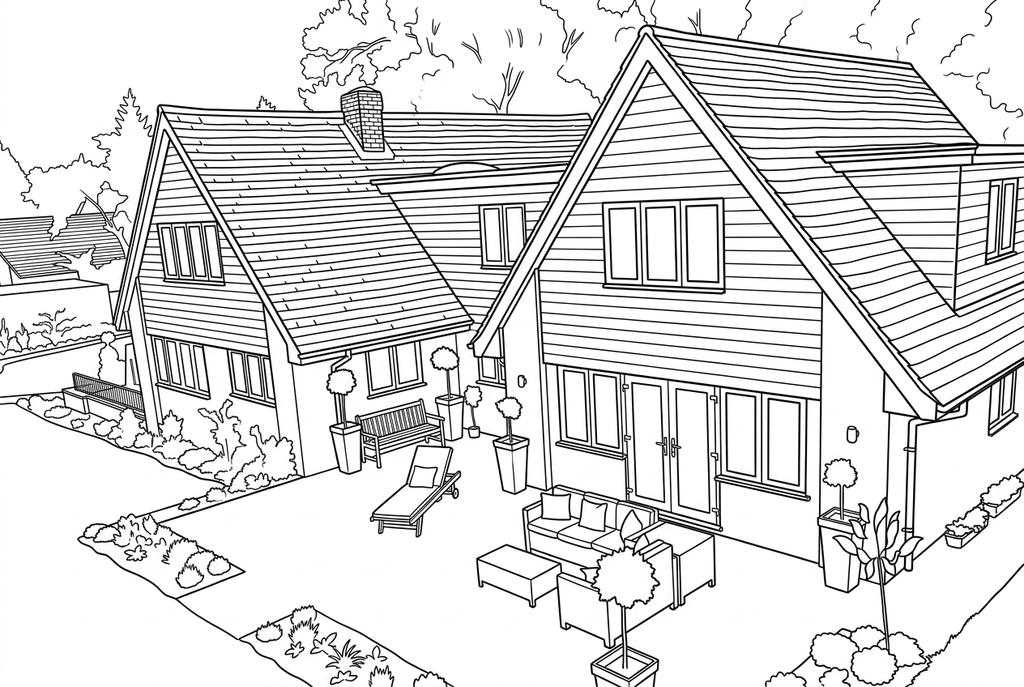
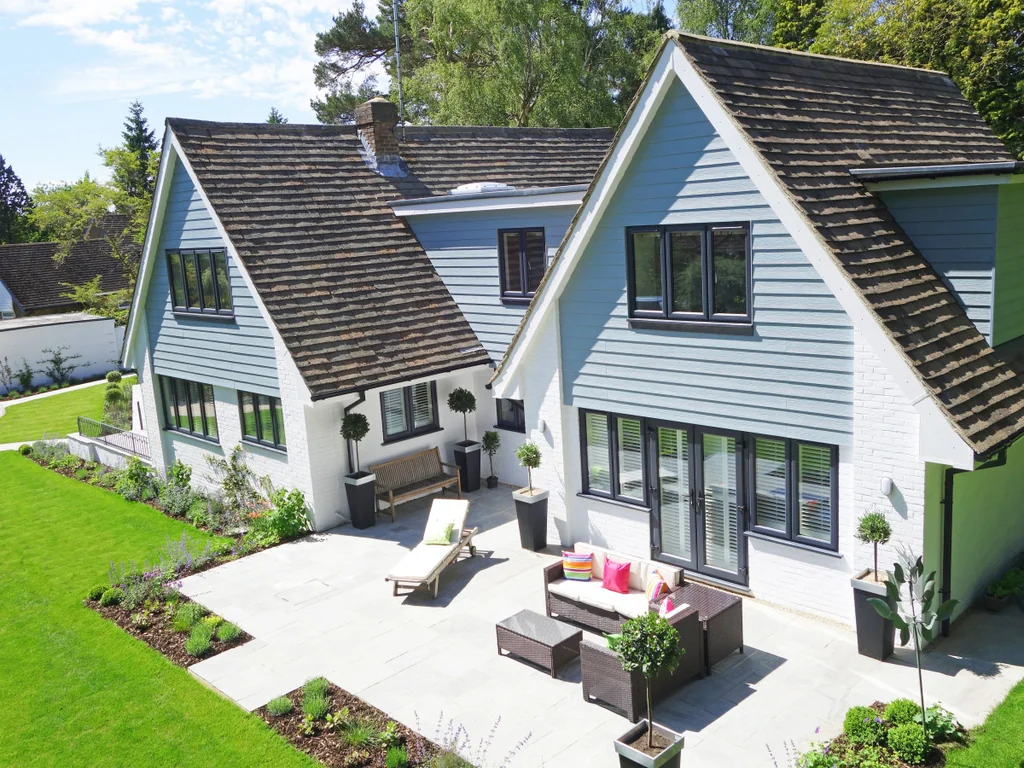
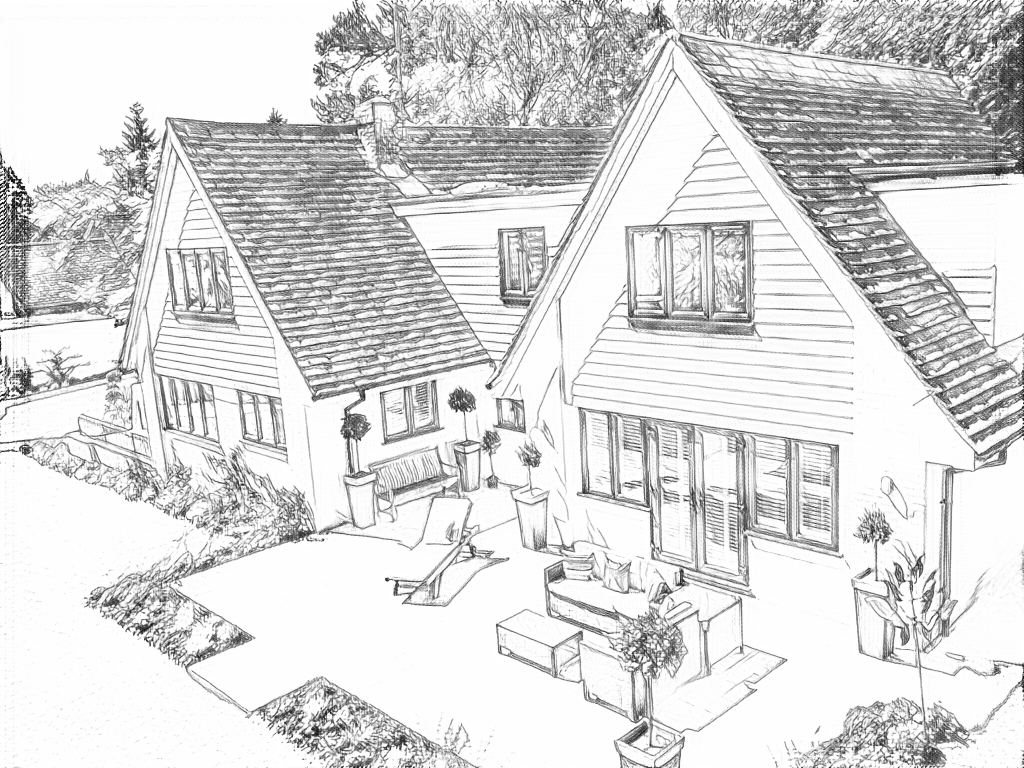
Je kleurplaat wordt gemaakt
Dit resultaat is tijdelijk en is niet in je account opgeslagen.
Je kunt alleen het resultaat in je account opslaan. Dit gebruikt opslagruimte, geen credits.
Kies hetzelfde papierformaat in het afdrukvenster van je browser.
Photo: PxHere · CC0 1.0 · Licentie
AI tekent de structuren uit de foto opnieuw met strakke contouren, duidelijkere vormen en open kleurvlakken.
- Behoud de gevel en het omliggende straatbeeld
- Kies details voor daken, deuren en ramen
- Download een tekening voor een wenskaart of een kaart op papier
Status van de omzetting
Je kunt deze pagina verlaten en later terugkomen. Je AI-opdracht gaat op de achtergrond verder.
Kies de details waaraan je het gebouw herkent
Een close-up van de gevel en een straatbeeld zijn handig voor verschillende activiteiten op papier.
Kadreer het dak, de deur en de hoofdramen
Gebruik een gevel voor een huisportret of neem de omgeving mee voor een straatbeeld. Controleer reflecties en obstakels voor de ingang.
Behoud de omgeving als die helpt om de plek te herkennen
Probeer met AI «Klassiek», detail «Gemiddeld» en «Achtergrond behouden». Vergelijk «Achtergrond vereenvoudigen» als je alleen het gebouw wilt benadrukken. De gratis omzetting volgt ook de zichtbare dak- en raamranden.
Controleer de geometrie voordat je de afbeelding gebruikt
Vergelijk de ingang, het dak en de indeling van de ramen met de foto. Print de afbeelding voor een zelfgemaakt cadeau of gebruik het gebouw als herkenningspunt op een papieren kaart. Schrijf de namen er apart met de hand bij.
Tips voor je foto: Huisfoto's
- Kies een hoek waarbij de hoofdmuur en de dakranden vrij zijn.
- Controleer of bomen, geparkeerde auto's of hekken het gebouw verbergen.
- Houd rekening met huisnummers, borden en andere informatie die zichtbaar is op de foto voordat je deze selecteert.
- Als je minder voorgrond wilt, maak dan een uitsnede buiten ColorWillow.
Zie het huis als vormen en lijnen
De gratis omzetting volgt metselwerk, planten en raamranden. AI tekent de gevel en binnenplaats opnieuw met duidelijkere vormen; kleine bouwdetails kunnen veranderen.
Gratis: volg de zichtbare randen
AI: vereenvoudig de tekening om in te kleuren
AI kan kleine visuele details veranderen. Vergelijk de tekening met de foto voordat je deze afdrukt of een aandenken maakt.
Ontdek andere AI-tekeninstellingen
Vergelijk het startresultaat met twee andere tekeningen van dezelfde foto. Bekijk de vormen en lijnen en gebruik de instellingen onder het resultaat dat je het mooist vindt.
Begininstelling: AI kan kleine visuele details veranderen. Vergelijk de tekening met de foto voordat je deze afdrukt of een aandenken maakt.
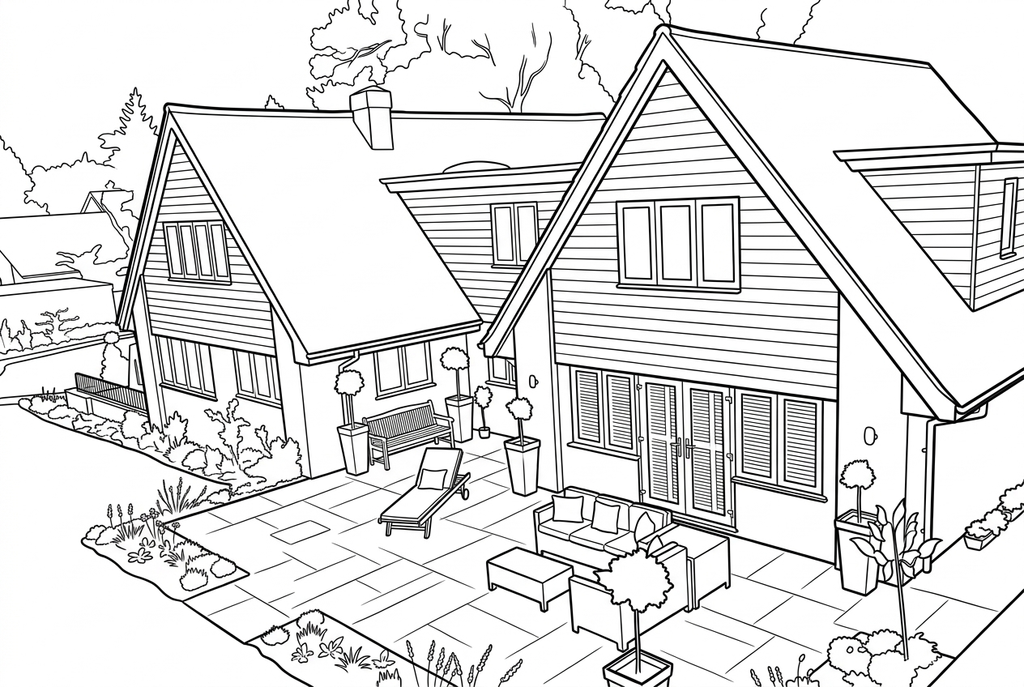
«Eenvoudig» en «Dik» verminderen de daktextuur en versterken de buitencontouren. Vergelijk de ramen en tuinvormen nog wel met de foto.
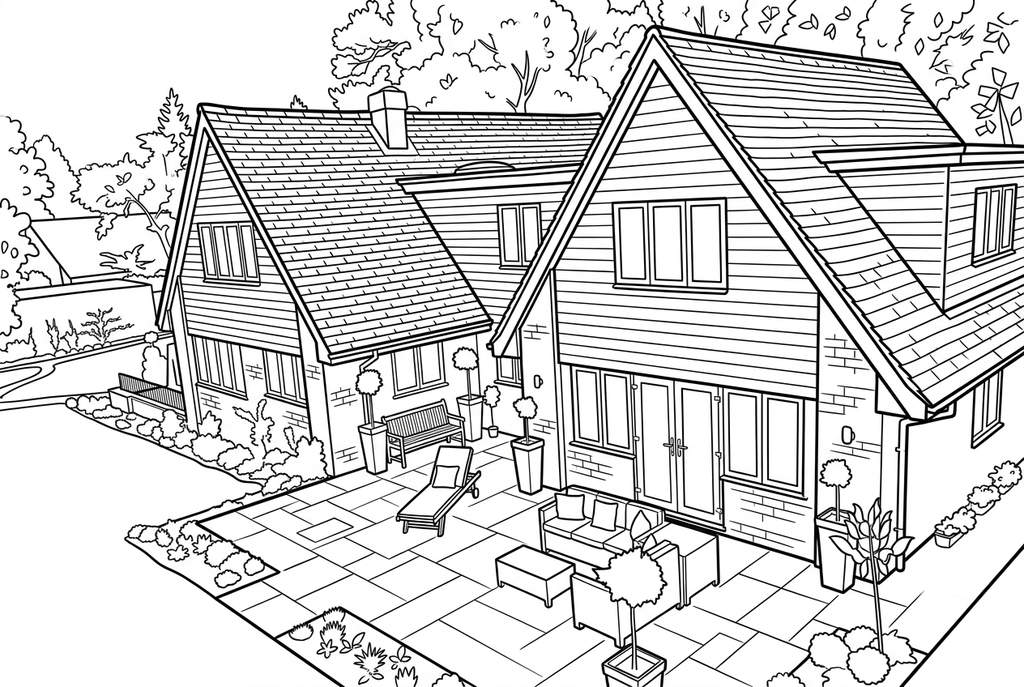
«Strip» versterkt de huiscontouren en laat veel lijnen in bakstenen, dak en planten zien. Vergelijk deze drukkere tekening met het eenvoudigere dak van de andere optie.
Een gevel en een straatbeeld hebben verschillende toepassingen
Een foto van de gevel van dichtbij laat meer ruimte voor deuren en ramen. Een straataanzicht toont ook aangrenzende gebouwen en paden. Dat kan handig zijn voor een scène, maar geeft het belangrijkste huis minder ruimte.
Begin met de “Klassiek”-stijl, de “Gemiddeld”-detailinstelling en de “Achtergrond behouden”-achtergrondinstelling voor AI als de omgeving er toe doet. Als het huis op zichzelf moet staan, vergelijk dan de achtergrondinstelling “Achtergrond vereenvoudigen” en inspecteer welke vormen in de buurt overblijven.
Ramen, perspectief en reflecties
De gratis omzetting op je apparaat kan duidelijk zichtbare dak- en raamranden volgen, maar reflecties kunnen lijnen in het glas toevoegen. AI kan de geometrie opnieuw tekenen en het aantal of de indeling van ramen wijzigen.
Vergelijk de kenmerkende deur, dakvorm en grote openingen met het origineel. Het hulpmiddel maakt een kleurplaat, geen nauwkeurige bouwtekening.
Gebruik een afbeelding van een bekende plaats voor een cadeau of een zelfgemaakte papieren kaart
Op een handgemaakte wenskaart kan een huistekening worden gemonteerd. Een foto van een openbaar gebouw kan een herkenningspunt worden op een met de hand gerangschikte buurtkaart.
Schrijf namen of labels er na het printen zelf bij. Het hulpmiddel verwijdert geen adres automatisch en voegt geen exacte kaartlocatie toe.
Controleer de tekening voordat je kopieën maakt
Controleer de details die belangrijk zijn voor deze foto en het geplande gebruik op papier.
Vergelijk het dak, de ingang en de hoofdramen met het gebouw in je bron.
Controleer hekken, metselwerk en beplanting op extra lijnen die het silhouet van het gebouw verbergen.
Test het afdrukformaat van het kaartpaneel en voeg eventueel het benodigde adres of plaatslabel zelf toe nadat je het hebt gecontroleerd.
Houd een resultaat bij dat je opnieuw kunt gebruiken
Gratis: bewaar het bestand voordat je vertrekt
Download de PNG of druk af op A4 of Letter. De omzetting gebeurt op je apparaat. Bij het vernieuwen van de pagina verdwijnt een resultaat dat je niet hebt opgeslagen. Log alleen in als je het wilt bewaren in Mijn creaties.
Gratis foto-omzettingAI: open het voltooide resultaat
Log in en start de omzetting met het getoonde aantal credits. Open het opgeslagen resultaat om het te downloaden, te exporteren of af te drukken. Vergelijk de tekening met het origineel voordat je die voor de activiteit gebruikt.
Foto’s omzetten met AIPrint meer kopieën van het gekozen resultaat zonder opnieuw te genereren. Een nieuwe AI-aanvraag gebruikt credits. Voor een PDF van de gratis omzetting gebruik je de afdrukoptie Opslaan als PDF van je browser, als die beschikbaar is.
Combineer je foto met een kant-en-klare kleurplaat
Deze gratis collecties bieden een ander beeld voor de activiteit, of een startpunt als je geen foto wilt gebruiken.
- Ontdek afdrukbare huistekeningen
Gebruik een kleurplaat met een huis voor een handgemaakte buurtkaart naast je eigen herkenningspunten.
Kies een kleurplaat om te printen - Bekijk scènes met gezellige huisjes
Kies een begeleidende scène en vergelijk de ramen en kleine details voordat je deze afdrukt.
Kies een kleurplaat om te printen
Vragen over Huisfoto's
Een close-up van de gevel en een straatbeeld zijn handig voor verschillende activiteiten op papier.
Kan het een huisnummer verwijderen?
Er is geen speciaal hulpmiddel voor het verbergen van informatie. Bewerk de foto eerst met een ander hulpmiddel als je informatie wilt verbergen, en kies vervolgens het bewerkte bestand.
Blijft het exacte aantal ramen behouden?
Controleer het resultaat met het origineel. AI kan herhaalde details wijzigen, en reflecties kunnen de gratis omzetting op je apparaat in de war brengen.
Is het resultaat een bouwtekening in vectorformaat?
Nee. Conversie creëert een zwart-witafbeelding in rasterformaat om in te kleuren, geen architectonisch plan of vectorbestand.
Kan ik een auto die voor het huis geparkeerd staat uit de tekening verwijderen?
Er is geen functie om afzonderlijke voorwerpen te verwijderen. «Achtergrond vereenvoudigen» kan de omgeving veranderen, maar garandeert niet dat de auto verdwijnt of dat een verborgen deur wordt hersteld. Kies zo mogelijk een andere foto.
Begin met de foto die je wilt inkleuren
Een close-up van de gevel en een straatbeeld zijn handig voor verschillende activiteiten op papier.