
Verwandle Landschaftsfotos in Ausmalbilder
Gestalte ein druckbares Bild eines Ortes mit einem Horizont und großen Flächen zum Ausmalen. Behalte die Umgebung bei, wenn sie der Grund für deine Fotowahl ist, und prüfe dann, wie viele kleine Strukturen das Bild braucht.
- Saubere Umrisse
- Stil nach Wahl
- Anpassbare Details

Sieh, was aus deinem Foto werden kann
Meine Bilder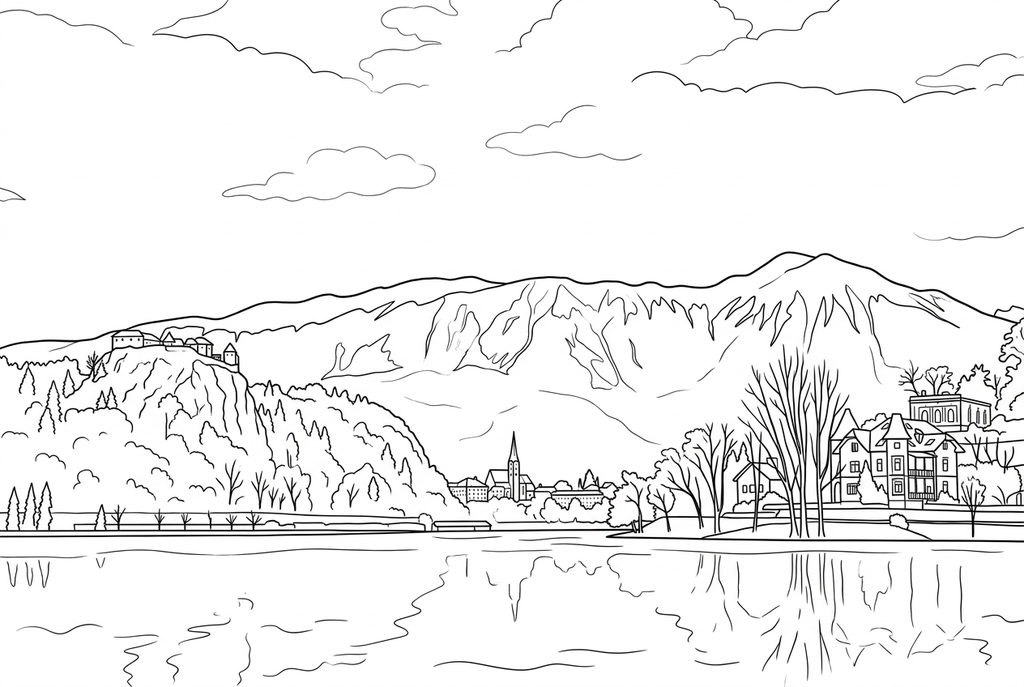
Dein Ausmalbild wird erstellt
Dieses Ergebnis ist vorübergehend und wurde nicht in deinem Konto gespeichert.
Optional: Speichere nur das Ergebnis in deinem Konto. Das belegt Speicherplatz, kostet aber keine Credits.
Wähle im Druckdialog deines Browsers dasselbe Papierformat.
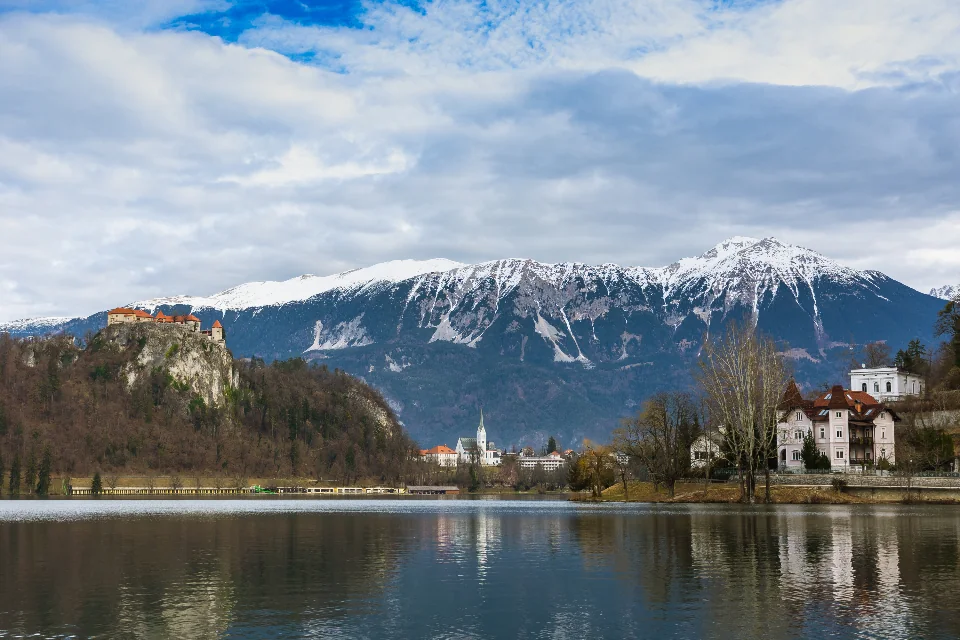
Photo: Marko Tabak · CC0 1.0 · Lizenz
Die KI zeichnet Fotostrukturen als klare Konturen mit deutlicheren Formen und freien Ausmalflächen neu.
- Behalte den Ort und seine großen Landschaftsformen bei
- Passe kleine Texturen vor dem Drucken an
Status der Umwandlung
Du kannst diese Seite verlassen und später zurückkommen. Dein KI-Auftrag läuft im Hintergrund weiter.
Behalte den Ort bei und wähle, wie viel Textur gezeichnet werden soll
Bei einer Landschaft ist oft die Umgebung das Motiv.
Finde die großen Formen der Szene
Wähle einen sichtbaren Horizont, Hügel, Seeufer oder Wahrzeichen. Prüfe, ob das Bild auch dann noch lesbar ist, wenn die Farbe zu schwarz-weißen Umrissen wird.
Beginne mit Hintergrund beibehalten
Probiere bei der KI Klassisch, den Detailgrad Mittel und Hintergrund beibehalten. Reduziere die Details, wenn das Laub die Szene überfüllt. Im kostenlosen Ergebnis können viele Wasser- und Graskonturen bleiben.
Ergänze deine Reiseseite mit einer eigenen Erinnerung
Vergleiche Horizont und markante Orte mit dem Foto. Teste die Größe für die Postkarte oder das Heft und schreibe den Ortsnamen sowie ein Detail, an das du dich erinnerst, von Hand dazu.
Tipps zur Fotoauswahl: Landschaftsfotos
- Suche nach großen Formen wie einem Hügel, einem Seeufer oder einer Baumgruppe.
- Achte auf einen klaren Horizont, wenn die Szene dadurch erkennbarer wirkt.
- Vergleiche die Menge an Gras-, Blatt- und Felstextur im Vordergrund.
- Wähle ein Ortsfoto, das auch dann noch Sinn macht, wenn kleine Farbunterschiede zu Umrissen werden.
Die verschiedenen Ebenen der Landschaft erhalten
See, Bergkämme und Gebäude bleiben die Motive beider Zeichnungen. Die KI ordnet die Szene mit stärkeren Konturen und größeren Flächen zum Ausmalen.
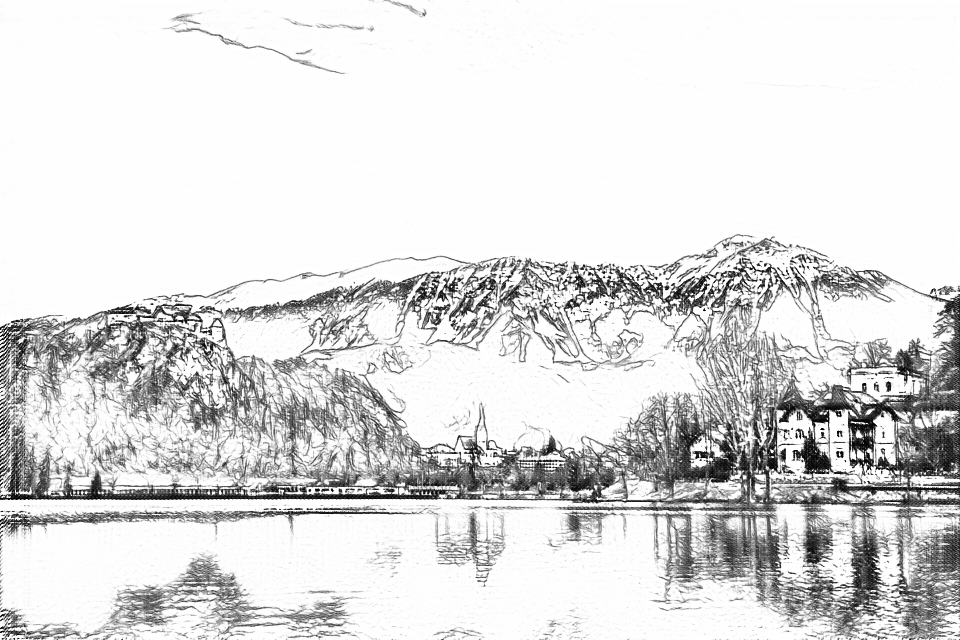
Kostenlos: Den sichtbaren Umrissen folgen
KI: Die Zeichnung fürs Ausmalen vereinfachen
Die KI kann kleine Details verändern. Vergleiche die Zeichnung mit dem Foto, bevor du sie druckst oder daraus ein Andenken machst.
Entdecke weitere KI-Zeichenstile
Vergleiche den Ausgangspunkt mit zwei Zeichnungsoptionen aus demselben Foto. Schau dir die Formen und Linien an und verwende dann die Einstellungen unter dem gewünschten Ergebnis.
Ausgangseinstellung: Die KI kann kleine Details verändern. Vergleiche die Zeichnung mit dem Foto, bevor du sie druckst oder daraus ein Andenken machst.
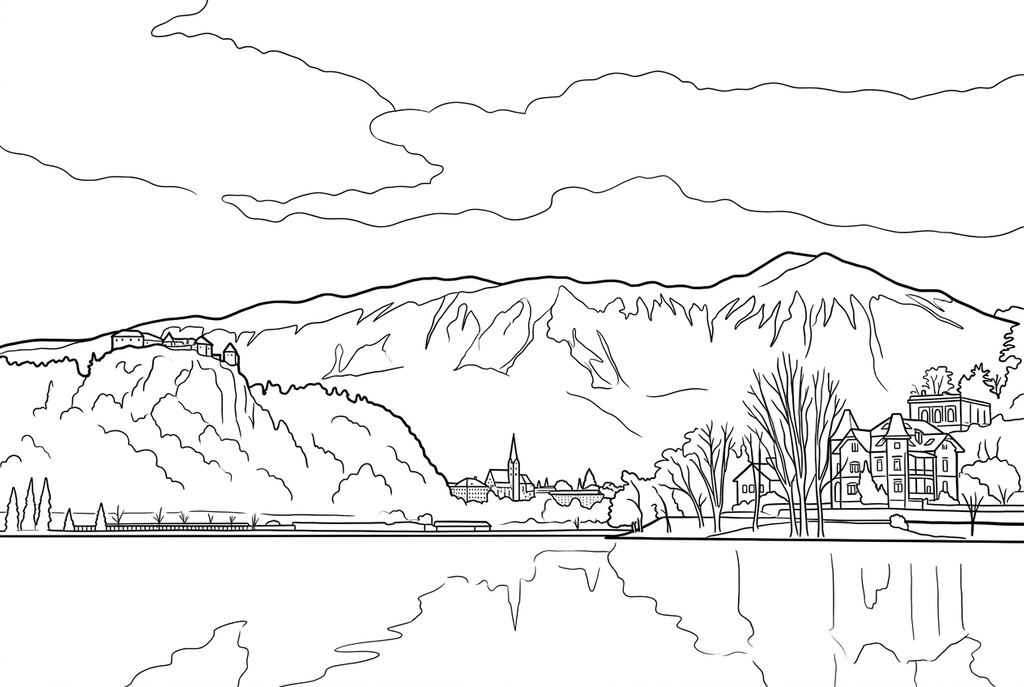
Einfach reduziert Spiegelungslinien und lässt größere Wolkenflächen. Obwohl Kräftig ausgewählt wurde, sind die Linien dieses tatsächlichen Ergebnisses noch fein. Prüfe, ob sie zur gewünschten Druckgröße passen.
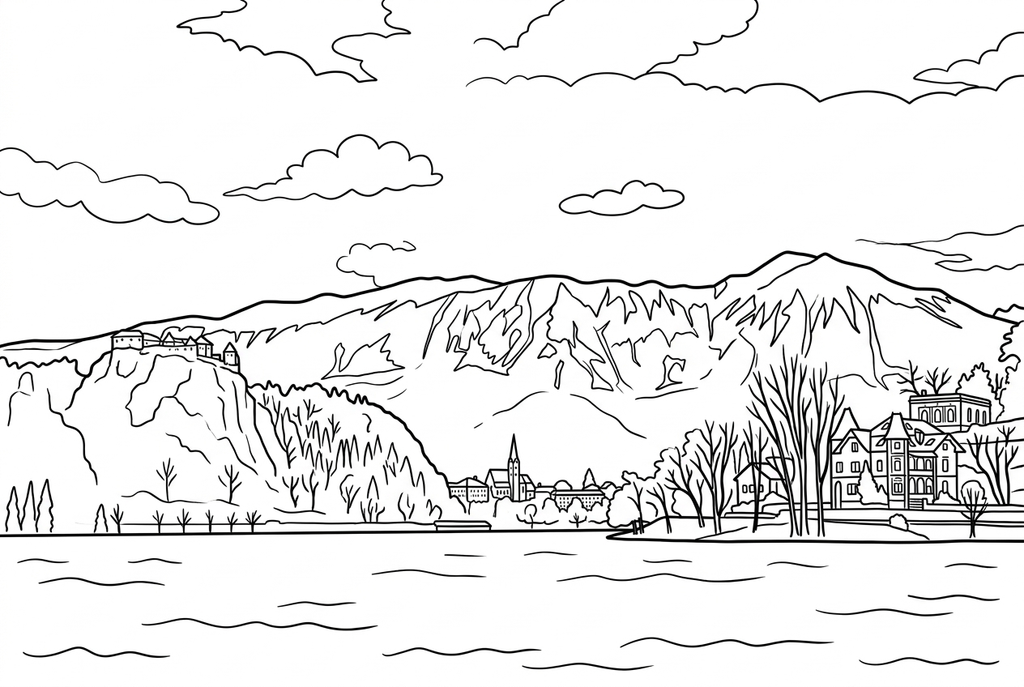
Dieses Comic-Ergebnis hat deutlichere Bergkonturen und weniger Linien für Spiegelungen im Wasser. Gebäude und Wolken können sich verändern; nutze das Foto als Referenz.
Behalte den Ort und vereinfache die Strukturen
- Klassisch
- Mittel
- Standard
- Hintergrund beibehalten
Beginne für die KI mit dem Stil „Klassisch“, dem Detailgrad „Mittel“ und Hintergrund beibehalten, wenn die Szene selbst wichtig ist. Einfach kann dazu beitragen, dass breite Formen offen bleiben. Detailreich kann viele kleine Linien in Bäumen oder Felsen verursachen.
Hintergrund vereinfachen ist eine Alternative, wenn ein bestimmtes Gebäude oder Objekt im Mittelpunkt stehen soll. Dabei kann sich die Szene verändern. Prüfe deshalb, ob das Ergebnis noch zu der Erinnerung passt, die du bewahren möchtest.
Licht, Wasser und Wolken werden möglicherweise nicht zu sauberen Formen
Auf einem Foto können Sonnenuntergang oder Spiegelung vor allem durch Farben sichtbar sein. Die kostenlose Umwandlung folgt sichtbaren Konturen und kann dort schwache oder dicht gedrängte Linien hinterlassen.
KI kann Wasser und Himmel als zeichnbare Formen neu interpretieren. Untersuche den Horizont, Wege und wichtige Orientierungspunkte, anstatt eine genaue Aufzeichnung jeder einzelnen Wolke zu erwarten.
Ergänze deine Reiseseite mit einer eigenen Erinnerung
Schreibe nach dem Drucken einen Ortsnamen und ein erinnertes Detail dazu. Für eine Reisepostkarte klebst du das Bild auf eine Karte und schreibst die Notiz auf die Rückseite. Bei einem Rückblick auf einen Ausflug bleibt Platz für Beobachtungen neben dem Bild.
Bewahre für ein Naturtagebuch das Originalfoto als Beleg deiner Beobachtungen auf. Die Zeichnung kann zum Ausmalen dienen, ohne selbst ein Beleg für die tatsächlichen Details zu sein.
Prüfe die Zeichnung, bevor du Kopien erstellst
Prüfe die Details, die für dieses Foto und dein geplantes Papierprojekt wichtig sind.
Prüfe, ob die wichtigsten Orientierungspunkte, der Horizont und die Szenenanordnung noch die beabsichtigte Reiseerinnerung widerspiegeln.
Untersuche Äste, entfernte Gebäude und die Wasserstruktur auf dicht gepackte Markierungen.
Drucke im geplanten Journal- oder Postkartenformat und prüfe, dass kleine Landschaftselemente weiterhin einfärbbar sind.
Behalte ein Ergebnis, das du wiederverwenden kannst
Kostenlos: Speichere die Datei vor dem Verlassen
Lade das PNG herunter oder drucke auf A4 oder Letter. Die Umwandlung läuft auf deinem Gerät; beim Aktualisieren bleibt ein nicht gespeichertes Ergebnis nicht erhalten. Melde dich nur an, wenn du es unter „Meine Bilder“ speichern möchtest.
Kostenlose FotoumwandlungKI: Öffne das fertige Ergebnis
Melde dich an und sende die Anfrage mit den angezeigten Credits ab. Öffne das gespeicherte Ergebnis zum Herunterladen, Exportieren oder Drucken. Vergleiche es mit dem Original, bevor du es für die Aktivität verwendest.
Fotoumwandlung mit KIDrucke weitere Kopien des gewählten Ergebnisses, ohne es neu zu erzeugen. Eine neue KI-Anfrage verbraucht Credits. Für eine PDF-Datei aus der kostenlosen Umwandlung kannst du die PDF-Druckfunktion deines Browsers nutzen, sofern sie verfügbar ist.
Eine fertige Malvorlage als Ergänzung zu deinem Foto
Diese kostenlosen Malsammlungen bieten ein weiteres Bild für die Aktivität oder einen Ausgangspunkt, wenn du kein Foto verwenden möchtest.
- Durchsuche die Natur- und Jahreszeitenseiten
Füge ein fertiges Landschafts- oder Jahreszeitenbild zu einem Reise- oder Outdoor-Tagebuch hinzu.
Wähle eine druckbare Seite - Wähle eine gemütliche Szene zum Ausmalen
Probiere es mit einer vorhandenen Hütte oder einer ruhigen Umgebung, wenn du eine Szene ohne Konvertierung eines weiteren Fotos möchtest.
Wähle eine druckbare Seite
Fragen zu Landschaftsfotos
Bei einer Landschaft ist oft die Umgebung das Motiv.
Sollte ich Hintergrund vereinfachen für eine Landschaft verwenden?
Bei einer Landschaft ist oft der Hintergrund das Hauptmotiv. Beginne mit Hintergrund beibehalten, wenn du den Ort erhalten möchtest, und vergleiche ein einfacheres Ergebnis, falls die Strukturen zu dicht werden.
Warum enthält das Wasser im kostenlosen Ergebnis so viele Linien?
Wellen und Reflexionen erzeugen viele sichtbare Kanten. Probiere es mit einer ruhigeren Szene oder einer Quelle mit klareren großen Formen.
Wird in der Zeichnung die genaue Route oder das Gelände beibehalten?
Nein. Es ist ein Ausmalbild, keine Karte oder Geländeaufnahme. Verwende für sachliche Details das Originalfoto.
Funktioniert ein Sonnenuntergangsfoto, wenn die meisten Details aus Farbe bestehen?
Du kannst es versuchen. Farbverläufe im Himmel ergeben bei der kostenlosen Umwandlung aber nicht immer klare Konturen. Die KI kann sie als Linien neu interpretieren. Prüfe die großen Landschaftsformen und bewahre das Foto als Referenz auf.
Beginne mit dem Foto, das du ausmalen möchtest
Bei einer Landschaft ist oft die Umgebung das Motiv.