
風景の写真からぬりえを作る
地平線や大きな形を残して、風景を印刷用のぬりえにします。その場所の雰囲気が写真を選んだ理由なら背景を残し、小さな模様をどこまで描くか確認しましょう。
- すっきりとした輪郭
- 画風を選べる
- 描き込みを調整

写真からできる塗り絵を見てみよう
作成した作品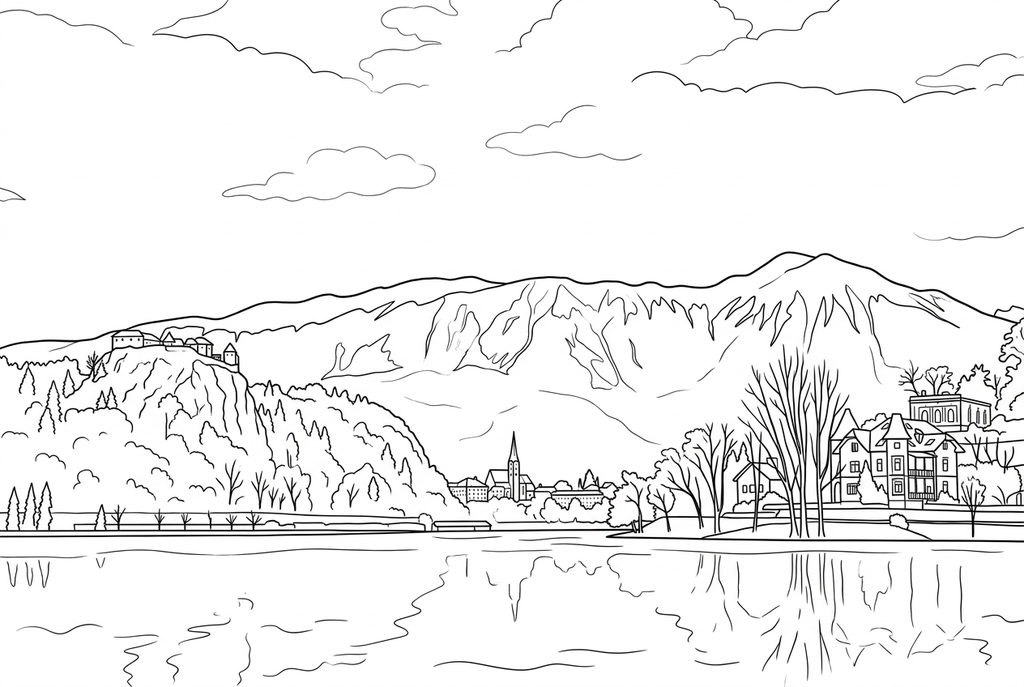
ぬりえを生成中
この結果は一時的なもので、アカウントには保存されていません。
結果だけをアカウントに保存することもできます。ストレージを使用しますが、クレジットは消費しません。
ブラウザの印刷画面でも、同じ用紙サイズを選んでください。
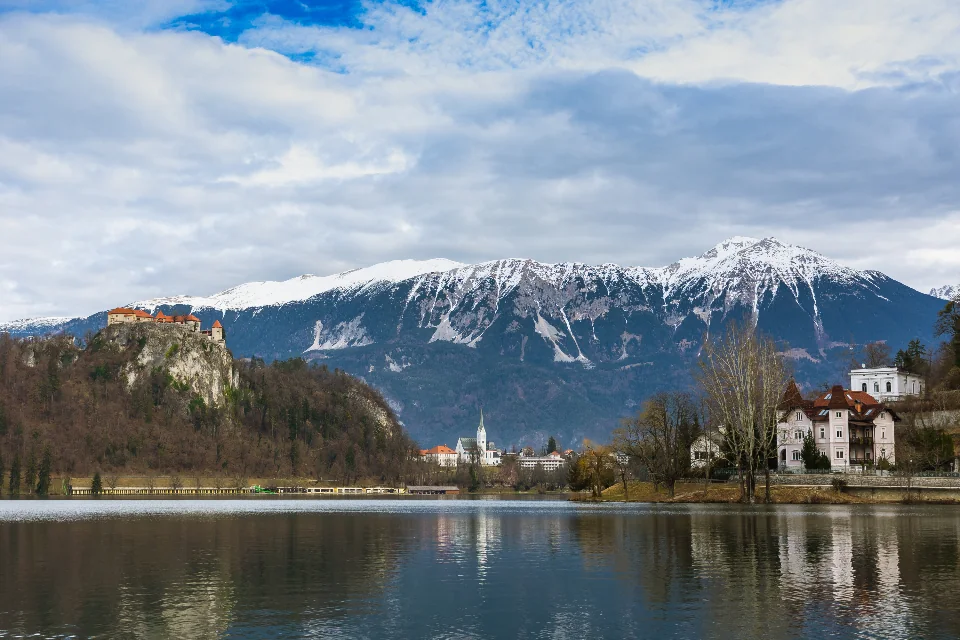
Photo: Marko Tabak · CC0 1.0 · ライセンス
写真の質感をすっきりした輪郭に描き直し、色を塗りやすい形と余白に整えます。
- その場所らしい景色と、大きな形を残す
- 印刷前に細かな模様の量を調整
変換の状態
このページを離れてもAIの生成処理は続きます。あとから戻って確認できます。
景色を残し、細かな模様の量を選ぶ
風景では、背景そのものが主役になることもあります。
景色の大きな形を見つける
地平線や水平線、丘、湖岸、目印がはっきり見える写真を選びます。白黒の輪郭になっても、景色が分かる構図か確かめましょう。
まず背景を残して試す
AIは「写真に近い」、標準の細かさ、「背景を残す」から試しましょう。葉の線が込み合う場合は描き込みを減らします。無料変換では、水面や草の輪郭が多く残ることがあります。
自分で書いた思い出と一緒に、旅のページを作る
地平線や水平線、主な目印を写真と比べます。はがきやノートに使うサイズで試し刷りし、場所の名前や思い出したことを手書きで添えましょう。
写真選びのポイント:風景の写真
- 丘、湖岸、木のまとまりなど、大きな形が見える写真を選びましょう。
- 場所が分かりやすくなるなら、はっきりした地平線や水平線を残します。
- 手前に写る草、葉、岩の模様がどのくらい細かいか見比べましょう。
- 細かな色の違いが輪郭に変わっても、場所を見分けられる写真を選びます。
風景の奥行きを残す
どちらの絵にも湖、山の稜線、建物が残っています。AIは輪郭を強め、風景を塗りやすい大きな形に整理しています。
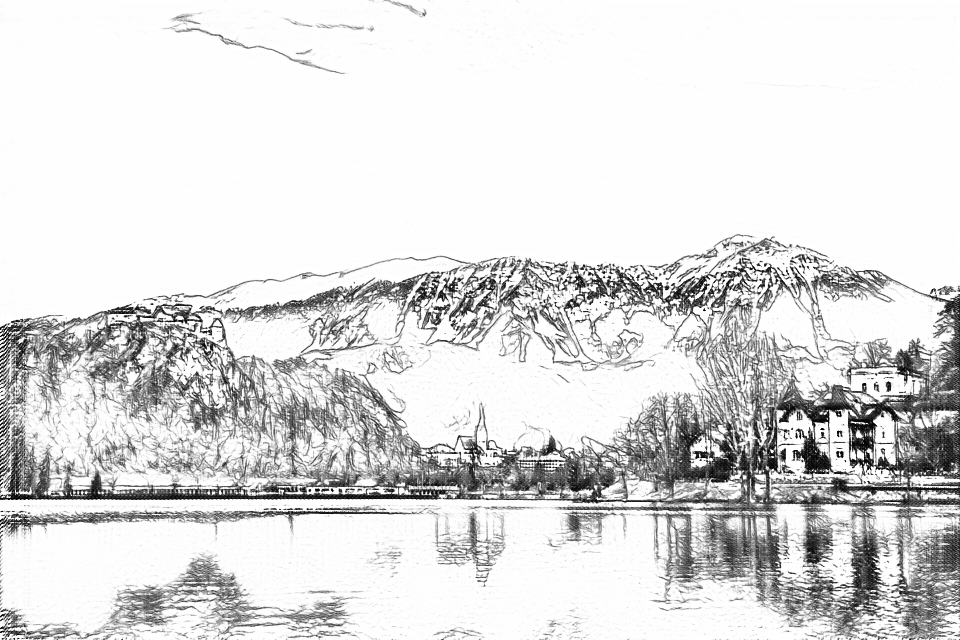
無料変換:見える輪郭を拾う
AI:色を塗りやすく、絵を整理する
AIは細かな特徴を変えることがあります。印刷したり記念品に使ったりする前に、写真と絵を比べましょう。
ほかのAI変換の仕上がりを見る
同じ写真の基準となる絵と、二つの別設定の絵を比べます。形や線を見て、好きな結果の下にある設定を使ってみましょう。
基本設定: AIは細かな特徴を変えることがあります。印刷したり記念品に使ったりする前に、写真と絵を比べましょう。
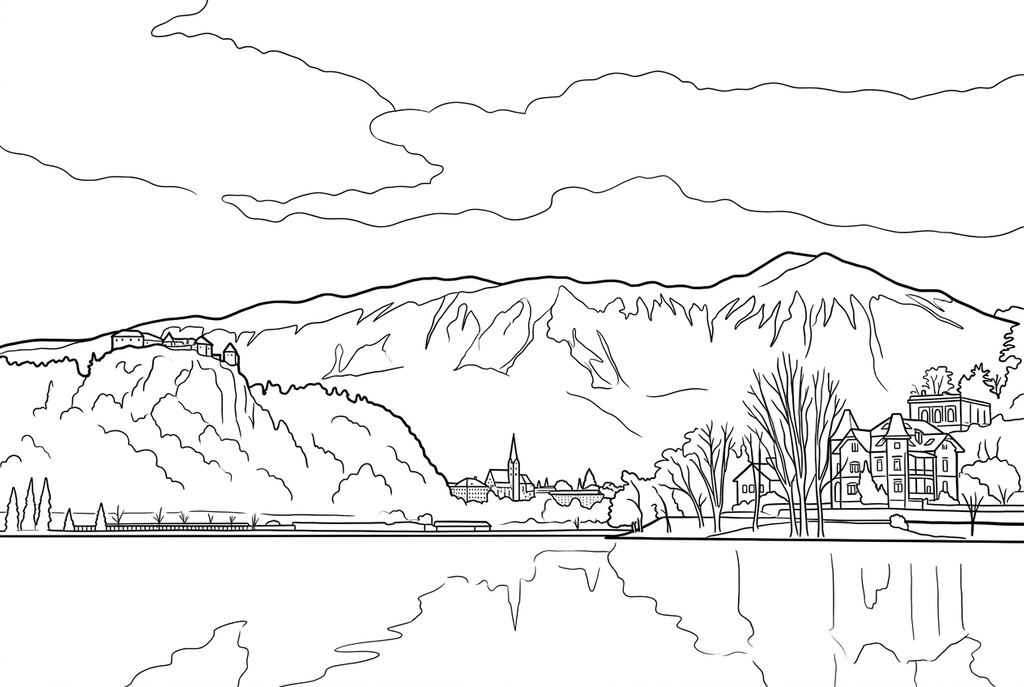
「シンプル」は反射の線を減らし、雲を大きな形にしています。この結果は「太めの線」を選んでも線が細めなので、実際の印刷サイズで確かめましょう。
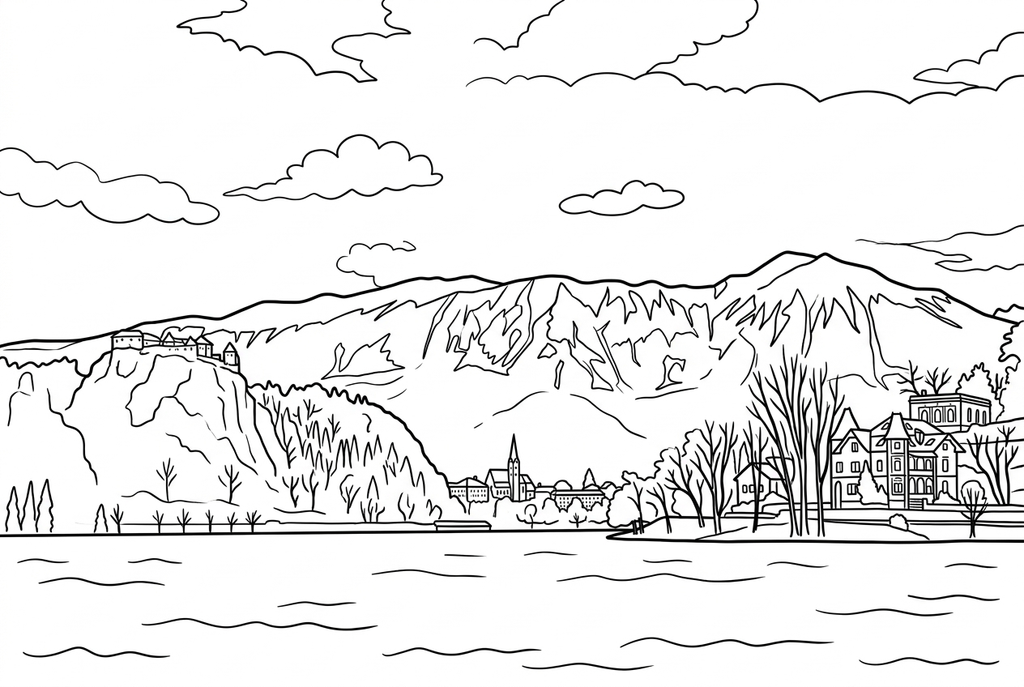
山の輪郭がはっきりし、水面の反射の線が減っています。雲や小さな建物は描き直されることがあるため、元の写真を確認用に残しましょう。
景色を残し、模様を整理する
- 写真に近い
- 標準
- 標準
- 背景を残す
景色全体を残したい場合は、AIの「写真に近い」、標準の細かさ、「背景を残す」から試します。「シンプル」は大きな形を塗りやすくし、「細かい」は木や岩に細い線を増やす場合があります。
特定の建物や物を主役にしたい場合は、「背景をシンプルにする」を選べます。ただし、訪れた場所の印象が変わることもあるので、元の景色を手元に残しておきましょう。
光、水、雲は、くっきりした形になるとは限らない
夕日や反射は、写真の色によって表現されていることがあります。無料変換は見える輪郭を拾うため、こうした部分の線が薄くなったり密集したりする場合があります。
AIは、水面や空を塗りやすい形に描き直すことがあります。雲や波の一つ一つが写真どおりになるとは限りません。地平線や水平線、道、主な目印を写真と比べましょう。
自分で書いた思い出と一緒に、旅のページを作る
印刷後に地名や覚えていることを手書きで加えます。旅のポストカードは表に絵を貼って裏にメモを書き、校外学習の振り返りでは観察を書ける場所を残します。
自然観察ノートには、見たものの記録として元の写真を残しましょう。変換後の絵は塗るために使い、実際に見たことの証拠とは分けて扱います。
追加で印刷する前に、絵を確認する
この写真と、印刷して使う目的にとって大切な特徴を確認しましょう。
主な目印、地平線や水平線、景色の配置が、残したい旅の思い出と合っているか確認します。
木の枝、遠くの建物、水面の模様に線が密集していないか確かめましょう。
日記やはがきに使う予定のサイズで試し刷りし、風景の細かな部分にも色を塗れるか確認しましょう。
結果を保存して繰り返し使う
無料変換:ページを離れる前に保存
PNGをダウンロードするか、A4またはLetterに印刷します。変換は端末内で行い、ページを再読み込みすると未保存の結果は残りません。「作成した作品」に保存したい場合だけログインしてください。
写真の無料変換AI:完成した結果を開く
ログインし、表示されたクレジット数で変換を開始します。保存された結果を開くと、ダウンロード、書き出し、印刷ができます。活動に使う前に、元の画像と絵を並べて確認しましょう。
AIで写真を変換選んだ結果は、再生成せずに追加で印刷できます。新しいAI生成にはクレジットを使います。無料変換の結果をPDFにするには、対応するブラウザーの「PDFに保存」機能を使ってください。
写真と一緒に、用意されたぬりえも楽しめます
無料のぬりえコレクションから、活動に使う別の絵を選べます。写真を使いたくないときにも、ここから始められます。
風景にも「背景をシンプルにする」を使った方がいいですか?
風景では背景そのものが主役になることが多いので、「背景を残す」から試しましょう。模様が込み合う場合は描き込みを減らした結果と比べます。
無料変換では水面の線が多くなるのはなぜ?
波や反射には多くの輪郭があるためです。静かな水面や、大きな形がはっきり写った写真を試しましょう。
道や地形は正確に残りますか?
正確な再現は保証されません。地図や測量図ではなく、ぬりえのための絵です。事実の確認には元の写真を使いましょう。
色の変化が中心の夕景でも使えますか?
試せますが、空のグラデーションは無料変換で輪郭として出にくいことがあります。AIは線のある形に描き直す場合があります。景色全体の形を見て選び、写真も記録として残しましょう。
ぬりえにしたい写真から始める
風景では、背景そのものが主役になることもあります。