
野生動物の写真をぬりえにしよう
手元にある野生動物の写真から、自然を楽しむ活動用のぬりえを作りましょう。動物の形がよく見える写真を選び、観察に使う前に元写真と比べます。
- すっきりとした輪郭
- 画風を選べる
- 描き込みを調整

写真からできる塗り絵を見てみよう
作成した作品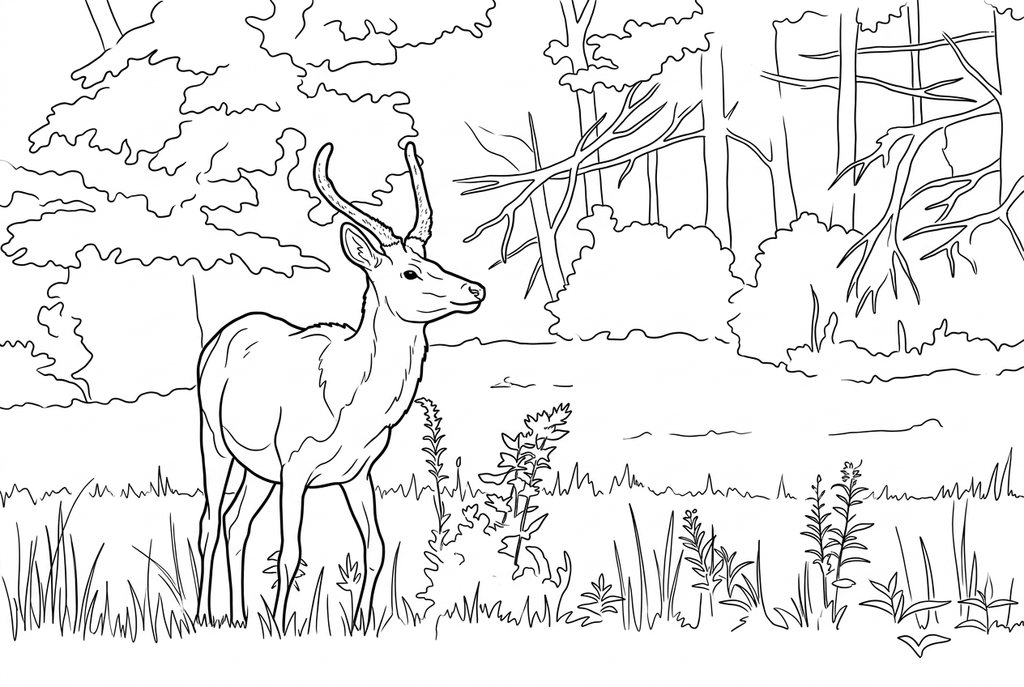
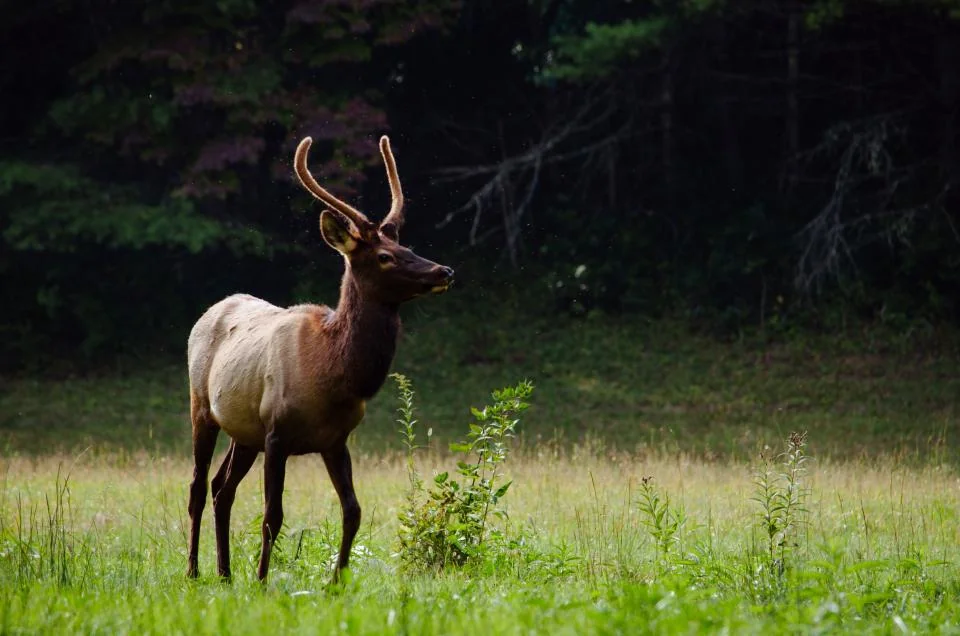
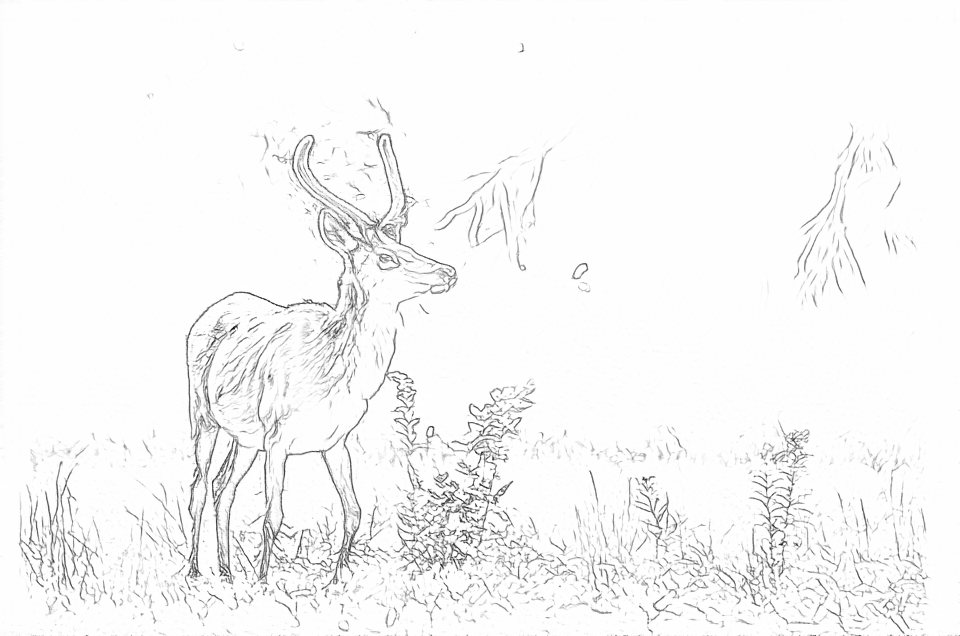
ぬりえを生成中
この結果は一時的なもので、アカウントには保存されていません。
結果だけをアカウントに保存することもできます。ストレージを使用しますが、クレジットは消費しません。
ブラウザの印刷画面でも、同じ用紙サイズを選んでください。
Photo: Jordan Whitt · CC0 1.0 · ライセンス
写真の質感をすっきりした輪郭に描き直し、色を塗りやすい形と余白に整えます。
- 毛の描き込みを選ぶ
- 動物と生息地の背景を残す
- 絵を印刷して観察メモと並べる
変換の状態
このページを離れてもAIの生成処理は続きます。あとから戻って確認できます。
はっきり写った野生動物をぬりえの中心にする
種類の確認や事実としての観察は、元写真を根拠に行ってください。
動物の輪郭が見える写真を選ぶ
手元の写真から、動物が十分な大きさで鮮明に写ったものを選びます。足や体を隠す草、柵、枝は避けましょう。
活動に合う描き込みを選ぶ
AI の「写真に近い」と描き込み「標準」を試すか、元写真の輪郭を使う無料変換と比べます。色を塗るなら細かな線を減らしましょう。描き込みが多くても、体の構造が正しい証拠にはなりません。
メモを書く前に、模様を確認する
輪郭、足、見える模様を元写真と比べます。選んだ絵を印刷し、元写真で確かめられる観察内容だけを書き足してください。
写真選びのポイント:野生動物の写真
- 遠くの小さな動物より、画面の中で十分な大きさに写った動物を選びます。
- 草、枝、柵が足や体の輪郭を隠していないか確認します。
- 活動で話したい斑点、縞模様など、見える特徴を探しましょう。
- 手元の写真から、動きによるぶれが少ない鮮明なものを選びます。くちばし、足、羽については、鳥の専用ページをご覧ください。
動物を中心にするか、周りの景色も残すか
「背景を残す」の結果では、動物と森が残っています。「背景をシンプルにする」の結果は、動物が中心です。どちらも、足と角を写真と比べましょう。
無料変換:見える輪郭を拾う
AI:色を塗りやすく、絵を整理する
AIは小さな特徴を変えることがあります。印刷したり記念作品にしたりする前に、絵を元写真と比べてください。
ほかのAI変換の仕上がりを見る
同じ写真の基準となる絵と、二つの別設定の絵を比べます。形や線を見て、好きな結果の下にある設定を使ってみましょう。
基本設定: AIは小さな特徴を変えることがあります。印刷したり記念作品にしたりする前に、絵を元写真と比べてください。
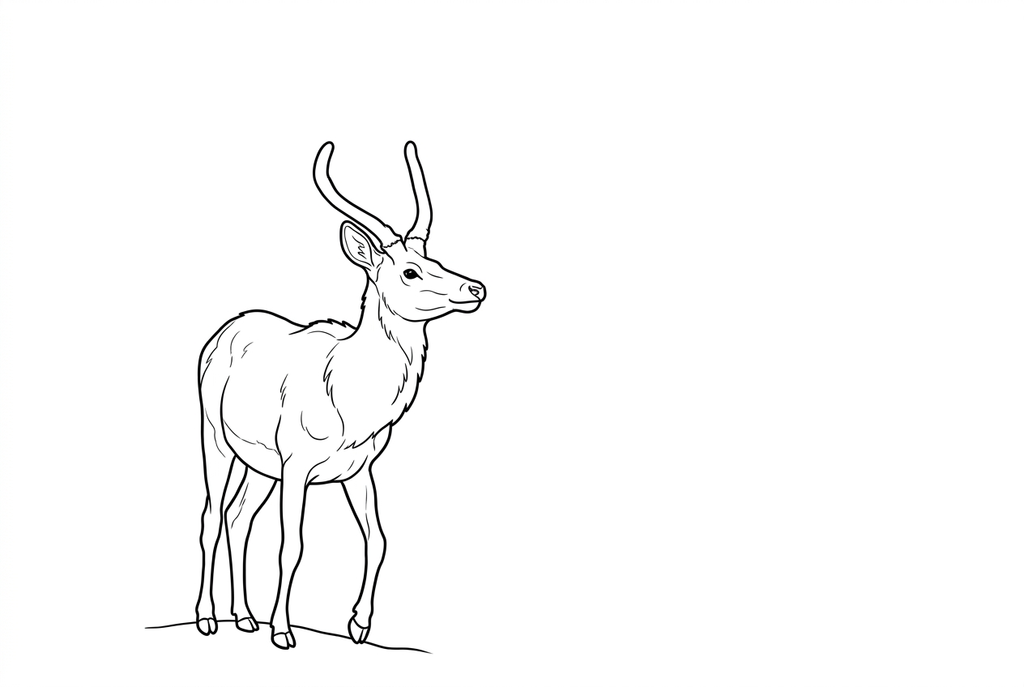
この絵は、後ろの木々ではなく、動物に焦点を当てています。
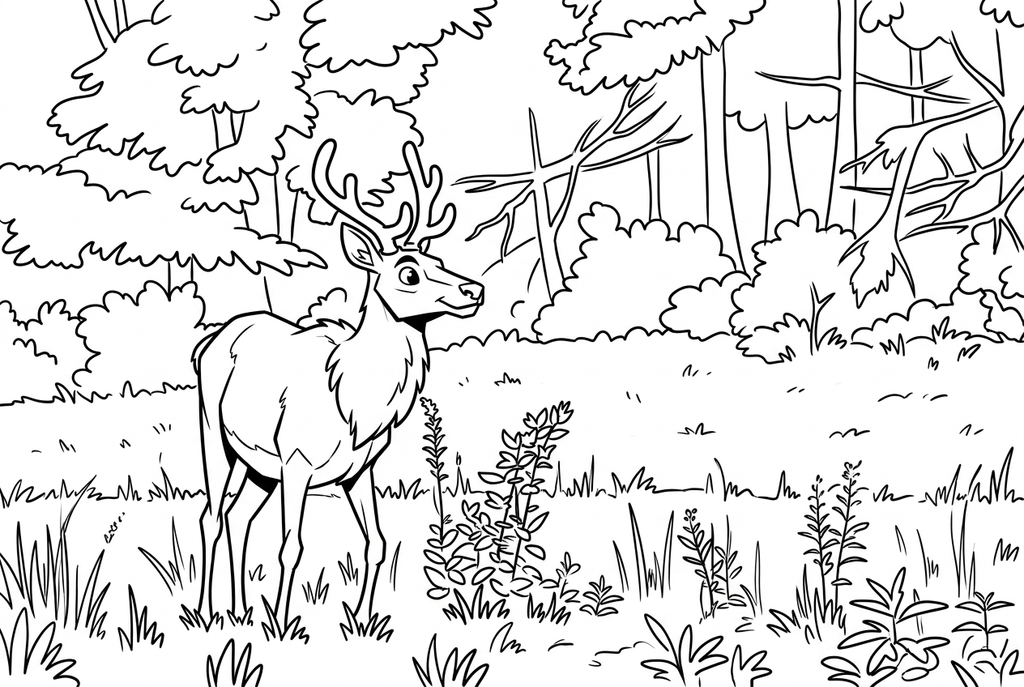
「コミック風」は毛や森の輪郭をくっきり描きます。角の形も変わるため、その特徴が大切な場合は元写真を使ってください。
遠くの動物の見えない細部は、出力を大きくしても復元できません
小さく写った動物の顔は、出力を大きくしても鮮明にはなりません。近くに写った写真を選ぶか、別のアプリで切り抜き、必要な細部がまだ見えるか確認してください。
無料変換は写真の輪郭を拾うため、草や柵の線が体の輪郭を邪魔することがあります。AIは場面を整理することがありますが、足、角、縞模様を描き変えることもあります。
色塗りと観察、それぞれに合う描き込みを選ぶ
- 写真に近い
- 標準
- 標準
- 背景を残す
AIは「写真に近い」と描き込み「標準」から始めます。「シンプル」は大きな輪郭のぬりえに向いています。描き込みを増やすと見える模様を残しやすくなる一方、小さな色塗りスペースも増えます。
観察に使うなら、元写真を絵の横に置きましょう。AIの結果を体の構造の資料とせず、元写真で確かめられることだけを記録してください。
写真を観察ノートの1ページにする
結果を印刷し、別の紙や余白に日付と自分の観察を加えましょう。絵が作り出した細部を長く説明するより、元写真で確認できた特徴をいくつか書くほうが役立ちます。
自然観察ノートの活動では、変換した絵と実際の写真記録を組み合わせます。動物の名前はわかっている場合だけ書いてください。変換ツールは種類を判定しません。
追加で印刷する前に、絵を確認する
この写真と、印刷して使う目的にとって大切な特徴を確認しましょう。
動物の輪郭、足、見分ける手がかりになる模様を写真と比べます。
植物や背景の線が、動物の輪郭につながっていないか確認します。
種類の確認には元写真を使いましょう。本物らしく見える結果でも、AIは模様を描き変えることがあります。
結果を保存して繰り返し使う
無料変換:ページを離れる前に保存
PNGをダウンロードするか、A4またはLetterに印刷します。変換は端末内で行い、ページを再読み込みすると未保存の結果は残りません。「作成した作品」に保存したい場合だけログインしてください。
写真の無料変換AI:完成した結果を開く
ログインし、表示されたクレジット数で変換を開始します。保存された結果を開くと、ダウンロード、書き出し、印刷ができます。活動に使う前に、元の画像と絵を並べて確認しましょう。
AIで写真を変換選んだ結果は、再生成せずに追加で印刷できます。新しいAI生成にはクレジットを使います。無料変換の結果をPDFにするには、対応するブラウザーの「PDFに保存」機能を使ってください。
写真と一緒に、用意されたぬりえも楽しめます
無料のぬりえコレクションから、活動に使う別の絵を選べます。写真を使いたくないときにも、ここから始められます。
動物を特定できるのでしょうか?
いいえ。このツールはぬりえを作ります。活動で種類を知る必要がある場合は、別途確認してください。
なぜ柵が動物の一部になったのでしょうか?
写真の中で重なった輪郭は、変換するとつながることがあります。動物を遮る物が少ない写真のほうが、始めやすくなります。
ガラス越しに撮った写真は使用できますか?
試せますが、ガラスの反射が余計な線になることがあります。動物がはっきり写り、反射の少ない写真を選んでください。
動物の生息地を線画に残すべきでしょうか?
周りの環境も活動に使うなら「背景を残す」を選びます。植物に動物が隠れている場合は、変換後に設定を変えるより、すっきりした別の写真を選ぶほうが役立つことがあります。
ぬりえにしたい写真から始める
種類の確認や事実としての観察は、元写真を根拠に行ってください。