
Maak kleurplaten van foto’s van wilde dieren
Gebruik een bestaande foto van een wild dier voor een printbare tekening bij een natuuractiviteit. Kies een duidelijke diervorm en vergelijk het resultaat met de foto voordat je het voor observatie gebruikt.
- Schone contouren
- Stijl naar keuze
- Instelbaar detailniveau

Bekijk wat je foto kan worden
Mijn creaties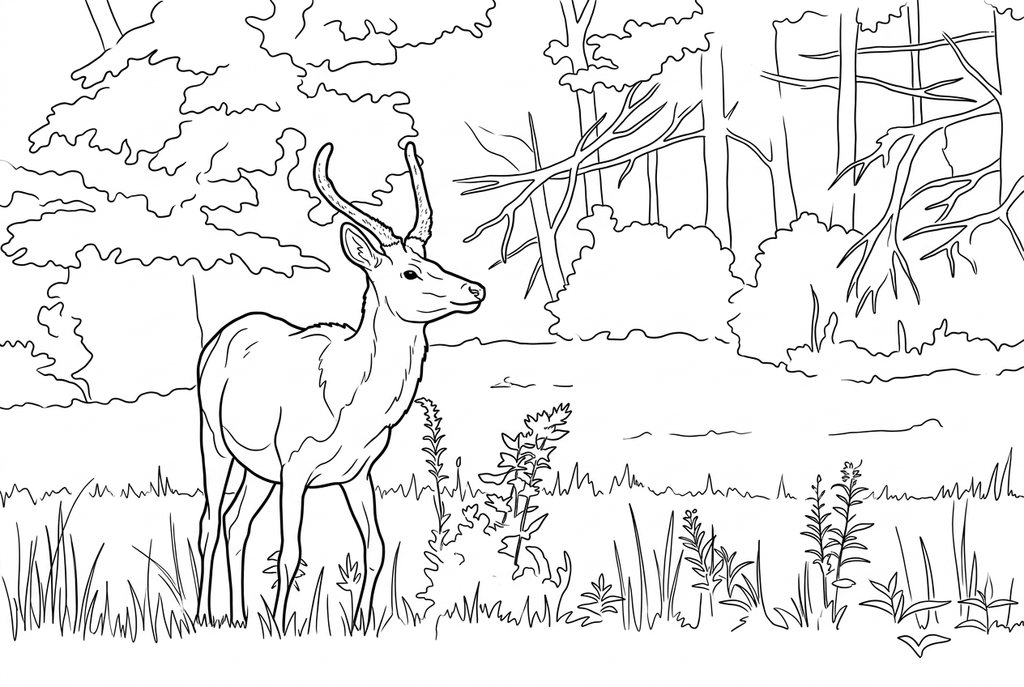
Je kleurplaat wordt gemaakt
Dit resultaat is tijdelijk en is niet in je account opgeslagen.
Je kunt alleen het resultaat in je account opslaan. Dit gebruikt opslagruimte, geen credits.
Kies hetzelfde papierformaat in het afdrukvenster van je browser.
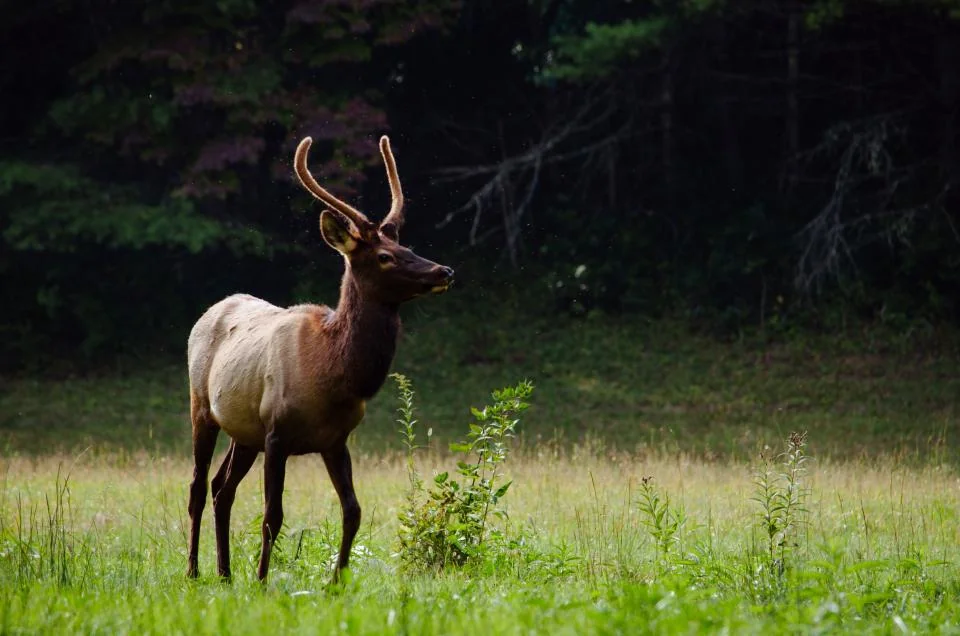
Photo: Jordan Whitt · CC0 1.0 · Licentie
AI tekent de structuren uit de foto opnieuw met strakke contouren, duidelijkere vormen en open kleurvlakken.
- Kies hoeveel detail van de vacht je behoudt
- Houd het dier in zijn leefgebied
- Druk een tekening af naast je observatienotities
Status van de omzetting
Je kunt deze pagina verlaten en later terugkomen. Je AI-opdracht gaat op de achtergrond verder.
Zet een goed herkenbaar wild dier centraal
Gebruik de originele foto voor het bepalen van de soort en voor feitelijke waarnemingen.
Kies een zichtbaar dierensilhouet
Kies uit je foto’s een scherpe opname waarin het dier voldoende ruimte inneemt. Vermijd gras, hekken of takken die poten en lichaam bedekken.
Kies details voor de activiteit
Probeer bij AI Klassiek en detailniveau Gemiddeld of vergelijk de gratis omzetting van zichtbare fotoranden. Minder kleine markeringen laten ruimte om te kleuren; meer detail bewijst geen juiste anatomie.
Controleer zichtbare vachtpatronen voordat je aantekeningen toevoegt
Vergelijk lichaamsvorm, poten en zichtbare vachttekeningen met het origineel. Print het gekozen resultaat en voeg alleen waarnemingen toe die je in de foto kunt controleren.
Tips voor je foto: Foto’s van wilde dieren
- Geef de voorkeur aan een dier dat een nuttig deel van het beeld inneemt in plaats van een klein onderwerp op afstand.
- Controleer of gras, takken of een hek de poten en lichaamscontouren verbergen.
- Zoek vlekken, strepen of andere zichtbare kenmerken die je wilt bespreken.
- Selecteer een stilstaande, duidelijke foto uit je bestaande foto's; gebruik de speciale vogelpagina voor snavels, poten en veren.
Kies het dier of de hele scène
Met «Achtergrond behouden» blijven het dier en het bos in beeld. «Achtergrond vereenvoudigen» richt zich meer op het dier; vergelijk poten en hoorns in beide resultaten.
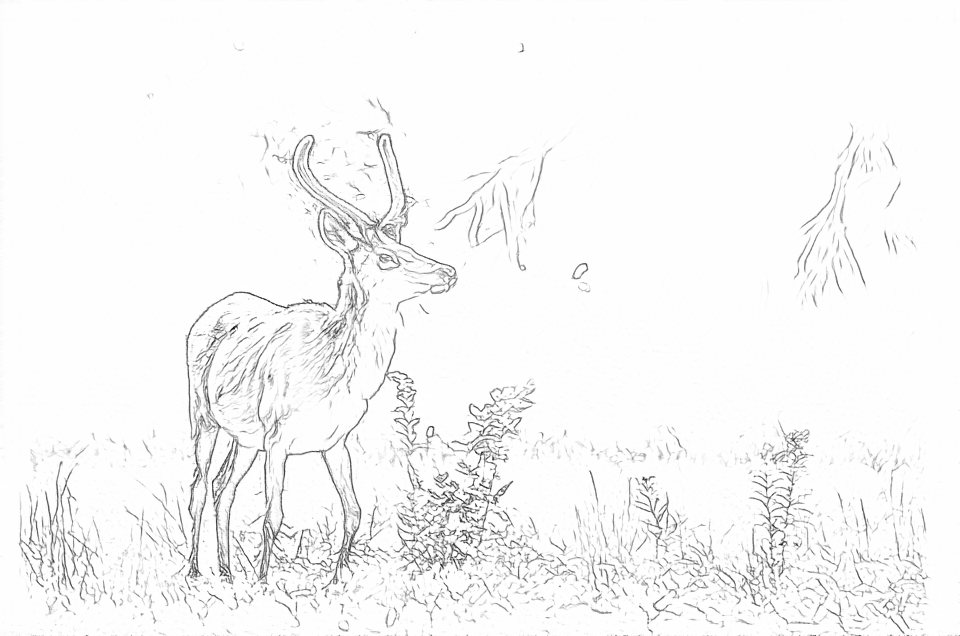
Gratis: volg de zichtbare randen
AI: vereenvoudig de tekening om in te kleuren
AI kan kleine zichtbare details veranderen. Vergelijk de tekening met de foto voordat je deze afdrukt of een aandenken maakt.
Ontdek andere AI-tekeninstellingen
Vergelijk het startresultaat met twee andere tekeningen van dezelfde foto. Bekijk de vormen en lijnen en gebruik de instellingen onder het resultaat dat je het mooist vindt.
Begininstelling: AI kan kleine zichtbare details veranderen. Vergelijk de tekening met de foto voordat je deze afdrukt of een aandenken maakt.
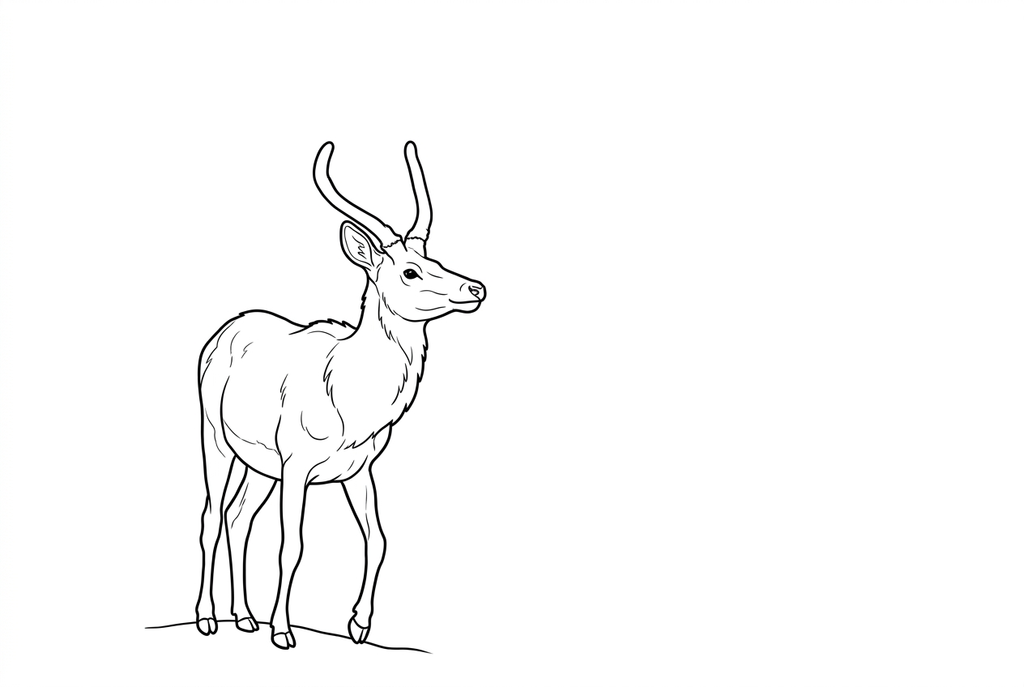
De tekening concentreert zich op het dier in plaats van op de bomen erachter.
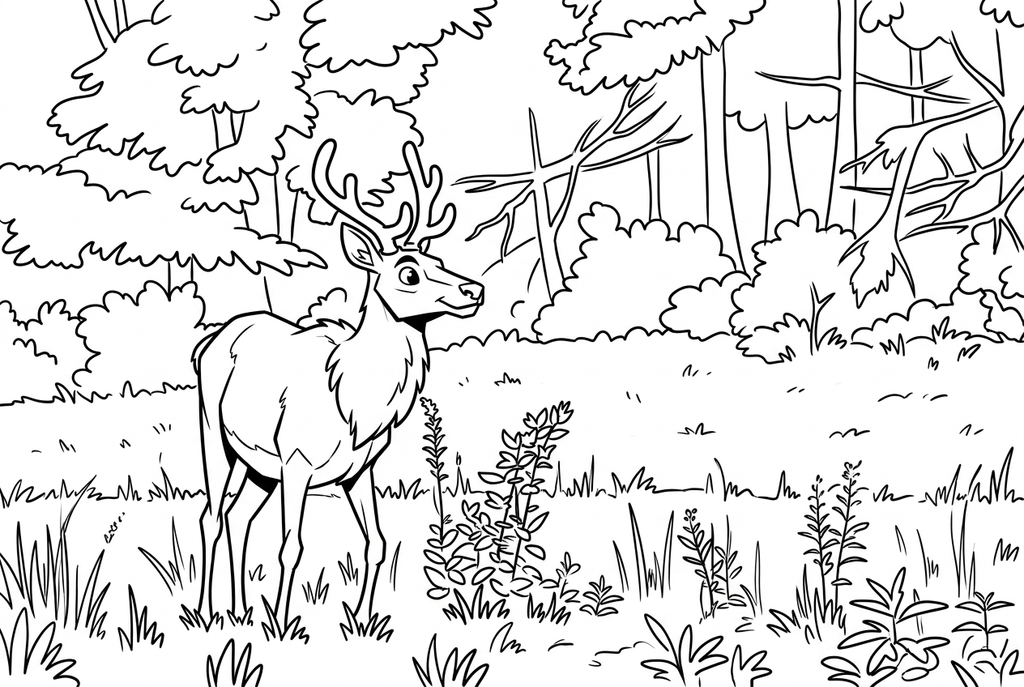
Strip geeft vacht en bos een grafische omtrek en verandert ook de vorm van de hoorns. Gebruik het origineel als die kenmerken belangrijk zijn.
Een groter formaat herstelt geen details van een dier in de verte
Een groter resultaat maakt het gezicht van een piepklein onderwerp niet scherp. Kies een foto van dichterbij of maak vooraf een uitsnede, met voldoende zichtbare details.
De gratis omzetting volgt de randen in de foto. Gras en hekken kunnen daardoor de lichaamsomtrek minder duidelijk maken. AI kan de scène vereenvoudigen, maar ook een poot, hoorn of streep veranderen.
Kies details voor kleuren of observatie
- Klassiek
- Gemiddeld
- Standaard
- Achtergrond behouden
Begin voor AI met Klassiek en detailniveau Gemiddeld. Eenvoudig kan goed passen bij een brede omtrek; meer detail kan zichtbare vachtpatronen beter laten zien, maar geeft ook meer kleine vakjes om te kleuren.
Leg voor een observatieopdracht de originele foto naast de tekening. Noteer alleen wat je op de foto kunt controleren. Gebruik het AI-resultaat niet als voorbeeld van de echte lichaamsbouw.
Verander een foto in een dagboekpagina
Druk een resultaat af en voeg de datum en je eigen waarneming toe op een apart blad of in de kantlijn. Een paar gecontroleerde zichtbare details zijn nuttiger dan een lange beschrijving van de details die de tekening heeft bedacht.
Bij de natuurdagboekactiviteit combineer je de tekening met aantekeningen over de echte foto. Voeg de naam van het dier alleen toe als je die weet; de converter herkent geen soorten.
Controleer de tekening voordat je kopieën maakt
Controleer de details die belangrijk zijn voor deze foto en het geplande gebruik op papier.
Vergelijk lichaamsvorm, poten en herkenbare vachttekeningen met de foto.
Zoek naar vegetatie of achtergrondranden die overgaan in de dierenomtrek.
Gebruik de originele foto voor identificatie. AI kan vachttekeningen veranderen, ook als de tekening overtuigend lijkt.
Houd een resultaat bij dat je opnieuw kunt gebruiken
Gratis: bewaar het bestand voordat je vertrekt
Download de PNG of druk af op A4 of Letter. De omzetting gebeurt op je apparaat. Bij het vernieuwen van de pagina verdwijnt een resultaat dat je niet hebt opgeslagen. Log alleen in als je het wilt bewaren in Mijn creaties.
Gratis foto-omzettingAI: open het voltooide resultaat
Log in en start de omzetting met het getoonde aantal credits. Open het opgeslagen resultaat om het te downloaden, te exporteren of af te drukken. Vergelijk de tekening met het origineel voordat je die voor de activiteit gebruikt.
Foto’s omzetten met AIPrint meer kopieën van het gekozen resultaat zonder opnieuw te genereren. Een nieuwe AI-aanvraag gebruikt credits. Voor een PDF van de gratis omzetting gebruik je de afdrukoptie Opslaan als PDF van je browser, als die beschikbaar is.
Combineer je foto met een kant-en-klare kleurplaat
Deze gratis collecties bieden een ander beeld voor de activiteit, of een startpunt als je geen foto wilt gebruiken.
- Bosdiertekeningen afdrukken
Voeg een kant-en-klare dierenkleurplaat toe, zonder nog een foto van een wild dier in de verte te hoeven gebruiken.
Kies een kleurplaat om te printen - Bekijk meer gedetailleerde tekeningen
Gebruik een bestaande dierenscène om in te kleuren, terwijl je de originele foto als observatiereferentie behoudt.
Kies een kleurplaat om te printen
Vragen over Foto’s van wilde dieren
Gebruik de originele foto voor het bepalen van de soort en voor feitelijke waarnemingen.
Identificeert de tekening het dier?
Nee. Deze converter maakt een kleurtekening. Controleer de soort met een andere bron als dat belangrijk is voor je activiteit.
Waarom werd het hek een onderdeel van het dier?
Randen die in de foto overlappen, kunnen tijdens het omzetten in elkaar overgaan. Kies liever een foto waarop het dier minder wordt bedekt.
Kan ik een foto gebruiken die door glas is genomen?
Je kunt het proberen, maar spiegelingen kunnen misleidende lijnen toevoegen. Kies de foto waarop het dier het duidelijkst is en zo weinig mogelijk spiegelingen te zien zijn.
Moet de leefomgeving van het dier in de tekening blijven?
Kies «Achtergrond behouden» als de omgeving bij de activiteit hoort. Als planten het dier verbergen, helpt een duidelijkere foto mogelijk meer dan achteraf andere instellingen proberen.
Begin met de foto die je wilt inkleuren
Gebruik de originele foto voor het bepalen van de soort en voor feitelijke waarnemingen.