
Transforme fotos de animais silvestres em desenhos para colorir
Use uma foto de animal silvestre que você já tenha para fazer um desenho para imprimir em uma atividade de natureza. Escolha um animal com contorno claro e compare o resultado com a foto antes de usar na observação.
- Contornos limpos
- Estilos para escolher
- Detalhe ajustável

Veja no que sua foto pode se transformar
Minhas criações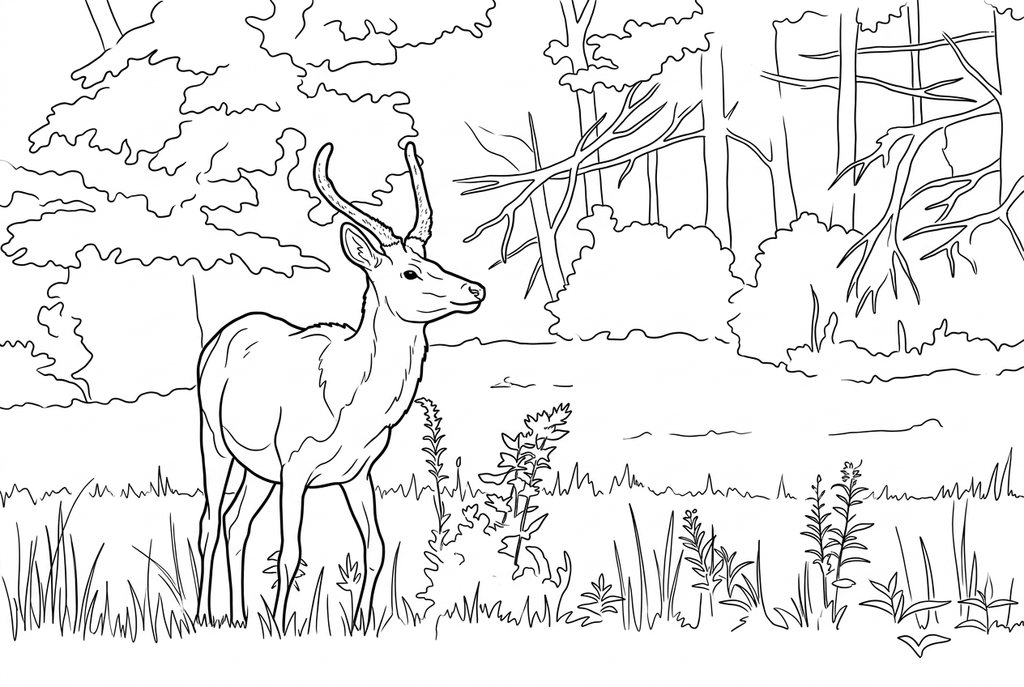
Gerando seu desenho
Este resultado é temporário e ainda não foi salvo na sua conta.
Opcional: salve apenas o resultado na sua conta. Usa armazenamento, não créditos.
Selecione o mesmo tamanho de papel na janela de impressão do navegador.
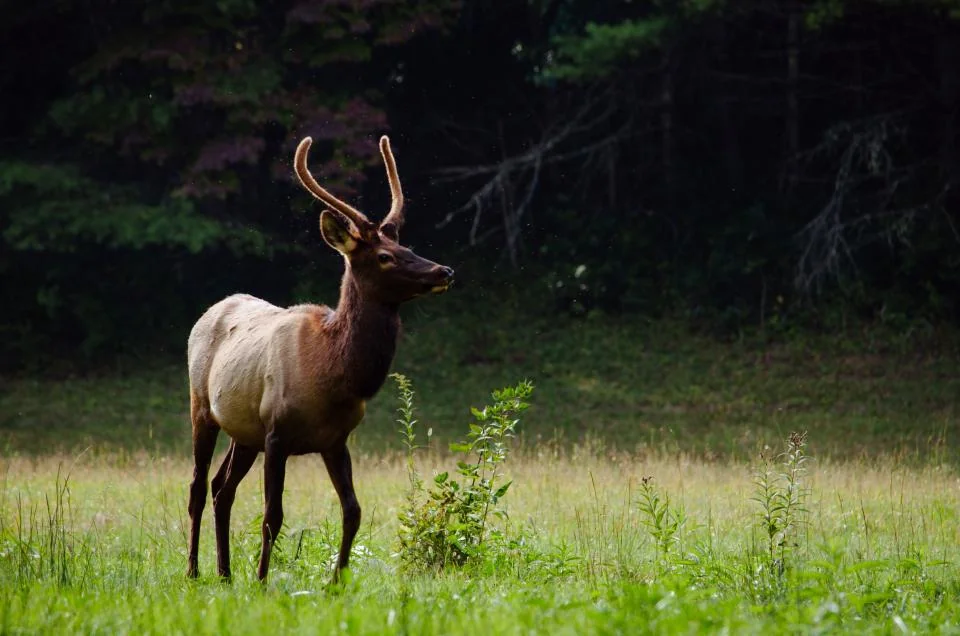
Photo: Jordan Whitt · CC0 1.0 · Licença
A IA redesenha as texturas da foto com contornos limpos e formas mais claras, deixando espaços para colorir.
- Escolha quanto detalhe da pelagem incluir
- Mantenha o animal em seu habitat
- Imprima um desenho ao lado de suas notas de observação
Status da conversão
Você pode sair desta página e voltar depois. Sua tarefa de IA continua em segundo plano.
Destaque um animal silvestre com contorno claro
Mantenha a identificação e as observações factuais vinculadas à fotografia original.
Escolha uma foto com o contorno do animal visível
Entre suas fotos, escolha uma imagem nítida em que o animal ocupe espaço suficiente. Evite grama, cercas ou galhos que escondam as patas e o corpo.
Escolha o nível de detalhe para a atividade
Experimente Clássico e detalhe Médio na IA, ou compare a conversão gratuita das bordas visíveis da foto. Prefira menos marcas pequenas para colorir; mais detalhe não comprova a anatomia.
Verifique as marcas da pelagem antes de adicionar notas
Compare o contorno, as patas e as marcas visíveis com a foto original. Imprima o desenho escolhido e anote apenas o que você consegue conferir na foto.
Dicas para escolher a foto: Fotos de animais silvestres
- Prefira uma foto em que o animal ocupe espaço suficiente, em vez de aparecer muito pequeno e distante.
- Verifique se a grama, os galhos ou uma cerca escondem as pernas e o contorno do corpo.
- Procure manchas, listras ou outros detalhes visíveis que você pretende discutir.
- Escolha, entre suas fotos, uma imagem nítida e sem borrões de movimento. Para dicas sobre bicos, patas e penas, consulte a página de aves.
Escolha o animal ou toda a cena
Com “Manter o fundo”, o resultado conserva o animal e a mata ao redor. Com “Simplificar o fundo”, o animal fica em destaque. Compare as patas e os chifres nos dois desenhos.
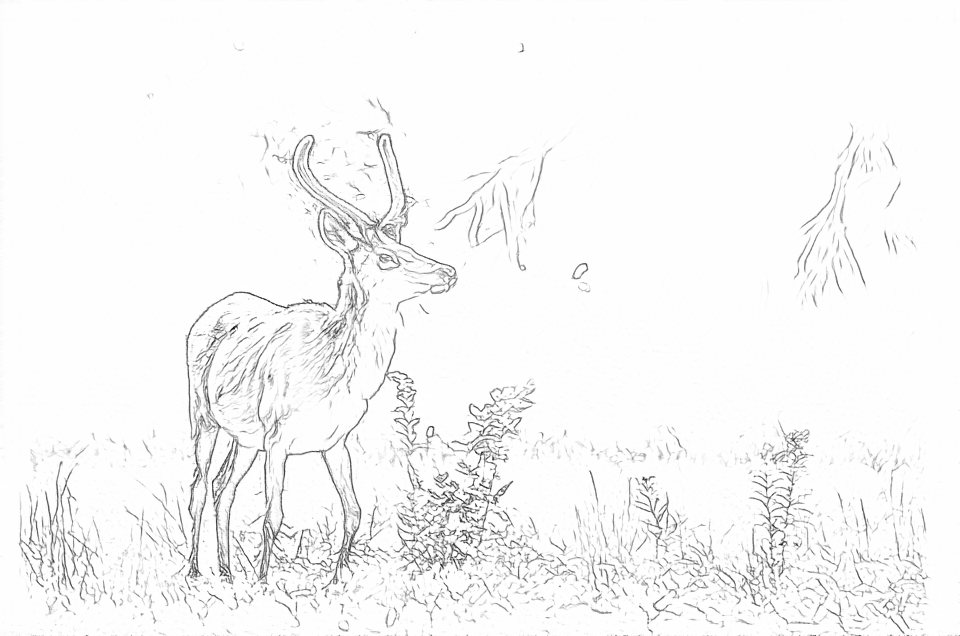
Grátis: siga as bordas visíveis
IA: simplifique o desenho para colorir
A IA pode alterar pequenos detalhes visíveis. Compare o desenho com a foto antes de imprimir ou fazer uma lembrança.
Explore outras opções de desenho com IA
Compare o resultado inicial com outras duas versões da mesma foto. Observe as formas e as linhas e use as configurações indicadas abaixo do resultado que preferir.
Ponto de partida: A IA pode alterar pequenos detalhes visíveis. Compare o desenho com a foto antes de imprimir ou fazer uma lembrança.
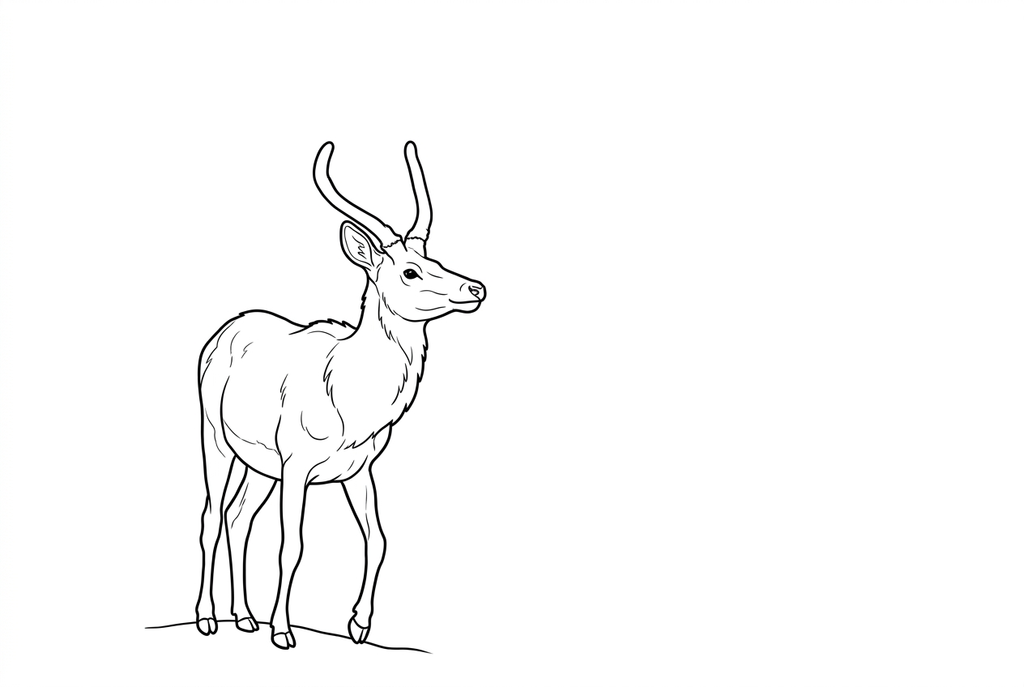
O desenho foca no animal e não nas árvores atrás dele.
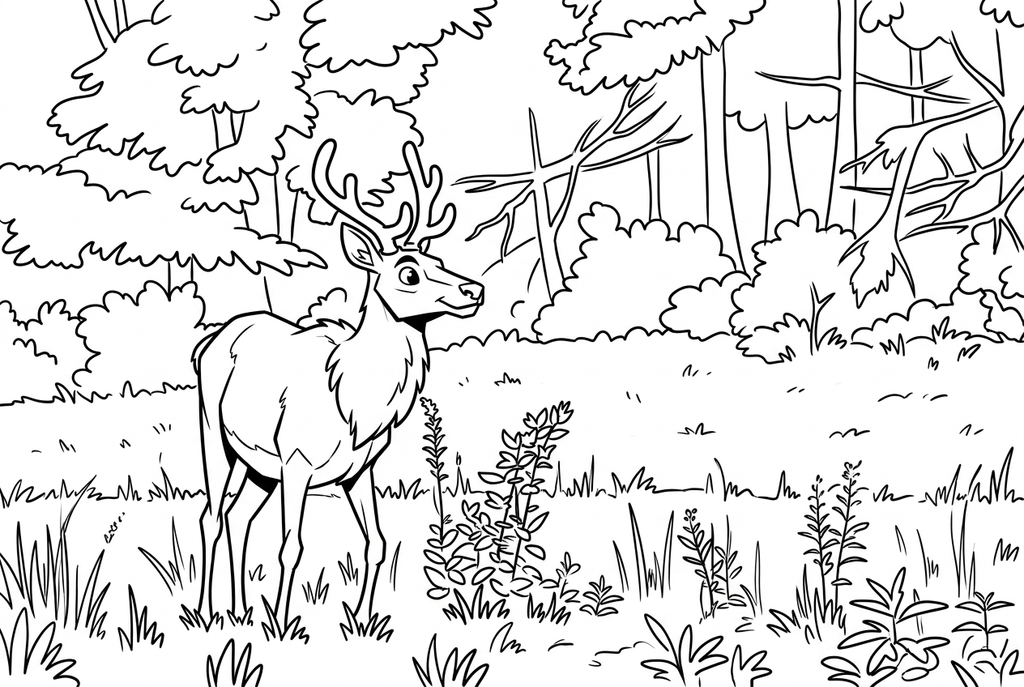
Quadrinhos destaca os contornos da pelagem e da floresta. Também muda a forma dos chifres; confira a foto original quando esses detalhes forem importantes.
O tamanho não recupera detalhes de um animal distante
Uma imagem maior não transforma um animal minúsculo em um rosto nítido. Escolha uma foto mais próxima ou recorte antes de usar a ferramenta, conferindo se restam detalhes suficientes.
A conversão gratuita acompanha os contornos da foto, por isso a grama e as cercas podem atrapalhar a leitura do corpo. A IA pode simplificar a cena, mas também mudar uma pata, um chifre ou uma listra.
Escolha detalhes para colorir ou observar
- Clássico
- Médio
- Padrão
- Manter o fundo
Comece com o estilo Clássico e o detalhe Médio para uma página de IA. Simples pode se adequar a uma silhueta ampla; mais detalhes podem ajudar a representar padrões visíveis, mas também aumentam pequenos espaços.
Para uma tarefa de observação, mantenha a foto original ao lado do desenho. Registre apenas o que você pode verificar, em vez de tratar o resultado da IA como uma referência anatômica.
Transforme uma fotografia em uma página de diário
Imprima um resultado e adicione a data e sua própria observação em uma folha separada ou na margem. Alguns detalhes visíveis verificados são mais úteis do que uma longa descrição dos detalhes que o desenho inventou.
A atividade do diário de natureza vincula a conversão a um registro fotográfico real. Use o nome do animal apenas quando souber; o conversor não identifica espécies.
Confira o desenho antes de fazer cópias
Confira os detalhes importantes nesta foto e no uso que você pretende dar à impressão.
Verifique a silhueta do animal, as pernas e as marcas da pelagem visíveis na fotografia.
Procure vegetação ou bordas de fundo que se fundam com o contorno do animal.
Utilize a foto original para identificação; um redesenho de IA pode alterar marcas da pelagem, mesmo quando o resultado parece convincente.
Salve um resultado para reutilizar
Grátis: salve o arquivo antes de sair
Baixe o PNG ou imprima em A4 ou Letter. A conversão é feita no seu dispositivo; ao recarregar a página, o resultado não salvo é perdido. Entre na conta apenas se quiser salvar em Minhas criações.
Conversão gratuita de fotosIA: reabra o resultado pronto
Entre na conta e envie a solicitação com os créditos exibidos. Abra o resultado salvo para baixar, exportar ou imprimir. Compare o desenho com a foto original antes de usá-lo na atividade.
Conversão de fotos com IAImprima mais cópias do resultado escolhido sem gerar de novo. Um novo envio para IA usa créditos. Para guardar um PDF da conversão gratuita, use a opção de impressão em PDF do navegador, quando disponível.
Combine sua foto com um desenho pronto para imprimir
Essas coleções gratuitas oferecem outra imagem para a atividade ou um ponto de partida quando você não quiser usar uma foto.
- Imprimir desenhos de animais da floresta
Adicione uma página complementar de animal sem depender de outra foto distante da vida selvagem.
Escolha um desenho para imprimir - Procure desenhos mais detalhados
Use uma cena de animal existente para colorir, mantendo a fotografia original como referência de observação.
Escolha um desenho para imprimir
Dúvidas sobre Fotos de animais silvestres
Mantenha a identificação e as observações factuais vinculadas à fotografia original.
Ele consegue identificar o animal?
Não. Esta ferramenta cria um desenho para colorir. Confira a espécie separadamente se a identificação fizer parte da atividade.
Por que a cerca passou a fazer parte do animal?
Contornos sobrepostos na foto podem se unir durante a conversão. Uma imagem com menos elementos na frente do animal costuma ser mais fácil de usar.
Posso usar uma foto tirada através de vidro?
Você pode tentar, mas os reflexos podem criar linhas que confundem o desenho. Escolha a foto em que o animal esteja mais nítido e apareçam menos reflexos.
O habitat do animal deve permanecer no desenho?
Escolha “Manter o fundo” se o ambiente fizer parte da atividade. Se a vegetação esconder o animal, uma foto mais clara pode ajudar mais do que mudar os ajustes depois da conversão.
Comece pela foto que quer colorir
Mantenha a identificação e as observações factuais vinculadas à fotografia original.