
Verwandle Pflanzenfotos in Ausmalbilder
Wähle ein Blatt, einen ganzen Baum oder einen Garten für dein Ausmalbild. Achte auf deutliche Konturen und sichtbare Äste. Vergleiche die Zeichnung mit dem Originalfoto, bevor du sie in ein Beobachtungsheft klebst.
- Saubere Umrisse
- Stil nach Wahl
- Anpassbare Details

Sieh, was aus deinem Foto werden kann
Meine Bilder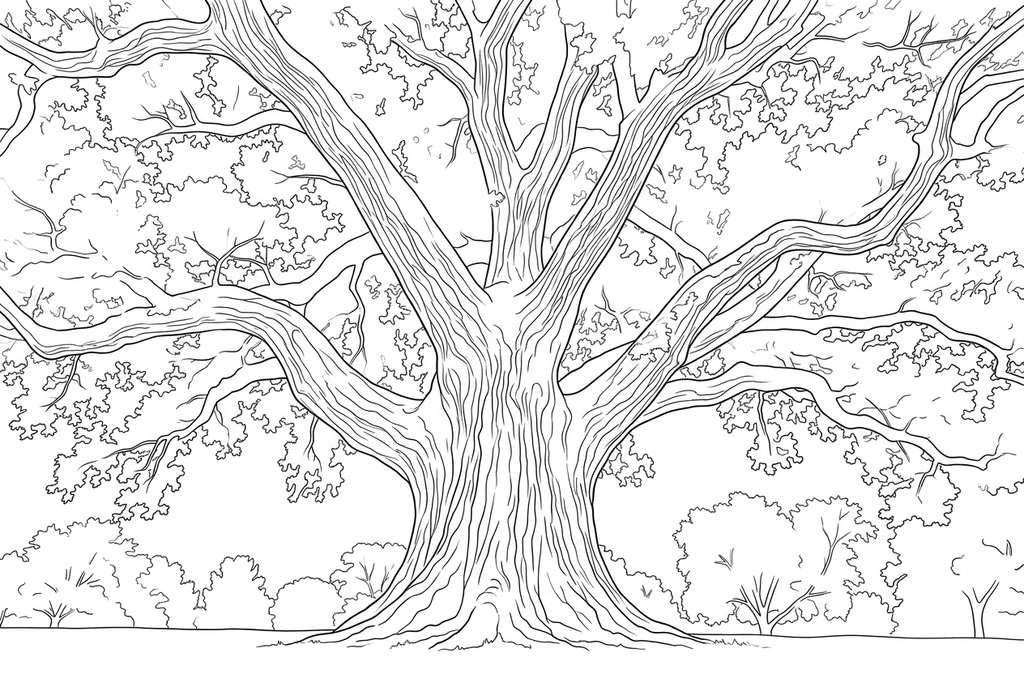
Dein Ausmalbild wird erstellt
Dieses Ergebnis ist vorübergehend und wurde nicht in deinem Konto gespeichert.
Optional: Speichere nur das Ergebnis in deinem Konto. Das belegt Speicherplatz, kostet aber keine Credits.
Wähle im Druckdialog deines Browsers dasselbe Papierformat.
Die KI zeichnet Fotostrukturen als klare Konturen mit deutlicheren Formen und freien Ausmalflächen neu.
- Zeige den ganzen Baum oder konzentriere dich auf die Blattformen
- Passe die Details der Rinde und des Blätterdachs zum Ausmalen an
Status der Umwandlung
Du kannst diese Seite verlassen und später zurückkommen. Dein KI-Auftrag läuft im Hintergrund weiter.
Wähle eine Blattstudie, einen Baum oder eine Gartenszene
Nutze das Foto für Beobachtungen und die Zeichnung zum Ausmalen.
Entscheide, welche Pflanzenmerkmale wichtig sind
Wähle ein Blatt für seine Ränder, eine ganze Pflanze für ihre Anordnung oder einen großen Baum für Stamm und ausladende Äste. Die Silhouette sollte auch ohne die ursprünglichen Farben erkennbar bleiben.
Behalte die Umgebung bei und wähle die Textur
Beginne bei der KI mit Klassisch, dem Detailgrad Mittel und Hintergrund beibehalten. Lass Rasen, Wege und benachbarte Pflanzen im Bild, wenn sie zur Szene gehören. Wird die Struktur von Rinde und Laub zu dicht, probiere weniger Details aus.
Notiere, was das echte Foto zeigt
Vergleiche Blattränder, Stängel und Hauptäste und drucke die Zeichnung für dein Heft. Schreibe Beobachtungen anhand des Originalfotos, nicht anhand der neu interpretierten Formen.
Tipps zur Fotoauswahl: Pflanzenfotos
- Wähle möglichst ein Foto, auf dem sich die Blattkontur von den Blättern dahinter abhebt.
- Wähle einen Blickwinkel, der die Verbindungen der Stängel zeigt, die du besprechen möchtest.
- Achte bei einem Baum auf einen klaren Stamm und große Äste, die sich gegen den Himmel abheben.
- Wähle für ein Gartenbeet einen Bereich mit erkennbaren Pflanzenformen anstelle vieler überlappender Blätter.
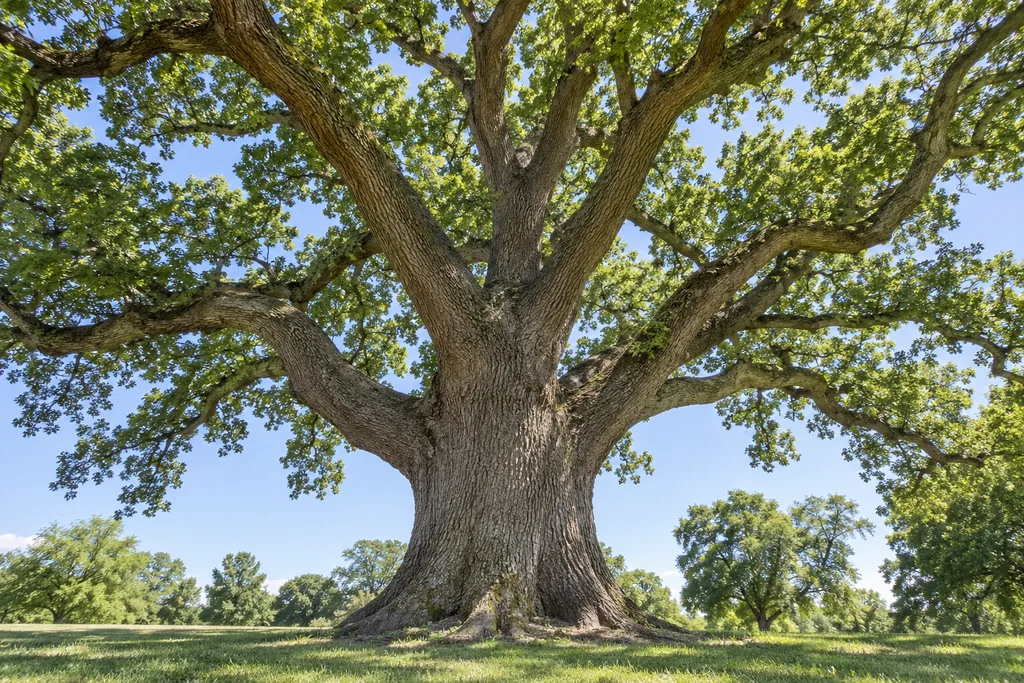
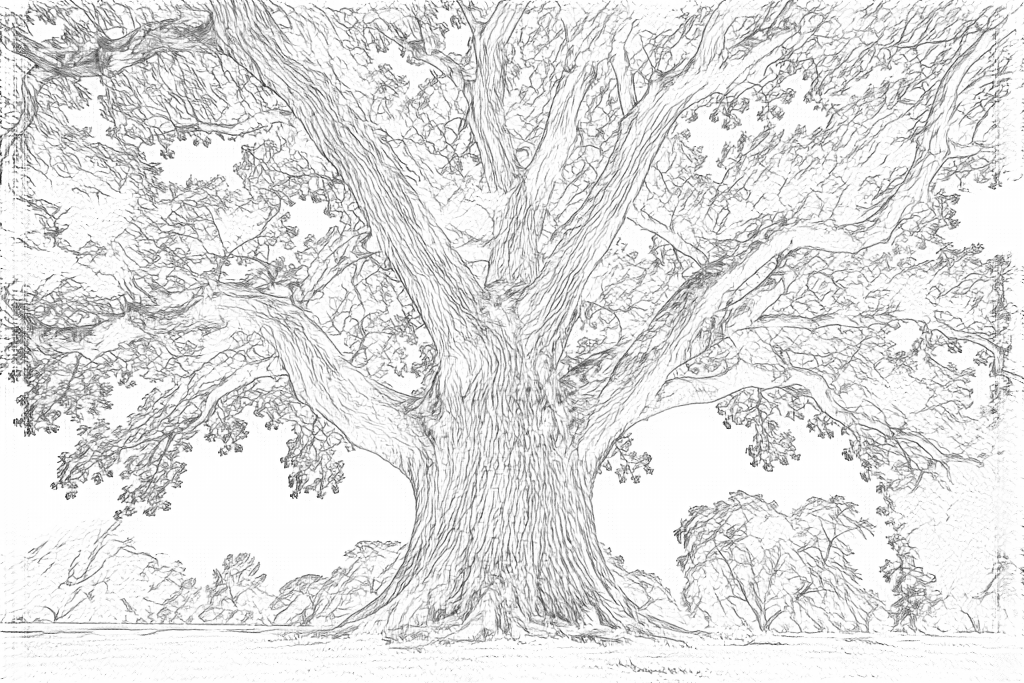
Ein ganzer Baum, vom Stamm bis zu den ausladenden Ästen
Vergleiche den großen Stamm und die Äste in beiden Ergebnissen. Die kostenlose Umwandlung folgt der feinen Rinden- und Blattstruktur; KI zeichnet klarere Rindenkonturen und gruppiert das Blätterdach in Blattbüschel.
Kostenlos: Den sichtbaren Umrissen folgen
KI: Die Zeichnung fürs Ausmalen vereinfachen
Die von der KI gezeichnete Baumkrone enthält weiterhin viele kleine Formen. Vergleiche die Positionen der Äste mit dem Original und prüfe, ob die Flächen für die Person geeignet sind, die das Bild ausmalen wird.
Entdecke weitere KI-Zeichenstile
Vergleiche den Ausgangspunkt mit zwei Zeichnungsoptionen aus demselben Foto. Schau dir die Formen und Linien an und verwende dann die Einstellungen unter dem gewünschten Ergebnis.
Ausgangseinstellung: Die von der KI gezeichnete Baumkrone enthält weiterhin viele kleine Formen. Vergleiche die Positionen der Äste mit dem Original und prüfe, ob die Flächen für die Person geeignet sind, die das Bild ausmalen wird.
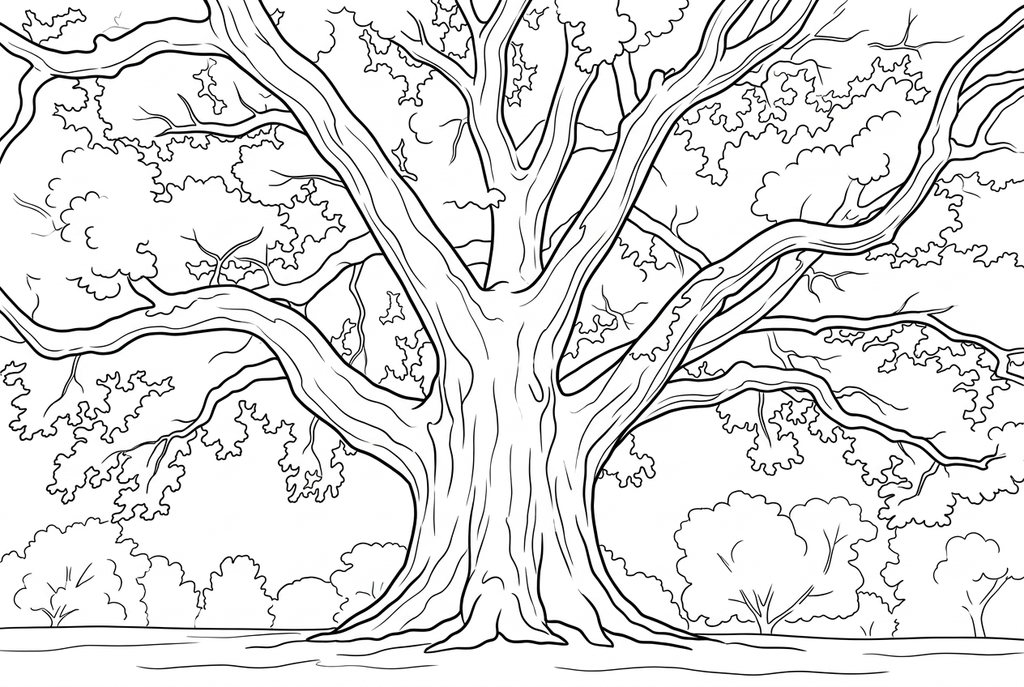
Einfach entfernt viele feine Rinden- und Blätterdachspuren und hinterlässt größere Formen um den Hauptstamm und die Äste. Zweigpositionen können sich bei der Neuzeichnung ändern.
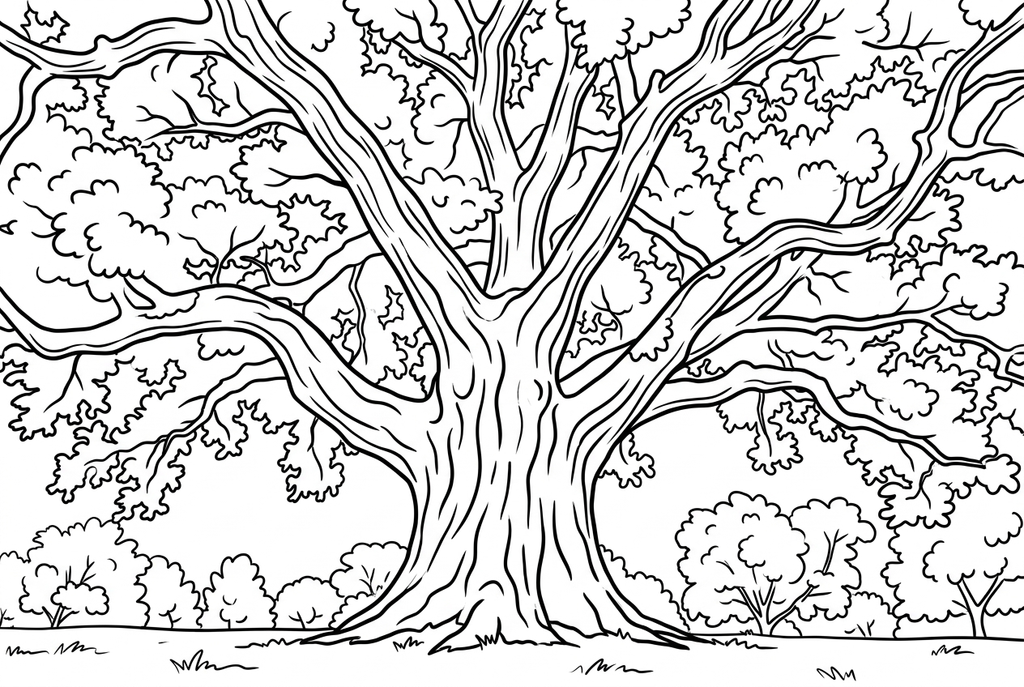
Comic verstärkt die Konturen von Stamm und Blattgruppen. In der Baumkrone bleiben dennoch kleine Formen. Vergleiche das Ergebnis vor dem Drucken mit Einfach.
Eine Blattstudie oder ein ganzer Baum?
Ein Blatt gibt Raum, um seine Umrisse einzufärben und seine Kanten zu untersuchen. Ein ganzer Baum bietet einen großen Stamm und ausladende Äste, während ein Garten mehrere Pflanzen und die Zwischenräume zwischen ihnen umfasst.
Der Detailgrad Mittel ist ein guter Ausgangspunkt für die KI. Im Baumbeispiel bleiben auch nach dem Neuzeichnen viele Blattgruppen erhalten. Vergleiche Einfach, wenn du größere Flächen möchtest. Blattadern und Astpositionen solltest du am Original prüfen.
Behalte den Garten, achte auf die kleinen Linien
- Klassisch
- Mittel
- Standard
- Hintergrund beibehalten
Eine Rasenfläche, ein Weg oder ein benachbarter Baum können den Ort erkennbar machen. Mit Hintergrund beibehalten bittest du die KI, diese Formen zu erhalten. Vergleiche Hintergrund vereinfachen, wenn nur die Hauptpflanze im Mittelpunkt stehen soll.
Die kostenlose Umwandlung kann alle diese Kanten beibehalten. Die Vorbereitung eines Fotos mit einem klareren Motiv hilft oft mehr als der Versuch, nach der Konvertierung Unordnung zu beseitigen.
Verwende das Foto als Beobachtungsaufzeichnung
Notiere, was du auf dem Foto siehst: ein neues Blatt, einen geneigten Stängel oder die Anordnung der großen Äste. Klebe das Ausmalbild neben diese Notizen in dein Beobachtungsheft.
Das Werkzeug bestimmt keine Pflanzen und diagnostiziert nicht ihren Zustand. Nutze die Zeichnung zum Ausmalen und stütze sachliche Beobachtungen auf das Foto.
Prüfe die Zeichnung, bevor du Kopien erstellst
Prüfe die Details, die für dieses Foto und dein geplantes Papierprojekt wichtig sind.
Vergleiche Blattformen, Stängel und deren Anordnung mit dem Original-Pflanzenfoto.
Untersuche feine Blattadern und überlappende Blätter auf Bereiche, die zu klein sind, um sie in der beabsichtigten Größe einzufärben.
Bewahre das Originalfoto für Beobachtungsnotizen auf; Verwende die umgewandelte Zeichnung als Farbinterpretation.
Behalte ein Ergebnis, das du wiederverwenden kannst
Kostenlos: Speichere die Datei vor dem Verlassen
Lade das PNG herunter oder drucke auf A4 oder Letter. Die Umwandlung läuft auf deinem Gerät; beim Aktualisieren bleibt ein nicht gespeichertes Ergebnis nicht erhalten. Melde dich nur an, wenn du es unter „Meine Bilder“ speichern möchtest.
Kostenlose FotoumwandlungKI: Öffne das fertige Ergebnis
Melde dich an und sende die Anfrage mit den angezeigten Credits ab. Öffne das gespeicherte Ergebnis zum Herunterladen, Exportieren oder Drucken. Vergleiche es mit dem Original, bevor du es für die Aktivität verwendest.
Fotoumwandlung mit KIDrucke weitere Kopien des gewählten Ergebnisses, ohne es neu zu erzeugen. Eine neue KI-Anfrage verbraucht Credits. Für eine PDF-Datei aus der kostenlosen Umwandlung kannst du die PDF-Druckfunktion deines Browsers nutzen, sofern sie verfügbar ist.
Eine fertige Malvorlage als Ergänzung zu deinem Foto
Diese kostenlosen Malsammlungen bieten ein weiteres Bild für die Aktivität oder einen Ausgangspunkt, wenn du kein Foto verwenden möchtest.
- Durchsuche die Garten- und Pflanzenseiten
Wähle ein Bild mit mehreren Pflanzen oder einem Garten als Ergänzung zur Nahaufnahme eines Blattes oder Stängels.
Wähle eine druckbare Seite - Entdecke detailreiche Zeichnungen
Vergleiche in den Vorschauen große offene Flächen und feinere Linien, wenn du eine Beobachtungsseite planst.
Wähle eine druckbare Seite
Fragen zu Pflanzenfotos
Nutze das Foto für Beobachtungen und die Zeichnung zum Ausmalen.
Kann es Blattadern exakt nachbilden?
Die genaue Anordnung der Blattadern ist nicht garantiert. KI kann Strukturen neu interpretieren, und bei der kostenlosen Umwandlung können schwache Linien verloren gehen.
Warum verschmolzen mehrere Blätter?
Die Konturen können sich auf dem Originalfoto überlappen oder wenig Kontrast haben. Probiere ein Foto, auf dem die Formen besser getrennt sind.
Handelt es sich hierbei um ein Hilfsmittel zur Pflanzenidentifizierung?
Nein. Das Werkzeug erstellt druckbare Zeichnungen aus Fotos, bietet aber keine Pflanzenbestimmung oder Pflegeberatung.
Kann ich das Wachstum anhand mehrerer Pflanzenfotos vergleichen?
Wandle jedes Foto einzeln um, wenn du Ausmalbilder möchtest. Vergleiche das Wachstum jedoch anhand der Originalfotos. Ergänze bekannte Daten und nutze veränderte Blattzahlen in einer KI-Zeichnung nicht als Beleg.
Beginne mit dem Foto, das du ausmalen möchtest
Nutze das Foto für Beobachtungen und die Zeichnung zum Ausmalen.