
우정과 나눔
함께 나누는 소풍
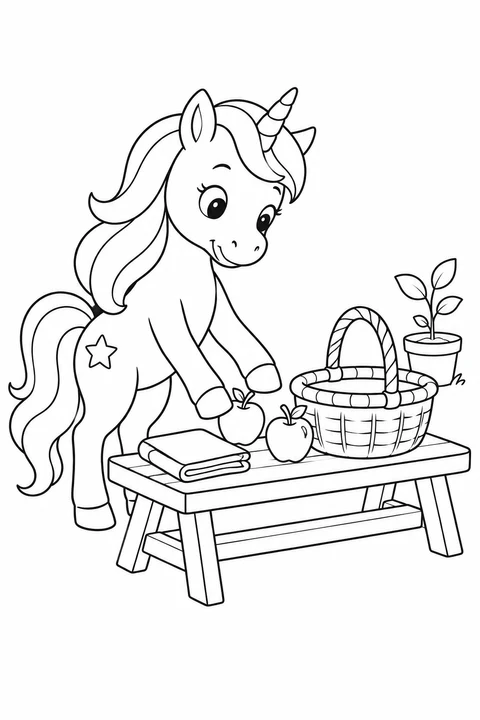
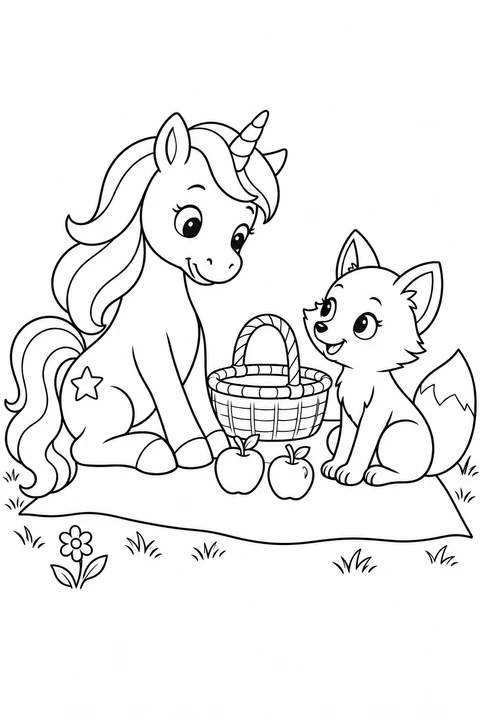
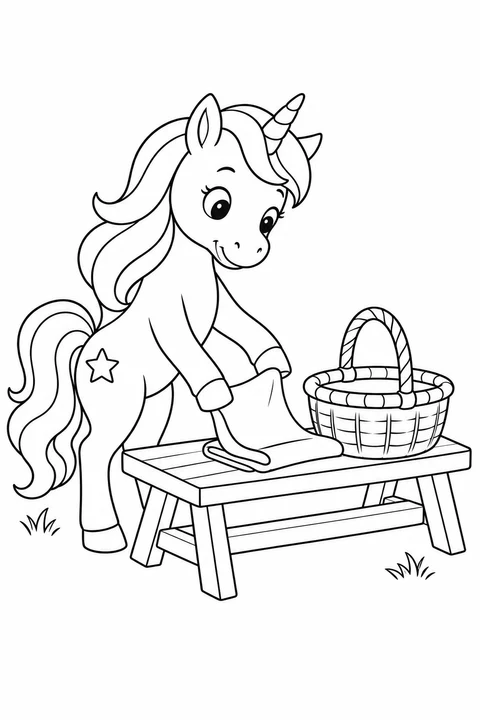
유니콘과 여우의 소풍을 담은 세 페이지짜리 색칠 이야기예요. 사과 두 개를 챙겨 함께 나누고 마지막에는 돗자리를 접어요. 표지와 페이지마다 함께 읽을 수 있는 짧은 글이 포함되어 있어요.
둘러보기와 인쇄에는 계정이 필요 없어요.
책 속의 페이지
아래에서 모든 페이지를 살펴보세요. 그림을 열면 한 장씩 내려받거나 인쇄할 수 있어요.
자주 묻는 질문
다운로드와 인쇄
색칠 페이지 한 장만 다운로드할 수 있나요?
네. “책 속의 페이지”에서 페이지를 누르면 해당 색칠 그림의 상세 페이지에서 다운로드하거나 인쇄할 수 있습니다. 책의 PDF 버튼은 책 전체를 내보냅니다. 이야기 문장을 유지하며 일부 페이지만 쓰려면 책 만들기에서 필요 없는 페이지를 제거하세요.
인쇄한 책에서 글은 어디에 나오나요?
PDF와 인쇄된 책은 표지 다음에 화면에 표시된 순서대로 내지가 이어져요. 각 페이지의 제목과 짧은 글은 그림 아래에 인쇄돼요. 글을 바꾸거나 지우고 위치를 조정하려면 색칠책 만들기에서 해당 페이지를 여세요.
휴대폰에 PDF를 어떻게 저장하나요?
PDF를 준비하는 동안 이 페이지를 열어 두세요. 준비가 끝나면 ‘PDF 저장 또는 공유’가 표시되는 경우 해당 버튼을 누르세요. iPhone이나 iPad에서는 시스템 메뉴의 ‘파일에 저장’을 선택하고 폴더를 골라 저장하세요. ‘PDF 다운로드’도 사용할 수 있어요. 미리보기가 열리면 브라우저의 공유 메뉴에서 파일을 저장하세요. 앱 안에서 열린 브라우저에 저장 기능이 없다면 Safari나 평소 사용하는 브라우저에서 책 페이지를 열고 다시 다운로드하세요.
집이나 수업에서 쓰려고 인쇄해도 되나요?
얼굴, 가는 선, 색칠할 공간을 확인하세요. A4 또는 Letter 용지에 실제 크기로 첫 장을 시험 인쇄한 뒤 나머지를 단면으로 인쇄하세요. 개인·교육 목적으로 사용할 수 있습니다. 공유하거나 다른 용도로 쓰기 전에 이용 권한을 확인하세요. 이용 권한
이 그림으로 내 책 만들기
표지를 바꾸거나 제 그림과 합칠 수 있나요?
“이 그림들을 내 책에 사용”을 선택하면 그림과 이야기 글을 책 만들기에서 열 수 있어요. 제목, 표지, 페이지 순서를 바꾸거나 내 그림을 추가할 수 있어요. 기존 책에 추가하면 그 책의 이름과 표지는 유지되며, 같은 그림은 중복해서 넣지 않아요.
현재 책에 이 그림들을 넣을 공간이 부족하면 어떻게 하나요?
“이 그림들을 내 책에 사용”을 선택하면 현재 책에 새 페이지를 몇 장 더 넣을 수 있는지 확인해요. 표지 외에 속지는 최대 10장이며, 같은 그림은 중복해서 넣지 않아요. 공간이 부족하면 “책 만들기에서 페이지 관리”에서 페이지를 빼거나 “새 책 만들기”로 이 그림과 이야기 글을 담은 별도의 초안을 만들 수 있어요. 저장하지 않은 초안은 다음 확인 창에서 확정해야 바뀌며, 되돌릴 수 없어요. 나중에 편집하려면 먼저 기존 책을 열어 내 라이브러리에 저장해 주세요. 로그인이 필요하면 로그인한 다음 저장을 다시 선택하세요. 로그인만으로 저장되지는 않아요. 내 라이브러리에 이미 저장된 책은 남아 있어요.