
友谊与分享
一起分享的野餐
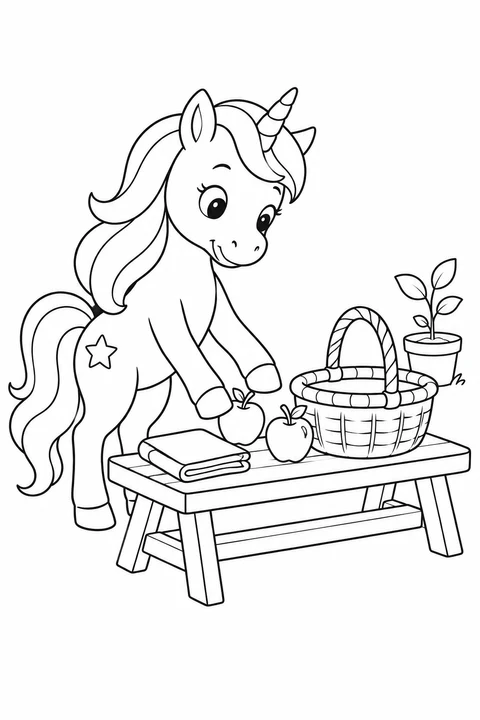
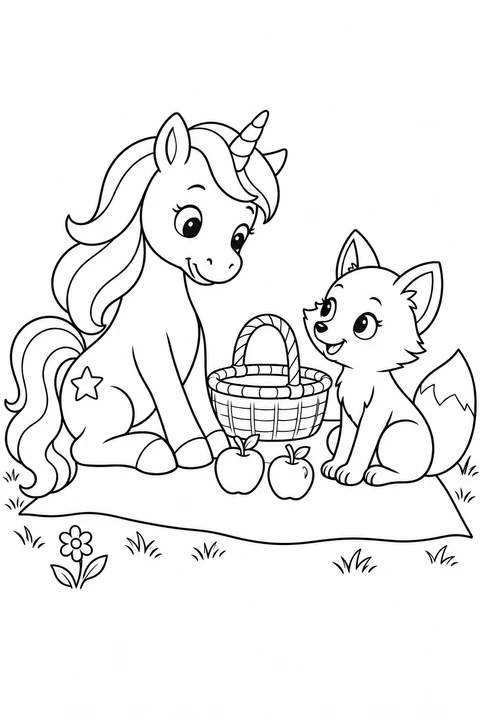
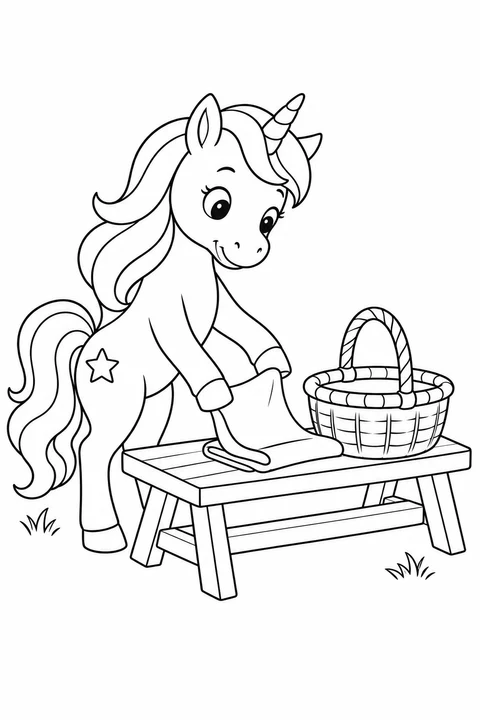
一本三页的涂色故事:独角兽和狐狸分享野餐,从准备两只苹果,到最后叠好野餐布。 含封面,每页配有适合一起阅读的短文。
浏览和打印无需登录。
书册内页
下方可查看全部内页。点击任意图片,可单独下载或打印。
常见问题
下载与打印
可以只下载其中一张涂色页吗?
可以。点击“书册内页”中的页面,会打开现有的涂色页详情,可以下载或打印该图片。书册的 PDF 按钮会导出整本书。如果只想保留部分页面及其故事文字,请在书册制作页移除不需要的页面后再导出。
打印出来的书,文字会放在哪里?
PDF 和打印书册先展示封面,再按页面所示顺序排列内页。每页的标题和短文印在图片下方。若想修改、删除文字或调整位置,请将这些页面加入书册制作工具后编辑。
如何把 PDF 保存到手机?
PDF 生成时请保持当前页面打开。准备好后,如有“保存或分享 PDF”按钮,点击它即可打开系统菜单。在 iPhone 或 iPad 上,选择“存储到文件”,再选择文件夹并保存。也可以选择“下载 PDF”。如果浏览器打开了预览,可通过浏览器的分享菜单保存文件。如果应用内浏览器没有保存入口,请在 Safari 或常用浏览器中打开书册页面,再次下载。
可以在家或课堂上打印使用吗?
先检查脸部、细线和可涂色空间。用A4或Letter纸按实际尺寸试印第一页,确认后再单面打印其余页面。 可用于个人和教育活动。分享或用于其他用途前,请查看使用许可。 使用权限
用这些图片制作自己的书
可以换封面,或与自己的图片组合吗?
选择“将这些图片用于我的书册”,即可在制作页打开这些图片和故事文字,修改书名、封面、页面顺序,或加入自己的图片。添加到现有书册时,会保留原书名和封面,跳过重复图片。
当前书册放不下这些图片怎么办?
点击“将这些图片用于我的书册”后,会检查当前书册还能添加多少页。每本最多容纳10张内页和一张封面,重复图片不会再次添加。空间不足时,可选择“到制作页整理书册”移除部分内页,或选择“新建书册”,用该册图片和故事文字另建草稿。如果当前草稿尚未保存,还会再次确认,只有明确确认才会替换,且无法撤销。若想保留可编辑的版本,请先打开原书并完成保存到我的库;需要登录时,请登录后再次点击保存,仅登录不会保存书册。已经保存在我的库中的书册会保留。