
Amitié et partage
Un pique-nique à partager
Une histoire à colorier en trois pages : une licorne et un renard partagent un pique-nique, de la préparation de deux pommes au pliage de la nappe. Avec une couverture et un court texte à lire ensemble sur chaque page.
Aucun compte nécessaire pour parcourir ou imprimer.
Dans ce livre
Découvrez toutes les pages ci-dessous. Ouvrez un dessin pour le télécharger ou l’imprimer séparément.
- 1
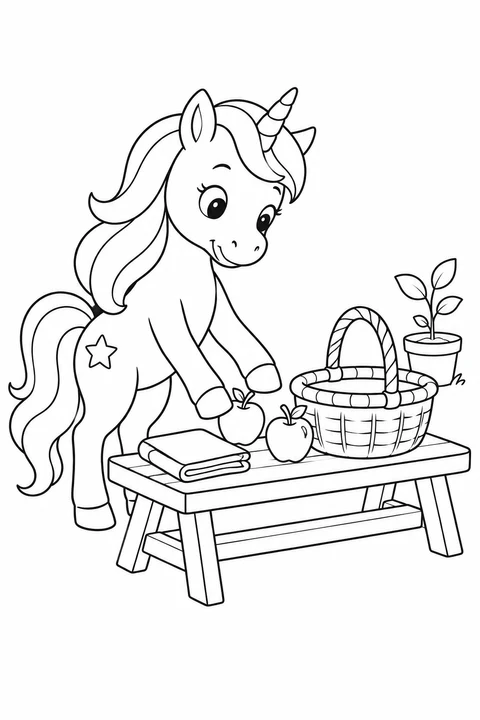
Deux pommes
La licorne prépare deux pommes et une nappe. Dans le panier, il reste de la place pour le plaisir de partager.
Voir le coloriage - 2
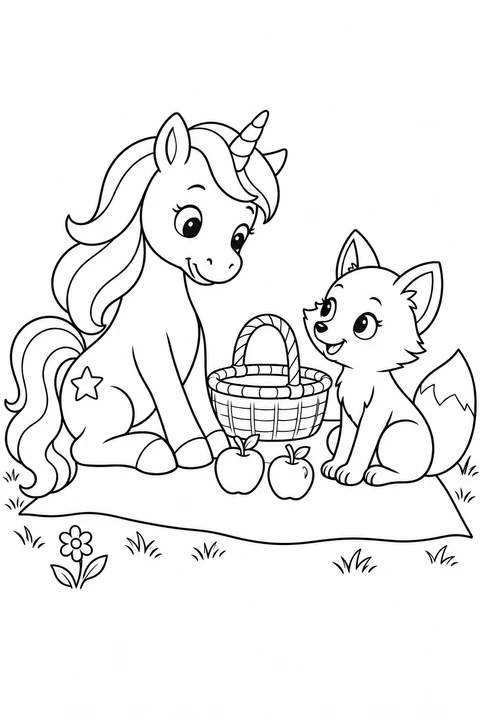
Un ami arrive
Un renard rejoint le pique-nique. Une pomme pour toi, une pour moi : le goûter devient un joli moment à deux.
Voir le coloriage - 3
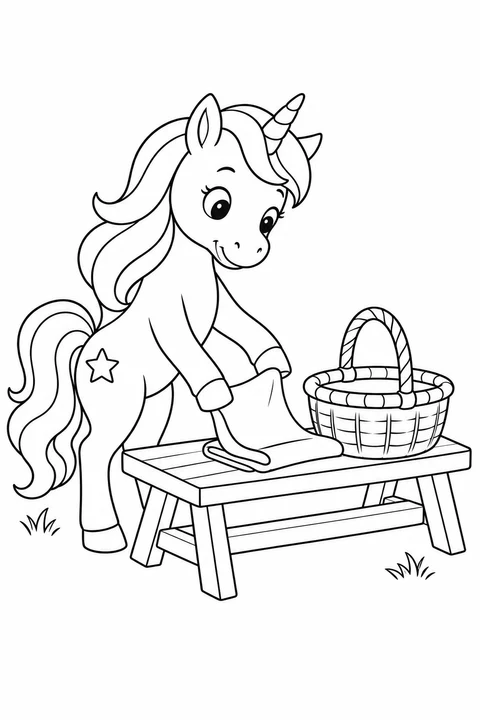
À la prochaine
Le pique-nique est fini. La licorne plie la nappe et reprend le panier, prêt pour une prochaine sortie entre amis.
Voir le coloriage
Questions et réponses
Télécharger et imprimer
Puis-je télécharger un seul coloriage ?
Oui. Cliquez sur une page dans « Dans ce livre » pour ouvrir sa fiche de coloriage et télécharger ou imprimer cette image. Le bouton PDF du livre exporte le livre entier. Pour garder seulement une partie du livre avec les phrases du récit, utilisez le créateur et retirez les pages inutiles.
Où le texte apparaît-il dans le livre imprimé ?
Le PDF et le livre imprimé commencent par une couverture, suivie des pages dans l’ordre affiché. Le titre et le court texte de chaque page se trouvent sous le dessin. Pour modifier, supprimer ou déplacer les mots, ouvrez ces pages dans le créateur de livres.
Comment enregistrer le PDF sur mon téléphone ?
Gardez cette page ouverte pendant la préparation du PDF. Une fois le fichier prêt, choisissez « Enregistrer ou partager le PDF » si cette option est proposée. Sur iPhone ou iPad, touchez « Enregistrer dans Fichiers » dans le menu du système, choisissez un dossier et enregistrez. Vous pouvez aussi choisir « Télécharger le PDF ». Si un aperçu s’ouvre, enregistrez le fichier depuis le menu de partage du navigateur. Si le navigateur intégré à une application ne propose pas d’enregistrement, ouvrez la page du livre dans Safari ou votre navigateur habituel et téléchargez à nouveau.
Puis-je imprimer le livre à la maison ou pour ma classe ?
Vérifiez les visages, les traits fins et les espaces à colorier. Testez la première feuille à taille réelle sur papier A4 ou Letter, puis imprimez les autres au recto. Pour un usage personnel et éducatif. Consultez les droits d’utilisation avant de partager ou pour tout autre usage. Droits d’utilisation
Créer un livre avec ces images
Puis-je changer la couverture ou ajouter mes propres images ?
Choisissez « Utiliser ces images dans mon livre » pour ouvrir les images et le texte dans le créateur. Vous pouvez changer le titre, la couverture et l’ordre des pages, ou ajouter vos propres images. L’ajout à un livre existant conserve son titre et sa couverture ; les images en double sont ignorées.
Que faire si ces images ne tiennent pas dans mon livre actuel ?
Après avoir choisi « Utiliser ces images dans mon livre », nous vérifions combien de nouvelles pages peuvent entrer dans votre livre. La limite est de 10 pages intérieures plus une couverture ; les images en double sont ignorées. Si la place manque, choisissez « Gérer les pages dans le créateur » pour retirer des pages, ou « Commencer un nouveau livre » pour créer un autre brouillon avec ces images et leur texte. Un brouillon non enregistré n’est remplacé qu’après une seconde confirmation, et ce remplacement est irréversible. Pour le garder modifiable, ouvrez-le et terminez son enregistrement dans Ma bibliothèque ; connectez-vous si nécessaire, puis cliquez de nouveau sur Enregistrer. La connexion seule ne l’enregistre pas. Les livres déjà enregistrés dans Ma bibliothèque sont conservés.