
Maak van foto’s van eten kleurplaten
Gebruik een duidelijke foto van eten voor een kleurplaat of een woordenschatactiviteit. Begin met een herkenbaar stuk fruit of een eenvoudige opstelling voordat je een bord met veel onderdelen probeert.
- Schone contouren
- Stijl naar keuze
- Instelbaar detailniveau

Bekijk wat je foto kan worden
Mijn creaties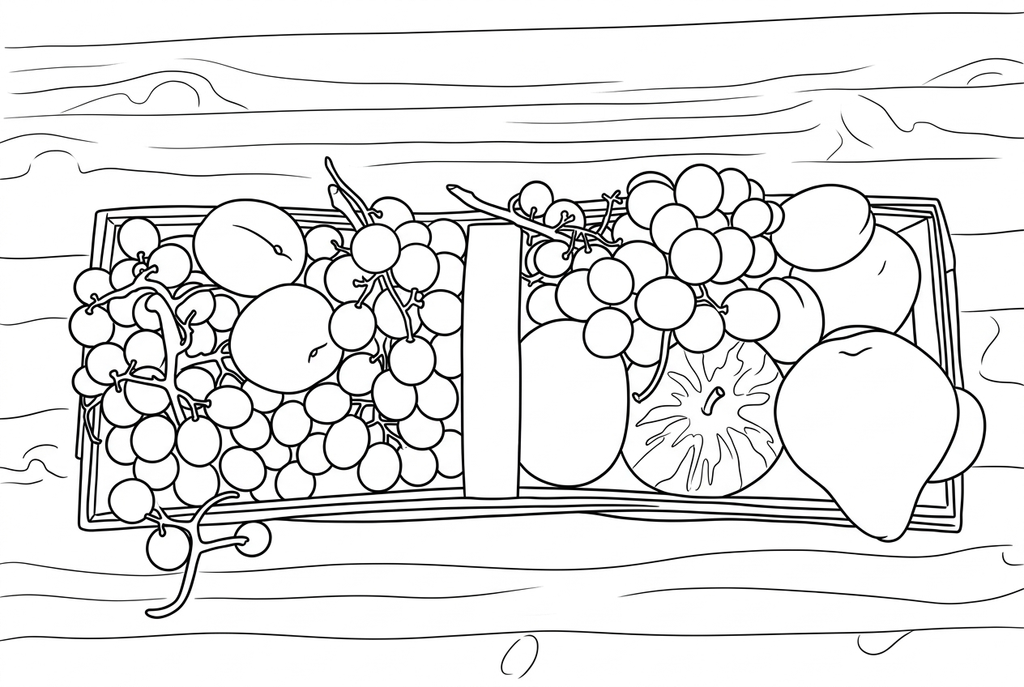
Je kleurplaat wordt gemaakt
Dit resultaat is tijdelijk en is niet in je account opgeslagen.
Je kunt alleen het resultaat in je account opslaan. Dit gebruikt opslagruimte, geen credits.
Kies hetzelfde papierformaat in het afdrukvenster van je browser.
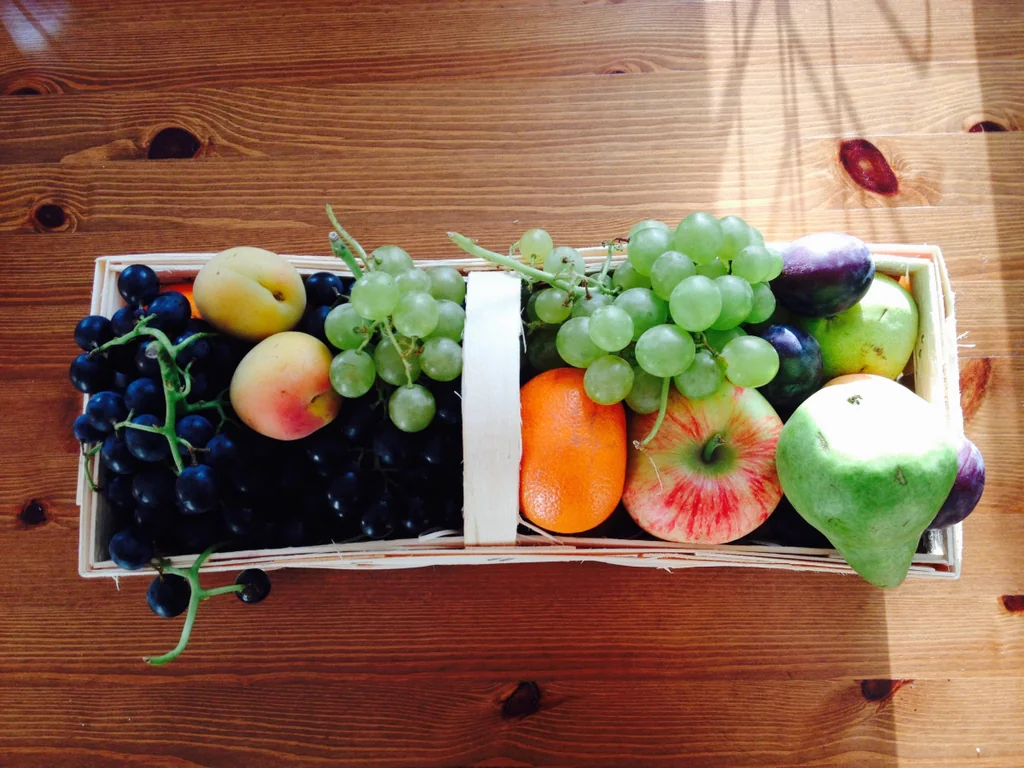
Photo: PxHere · CC0 1.0 · Licentie
AI tekent de structuren uit de foto opnieuw met strakke contouren, duidelijkere vormen en open kleurvlakken.
- Kies een scène voor één gerecht of een hele maaltijd
- Pas de textuur van eten en bord aan om in te kleuren
Status van de omzetting
Je kunt deze pagina verlaten en later terugkomen. Je AI-opdracht gaat op de achtergrond verder.
Kies voedselvormen die zonder kleur herkenbaar blijven
Een eenvoudig item werkt anders dan een bord vol overlappende ingrediënten.
Kies één voedingsmiddel of een duidelijk afgebeeld gerecht
Kies duidelijk zichtbare grenzen tussen de stukken voedsel, met een effen bord en een eenvoudig tafeloppervlak. Bepaal of keukengerei in de tekening moet worden opgenomen.
Verminder textuur voordat je meer details toevoegt
Probeer met AI «Klassiek» en detail «Eenvoudig». Vergelijk «Gemiddeld» als een snijvlak belangrijk is. De gratis omzetting kan ook patronen op het bord en tafelranden behouden.
Inspecteer het voedsel en etiketteer het vervolgens met de hand
Controleer het resultaat met het echte gerecht. Druk een woordenschatafbeelding of een familiereceptenpaneel af en voeg alleen namen of ingrediënten toe die je al kent.
Tips voor je foto: Voedselfoto's
- Kies één gerecht of een klein arrangement met zichtbare grenzen.
- Houd de omtrek van een hele vrucht duidelijk als herkenning het doel is.
- Controleer bij gesneden fruit of de binnen- en buitenvorm goed zichtbaar blijven.
- Bepaal of het bord en het bestek op de foto horen.
Vergelijk fruitcontouren met details binnen de contouren
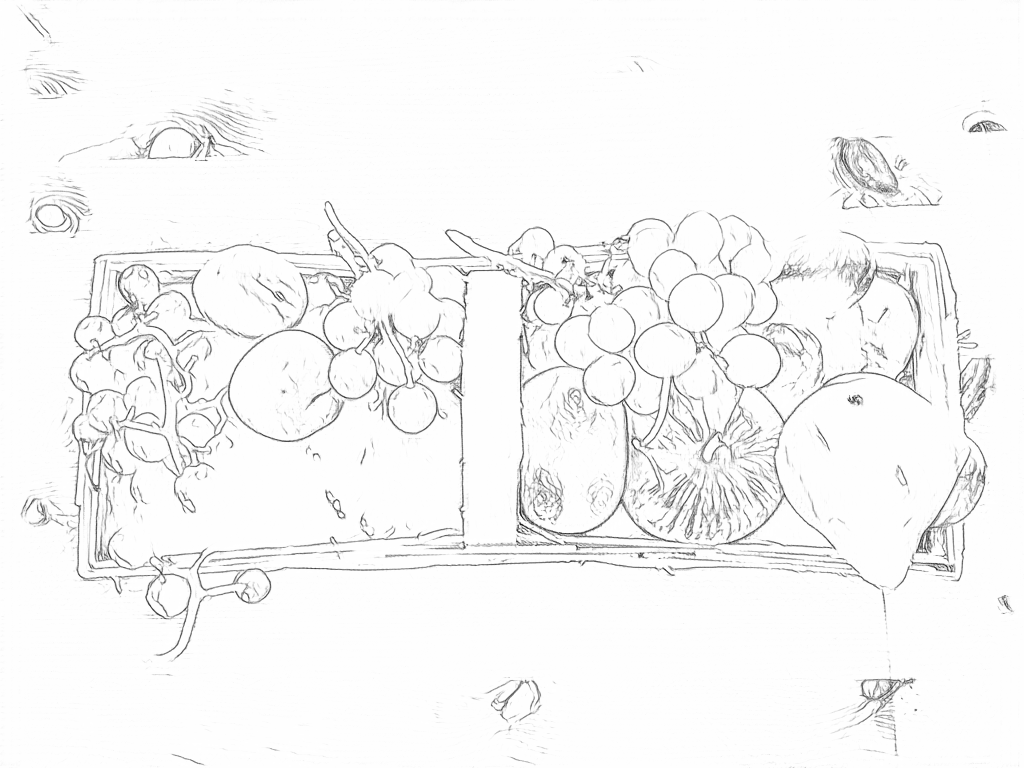
De mand en het verschillende fruit bieden allerlei kleurvormen. De gratis omzetting volgt de oppervlaktetextuur; AI scheidt het fruit en de mand met duidelijkere contouren.
Gratis: volg de zichtbare randen
AI: vereenvoudig de tekening om in te kleuren
AI kan kleine visuele details veranderen. Vergelijk de tekening met de foto voordat je deze afdrukt of een aandenken maakt.
Ontdek andere AI-tekeninstellingen
Vergelijk het startresultaat met twee andere tekeningen van dezelfde foto. Bekijk de vormen en lijnen en gebruik de instellingen onder het resultaat dat je het mooist vindt.
Begininstelling: AI kan kleine visuele details veranderen. Vergelijk de tekening met de foto voordat je deze afdrukt of een aandenken maakt.
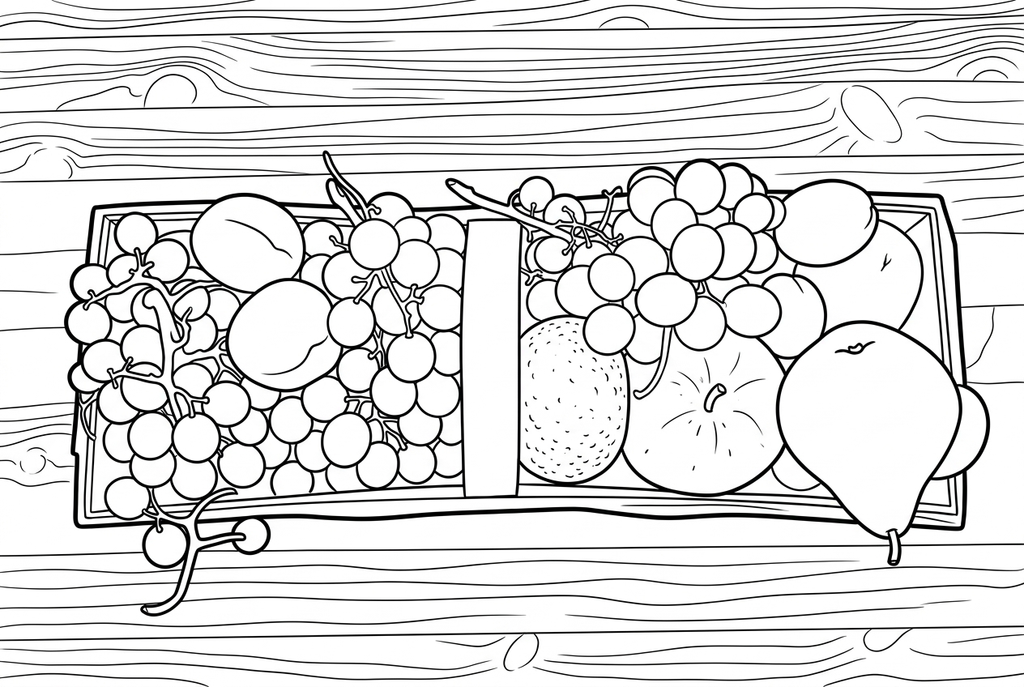
Vergelijk de contouren en kleinere details met het bovenstaande resultaat.
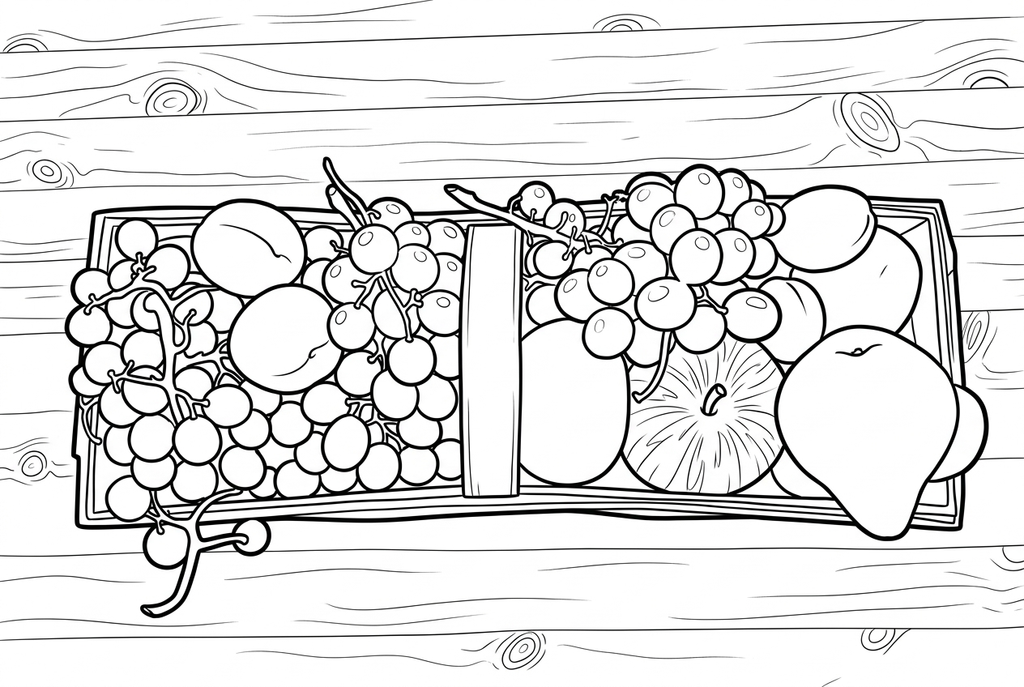
De “Strip”-stijl met de detailinstelling “Gedetailleerd” voegt houtnerf, fruitcontouren en markeringen binnen de contouren toe. Ook kleine vruchtvormen veranderen; gebruik de bron om het arrangement te controleren.
Meer resultaten van deze foto (2)
Dit zijn andere echte omzettingen van hetzelfde origineel. Vergelijk de instellingen en de kleine details voordat je een tekening kiest.
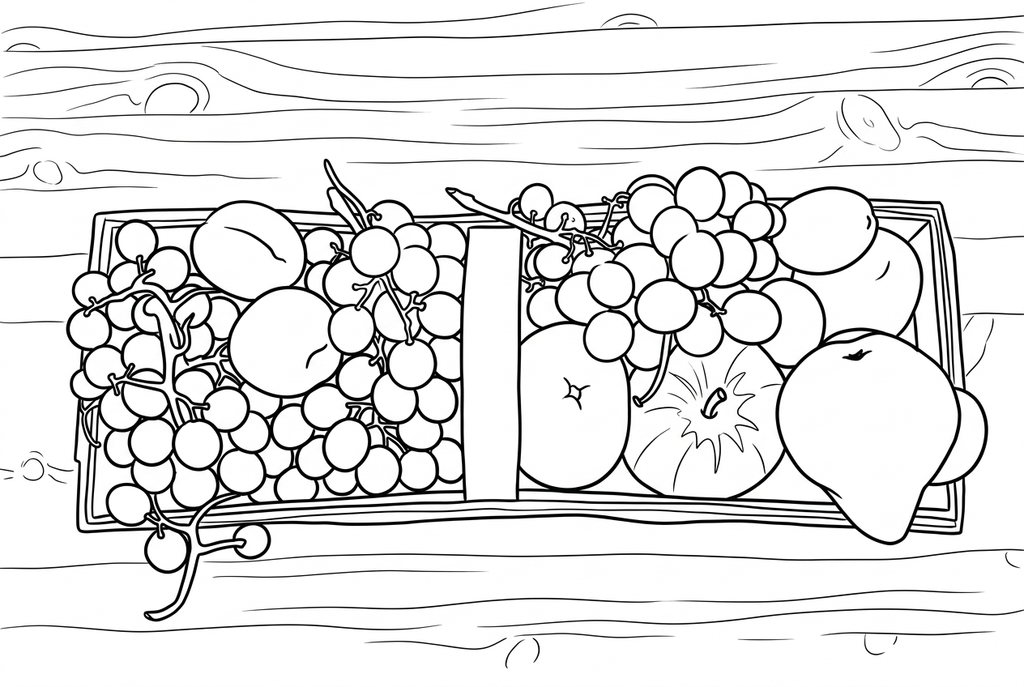
Vergelijk de contouren en kleinere details met het bovenstaande resultaat.
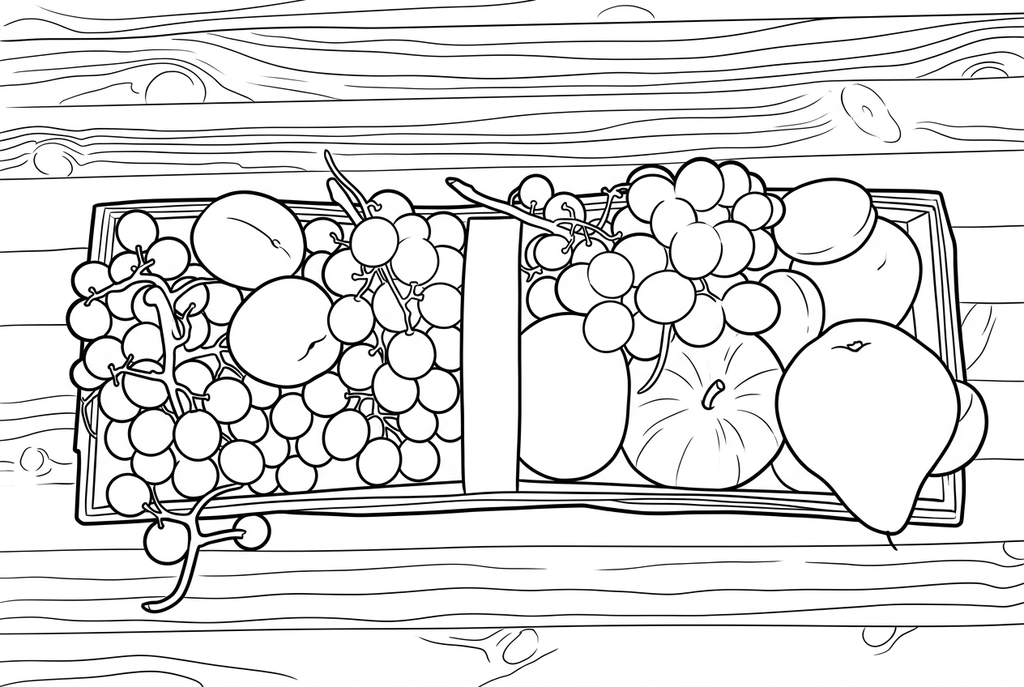
Vergelijk de contouren en kleinere details met het bovenstaande resultaat.
Eén voedingsmiddel en een hele maaltijd hebben een verschillende complexiteit
Een enkele appel of een eenvoudige sandwich laat grotere ruimtes over om te kleuren. Een maaltijd kan overlappende stukken, saus, bestek en patronen op het bord bevatten die onderdeel worden van de tekening.
Begin met AI bij «Klassiek» en detail «Eenvoudig» voor een tekening van eten. Vergelijk «Gemiddeld» als een zichtbaar snijvlak helpt bij herkenning, zonder overal extra textuur toe te voegen.
Schaduwen en patronen op het bord
De gratis omzetting volgt de beeldranden en kan patronen op het bord of de textuur van de tafel behouden. Op een effen ondergrond zie je makkelijker welke lijnen bij het eten horen.
De achtergrondinstelling “Achtergrond vereenvoudigen” kan een AI-tekening helpen zich op het voedsel te concentreren, maar garandeert niet dat het bord of het keukengerei wordt verwijderd. Kies of bereid een schonere originele foto voor als je deze niet in de tekening wilt hebben.
Maak kaarten met bekende woorden
Kies verschillende herkenbare etenswaren, converteer ze allemaal afzonderlijk en schrijf na het printen labels met de hand. Bewaar een originele foto naast het resultaat wanneer het leren van het woord afhankelijk is van de vorm.
De tekening identificeert geen ingrediënten en geeft geen voedingsadvies. Gebruik het voor de visuele activiteit die je voorbereidt, met namen die je al kent.
Controleer de tekening voordat je kopieën maakt
Controleer de details die belangrijk zijn voor deze foto en het geplande gebruik op papier.
Vergelijk het hoofdgerecht, de ingrediënten en de vorm van het bord met de originele voedselfoto.
Inspecteer toppings, reflecties en serviesgoed op kleine plekjes die het kleuren moeilijk maken.
Test het formaat van de afbeelding voor het recept en schrijf de ingrediënten apart op nadat je de informatie bij je bron hebt gecontroleerd.
Houd een resultaat bij dat je opnieuw kunt gebruiken
Gratis: bewaar het bestand voordat je vertrekt
Download de PNG of druk af op A4 of Letter. De omzetting gebeurt op je apparaat. Bij het vernieuwen van de pagina verdwijnt een resultaat dat je niet hebt opgeslagen. Log alleen in als je het wilt bewaren in Mijn creaties.
Gratis foto-omzettingAI: open het voltooide resultaat
Log in en start de omzetting met het getoonde aantal credits. Open het opgeslagen resultaat om het te downloaden, te exporteren of af te drukken. Vergelijk de tekening met het origineel voordat je die voor de activiteit gebruikt.
Foto’s omzetten met AIPrint meer kopieën van het gekozen resultaat zonder opnieuw te genereren. Een nieuwe AI-aanvraag gebruikt credits. Voor een PDF van de gratis omzetting gebruik je de afdrukoptie Opslaan als PDF van je browser, als die beschikbaar is.
Combineer je foto met een kant-en-klare kleurplaat
Deze gratis collecties bieden een ander beeld voor de activiteit, of een startpunt als je geen foto wilt gebruiken.
Vragen over Voedselfoto's
Een eenvoudig item werkt anders dan een bord vol overlappende ingrediënten.
Kan het etiketten voor het voedsel maken?
Er is geen automatische etikettering inbegrepen. Voeg woorden met de hand toe op de afgedrukte pagina of met je eigen opmaaksoftware.
Waarom zijn verschillende stukken samengevoegd?
Overlappende etenswaren en vergelijkbare kleuren kunnen de randen verbergen. Begin liever met een eenvoudiger opstelling.
Kan ik een hele set in één keer maken?
De converter accepteert één afbeelding tegelijk. Maak een paar afzonderlijke foto's en druk de gekozen resultaten afzonderlijk af.
Kan ik een foto van een familierecept gebruiken?
Ja. Gebruik de tekening als decoratieve afbeelding of kleurplaat voor een familierecept en schrijf het eigenlijke recept apart op. De converter identificeert geen ingrediënten, hoeveelheden of kookinstructies.
Begin met de foto die je wilt inkleuren
Een eenvoudig item werkt anders dan een bord vol overlappende ingrediënten.