
食べ物の写真をぬりえに変換
食べ物の写真から、ぬりえや言葉の学習に使う印刷用の絵を作ります。食材が重なった料理に挑戦する前に、形を見分けやすい果物やシンプルな盛り付けから始めましょう。
- すっきりとした輪郭
- 画風を選べる
- 描き込みを調整

写真からできる塗り絵を見てみよう
作成した作品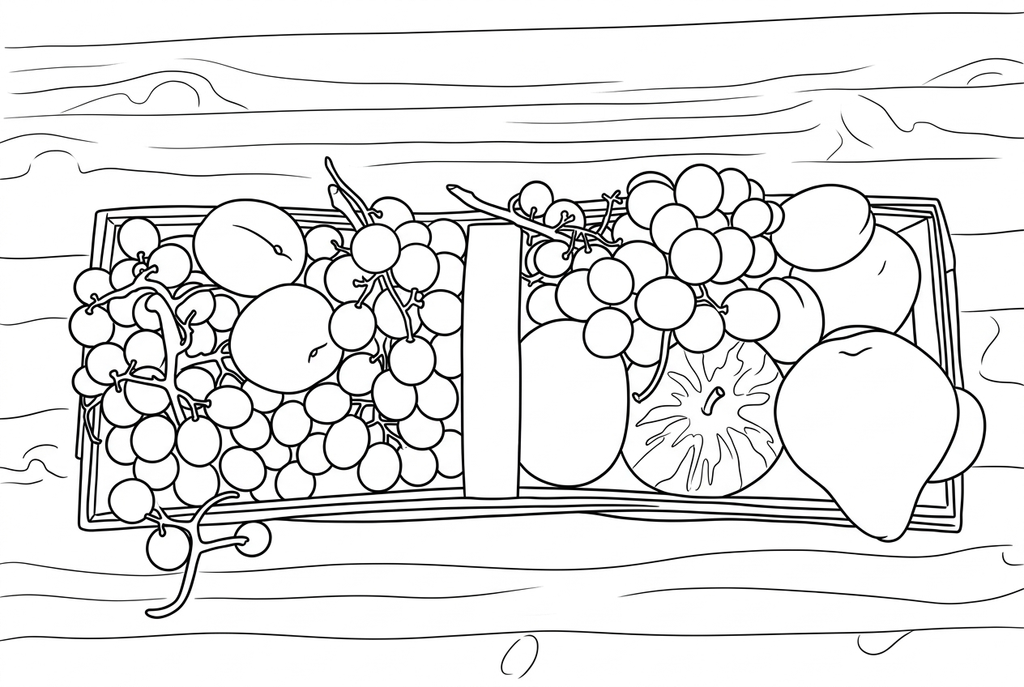
ぬりえを生成中
この結果は一時的なもので、アカウントには保存されていません。
結果だけをアカウントに保存することもできます。ストレージを使用しますが、クレジットは消費しません。
ブラウザの印刷画面でも、同じ用紙サイズを選んでください。
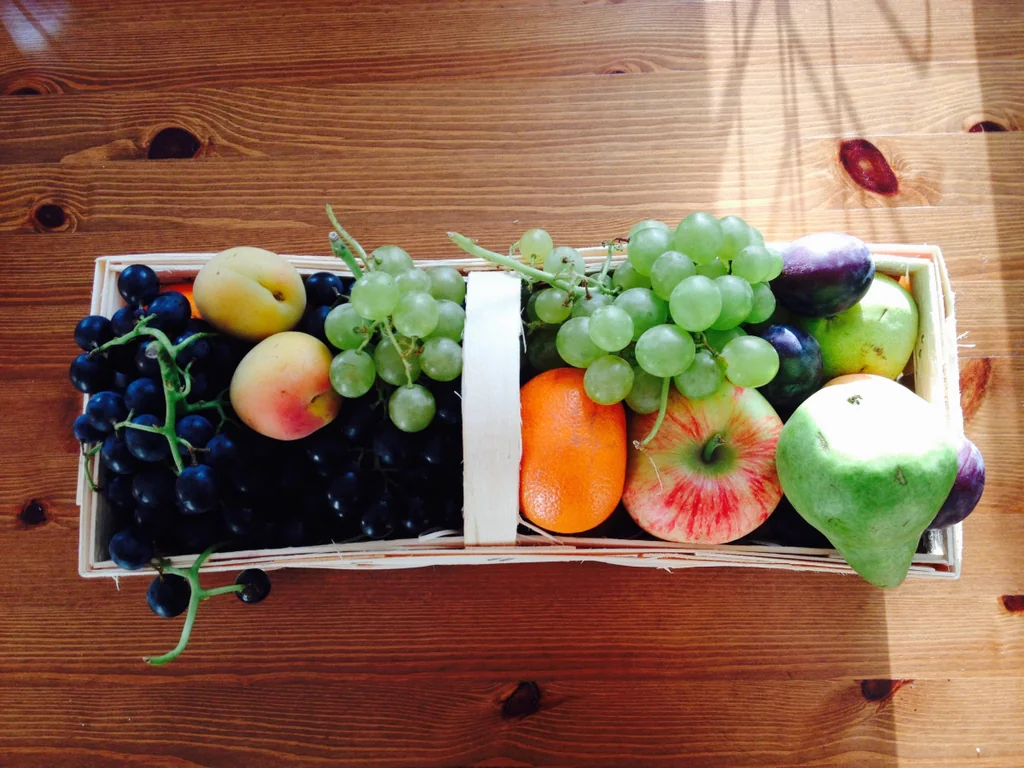
Photo: PxHere · CC0 1.0 · ライセンス
写真の質感をすっきりした輪郭に描き直し、色を塗りやすい形と余白に整えます。
- 食べ物一つ、または食事全体を絵に
- 塗りやすさに合わせて皿や食べ物の質感を調整
変換の状態
このページを離れてもAIの生成処理は続きます。あとから戻って確認できます。
色がなくても見分けられる食べ物を選ぶ
食べ物一つと、食材が重なった料理では、絵の複雑さが変わります。
食べ物一つか、形が見える料理を選ぶ
無地の皿やすっきりしたテーブルで、食べ物同士の境界がよく見える写真を選びましょう。食器も絵に残すか決めてください。
質感の線を減らしてから細部を比べる
AIの「写真に近い」画風と細部設定「シンプル」から試しましょう。切り口の形が大切なら「標準」も比べてください。端末内の無料変換は、皿の模様やテーブルの境界も拾うことがあります。
食べ物を確認して名前を手書きする
実際の料理と比べてください。言葉カードや家族のレシピに添える絵として印刷し、知っている名前や食材だけを書きましょう。
写真選びのポイント:食べ物の写真
- 食べ物一つか、境界がわかる少数の組み合わせを選びましょう。
- 何の果物か見分けることが目的なら、全体の輪郭がはっきりした写真を選びましょう。
- カットフルーツの場合は、内側と外側の形が見やすく残っているかを確認します。
- 皿や食器を絵に含めるか決めてください。
果物の輪郭と内側の描き込みを比べる
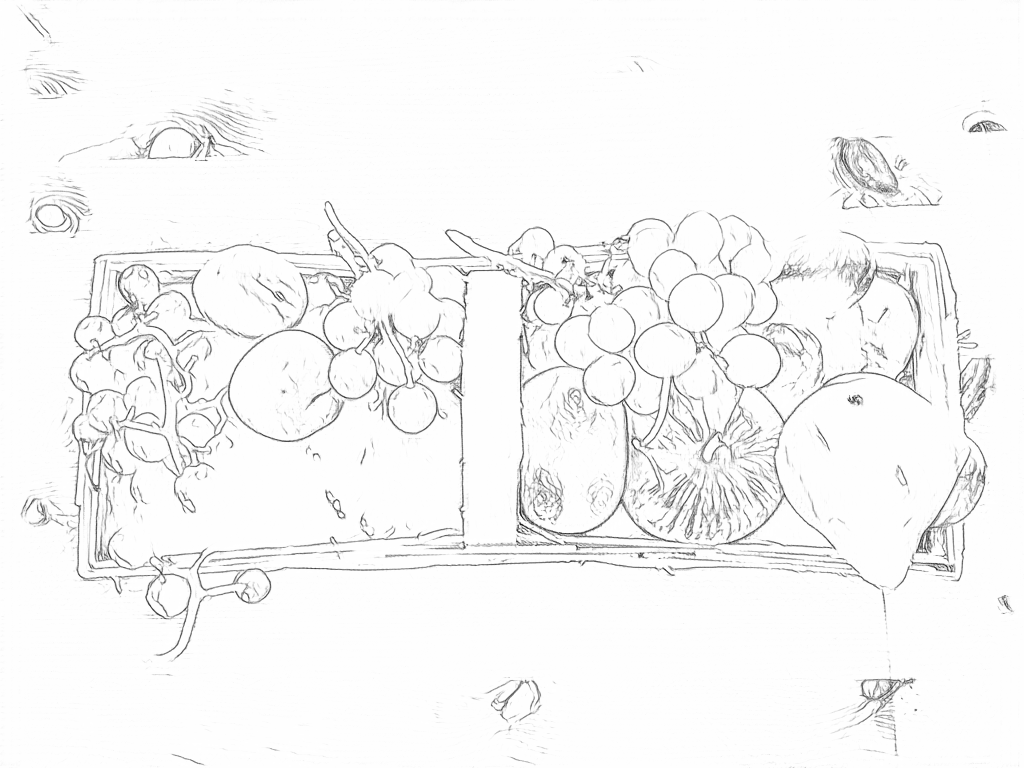
かごといろいろな果物には、さまざまな形を塗る楽しみがあります。無料変換は表面の質感を線にし、AIは果物とかごの輪郭をわかりやすく分けます。
無料変換:見える輪郭を拾う
AI:色を塗りやすく、絵を整理する
AIは細かな特徴を変える場合があります。印刷したり記念品にしたりする前に写真と比べてください。
ほかのAI変換の仕上がりを見る
同じ写真の基準となる絵と、二つの別設定の絵を比べます。形や線を見て、好きな結果の下にある設定を使ってみましょう。
基本設定: AIは細かな特徴を変える場合があります。印刷したり記念品にしたりする前に写真と比べてください。
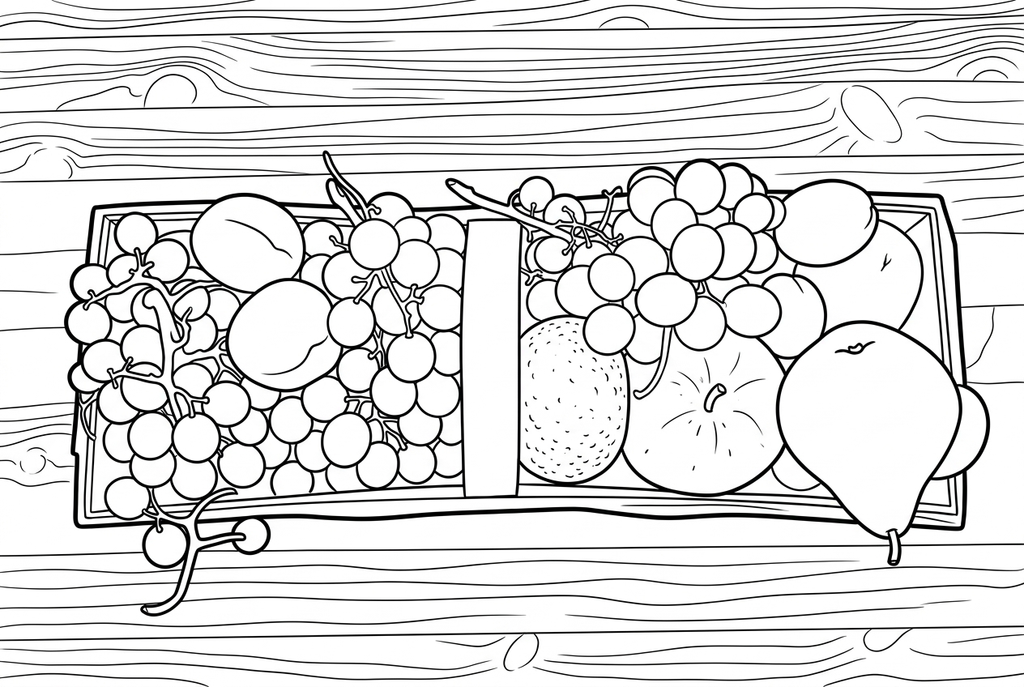
上の結果と輪郭や細かな部分を比べてください。
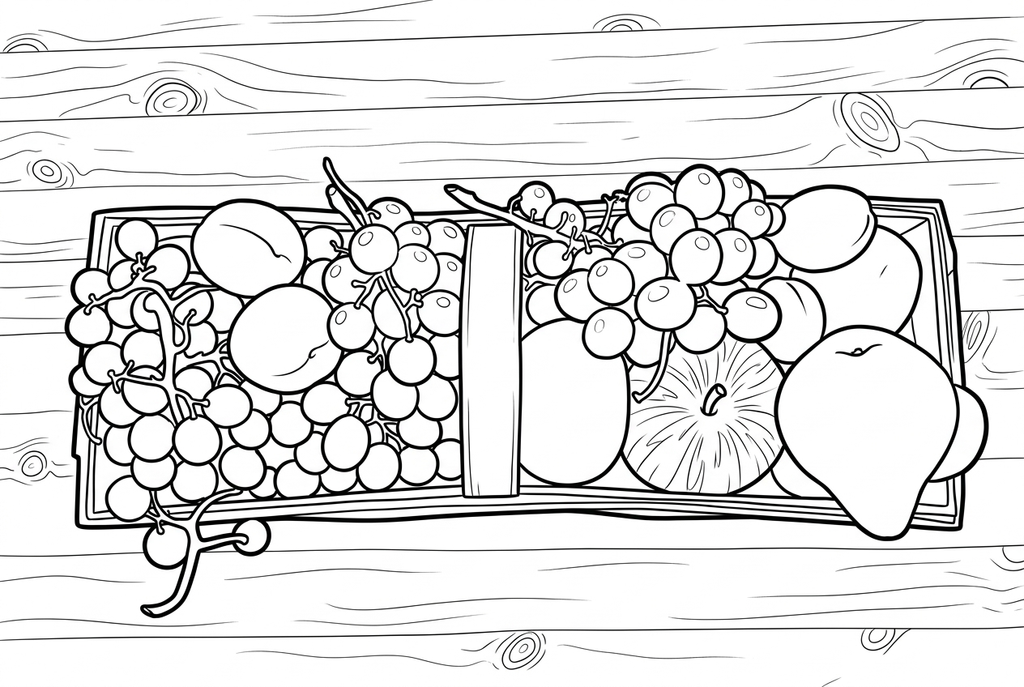
「コミック風」と細部「細かい」では、木目や果物の輪郭、内側の線が増えています。小さな果物の形も変わるので、配置を元の写真で確認してください。
この写真のほかの結果を見る(2件)
同じ元画像を別の設定で実際に変換した結果です。絵を選ぶ前に、設定と細かな特徴を比べましょう。
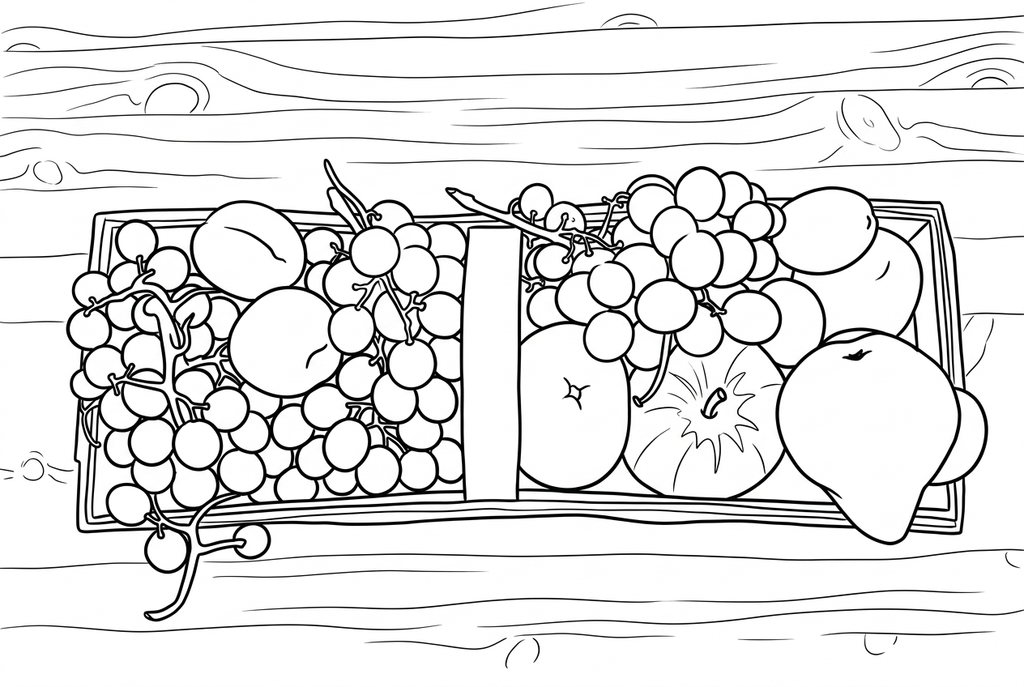
上の結果と輪郭や細かな部分を比べてください。
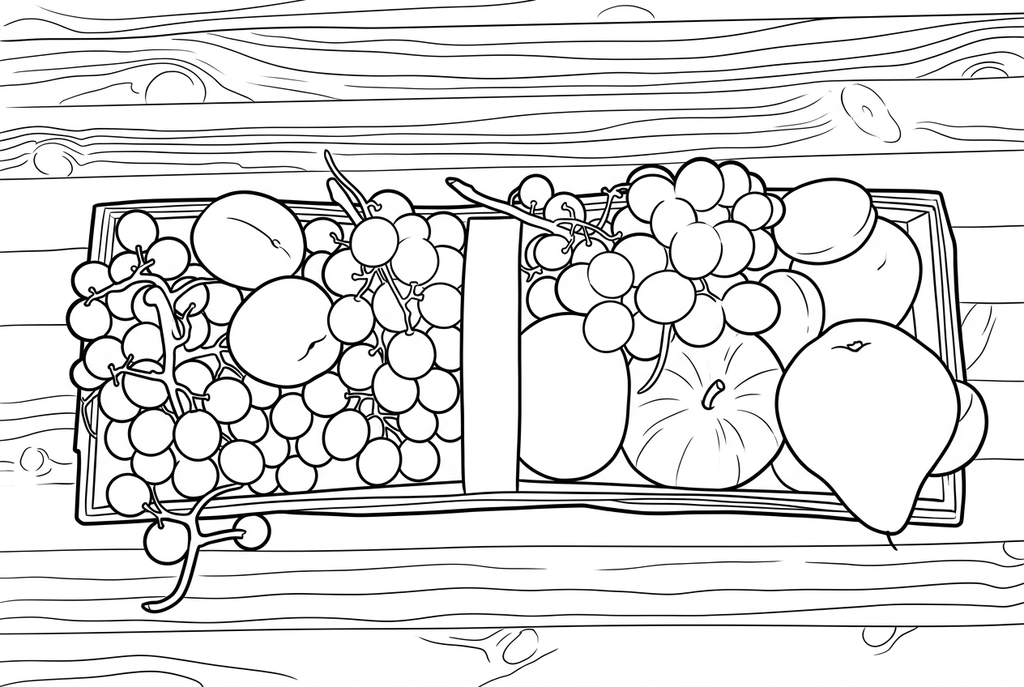
上の結果と輪郭や細かな部分を比べてください。
食べ物一つと食事全体では複雑さが違う
リンゴ一個やシンプルなサンドイッチは、色を塗る広い空間を残せます。食事の写真では、重なった食材、ソース、カトラリー、皿の模様も絵の一部になることがあります。
AIは「写真に近い」、細部「シンプル」から始めましょう。切り口が大切なら細部「標準」も比べ、全体に線を増やすより、食べ物を見分けられるか確認してください。
影と皿の模様
端末内の無料変換は写真の境界を検出するため、皿の模様やテーブルの質感も残ることがあります。無地の台を使うと、食べ物の線を見分けやすくなります。
「背景をシンプルにする」は食べ物を目立たせるのに役立つことがありますが、皿や食器を消す保証はありません。不要なら、よりすっきりした写真を選ぶか、先に編集してください。
身近な食べ物の言葉カードを作る
見分けやすい食べ物をそれぞれ変換して印刷し、名前を手書きしましょう。形から言葉を覚えるときは、元の写真も結果の横に置いてください。
絵から食材を判別したり、栄養の助言をしたりするものではありません。知っている名前を使って、自分で準備する絵の活動に役立ててください。
追加で印刷する前に、絵を確認する
この写真と、印刷して使う目的にとって大切な特徴を確認しましょう。
料理や食材、皿の形を元の写真と比べてください。
トッピングや映り込み、食器に、塗りにくい小さな部分がないか確認しましょう。
レシピに使う大きさで試し刷りをし、元の写真を確認してから食材名を別に書いてください。
結果を保存して繰り返し使う
無料変換:ページを離れる前に保存
PNGをダウンロードするか、A4またはLetterに印刷します。変換は端末内で行い、ページを再読み込みすると未保存の結果は残りません。「作成した作品」に保存したい場合だけログインしてください。
写真の無料変換AI:完成した結果を開く
ログインし、表示されたクレジット数で変換を開始します。保存された結果を開くと、ダウンロード、書き出し、印刷ができます。活動に使う前に、元の画像と絵を並べて確認しましょう。
AIで写真を変換選んだ結果は、再生成せずに追加で印刷できます。新しいAI生成にはクレジットを使います。無料変換の結果をPDFにするには、対応するブラウザーの「PDFに保存」機能を使ってください。
写真と一緒に、用意されたぬりえも楽しめます
無料のぬりえコレクションから、活動に使う別の絵を選べます。写真を使いたくないときにも、ここから始められます。
食べ物の名前も付けられますか?
名前を自動で付ける機能はありません。印刷後に手書きするか、自分のレイアウトソフトで加えてください。
食べ物の部分が一つにつながるのはなぜですか?
食べ物が重なったり色が似ていたりすると、境界が見えなくなります。シンプルな盛り付けから始めましょう。
カード一組をまとめて作れますか?
変換できるのは一度に画像一枚です。形の違う写真を数枚用意し、それぞれの結果を選んで印刷してください。
家族のレシピの写真を使用できますか?
はい。家族のレシピに添える飾りやぬりえとして使い、実際の作り方は別に書いてください。食材や分量、調理手順を自動で読み取る機能はありません。
ぬりえにしたい写真から始める
食べ物一つと、食材が重なった料理では、絵の複雑さが変わります。