
授業の写真からぬりえを作る
教室でのひとときを、塗って話せるぬりえにします。先生が活動を進める場面、身近な物、校外学習など、使用を許可された写真を選びましょう。授業用に印刷する前に、絵の人物と周囲を確かめます。
- すっきりとした輪郭
- 画風を選べる
- 描き込みを調整

写真からできる塗り絵を見てみよう
作成した作品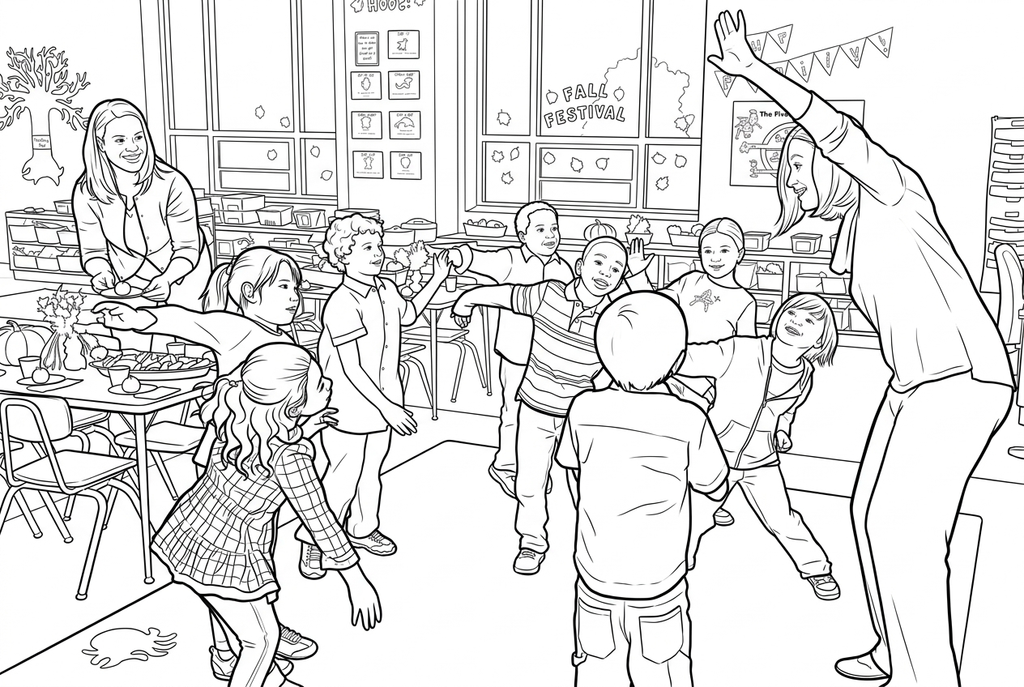
ぬりえを生成中
この結果は一時的なもので、アカウントには保存されていません。
結果だけをアカウントに保存することもできます。ストレージを使用しますが、クレジットは消費しません。
ブラウザの印刷画面でも、同じ用紙サイズを選んでください。
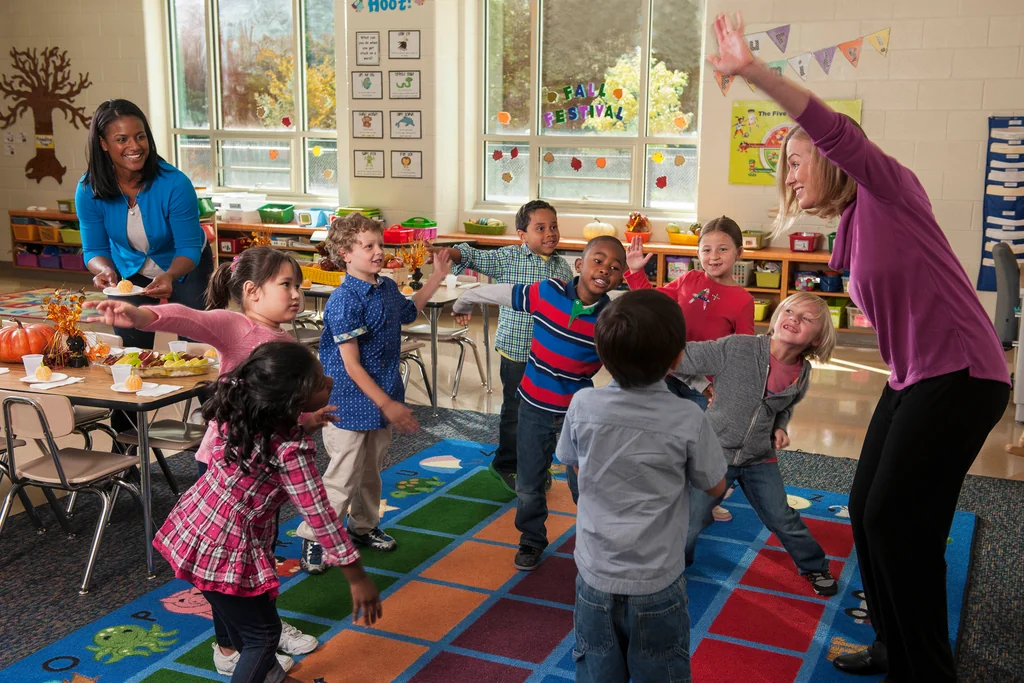
Photo: USDA / Peter Howard · Public Domain · ライセンス
写真の質感をすっきりした輪郭に描き直し、色を塗りやすい形と余白に整えます。
- みんなで行った活動を、会話のきっかけにできる
- 教室の景色を残しながら、服の塗る部分を大きくできる
- 1つの結果をダウンロードして、クラス用に複数枚印刷
変換の状態
このページを離れてもAIの生成処理は続きます。あとから戻って確認できます。
写真を選ぶ前に、教室での活動を決める
一緒にした活動は会話のきっかけに、物や場所は絵合わせや言葉の学習に使えます。
どこに注目してもらうか決める
思い出の活動には、顔や身ぶりがはっきり見える授業中の写真を選びます。照合遊びには、子どもたちが知っている物も使えます。学校の方針や写真の利用許可を確かめましょう。
見分けやすいヒントや参考の絵を1つ作る
AIは「写真に近い」、シンプルな細かさ、太めの線から試すと、服や教室の形に余白を残せます。活動を説明する背景は残しましょう。写真の輪郭を拾いたい場合は無料変換とも比べられます。
クラス全員の分を印刷する前に試す
人物、手、動きを元の写真と比べ、1枚試し刷りします。話し合う問いや言葉のラベルを自分で加え、選んだ結果を必要な枚数印刷しましょう。
写真選びのポイント:教室の写真
- 顔や手がほかの人に隠れていない、教室での一場面を選びましょう。
- 活動の様子が分かる程度に教室を写し、遠くの人の顔が小さくなりすぎる写真は避けます。
- 名前を覚えたり物を見つけたりする活動では、大勢が写る写真より、見分けやすい物を1つ選びましょう。
- 必要な言葉は印刷後に書き加えます。AIは壁、服、掲示物の文字を変えることがあります。
- 教室での活動を準備するときは、使用許可のある写真を選択し、学校の規則に従ってください。
色を塗って思い出す教室のひととき
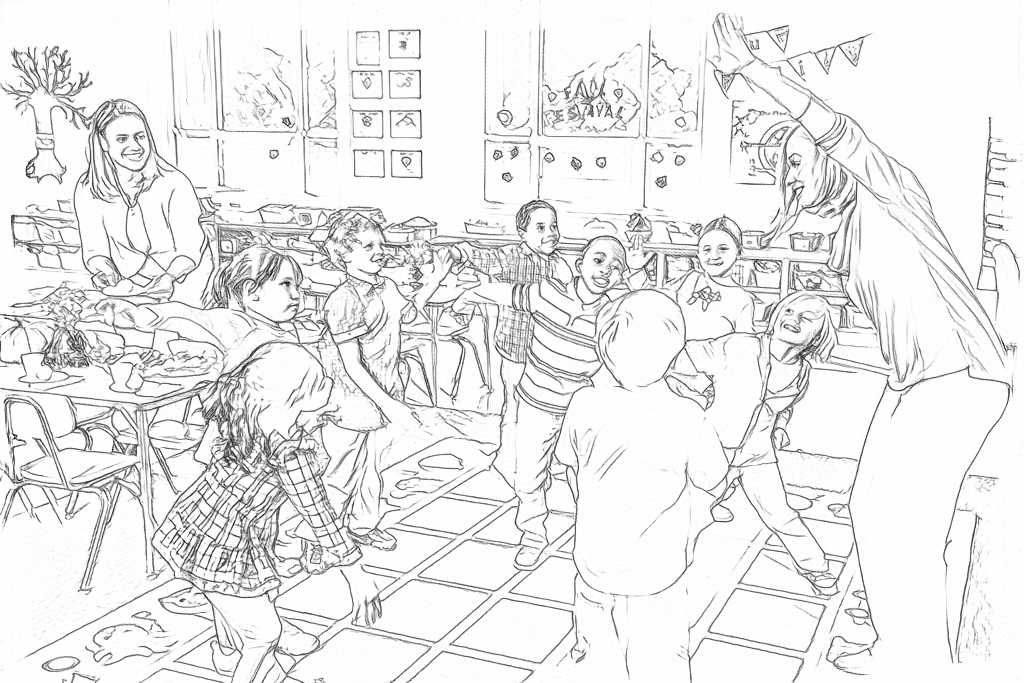
無料変換はカーペット、服、掲示物の輪郭を拾います。AIは先生と子どもたちの活動を大きな形に描き直すので、顔、手、動きを一つずつ写真と比べましょう。
無料変換:見える輪郭を拾う
AI:色を塗りやすく、絵を整理する
AIは表情、手、服の模様、掲示物の文字を変えています。クラス用に印刷する前に、参加者と活動の様子を元の写真と比べましょう。
ほかのAI変換の仕上がりを見る
同じ写真の基準となる絵と、二つの別設定の絵を比べます。形や線を見て、好きな結果の下にある設定を使ってみましょう。
基本設定: AIは表情、手、服の模様、掲示物の文字を変えています。クラス用に印刷する前に、参加者と活動の様子を元の写真と比べましょう。
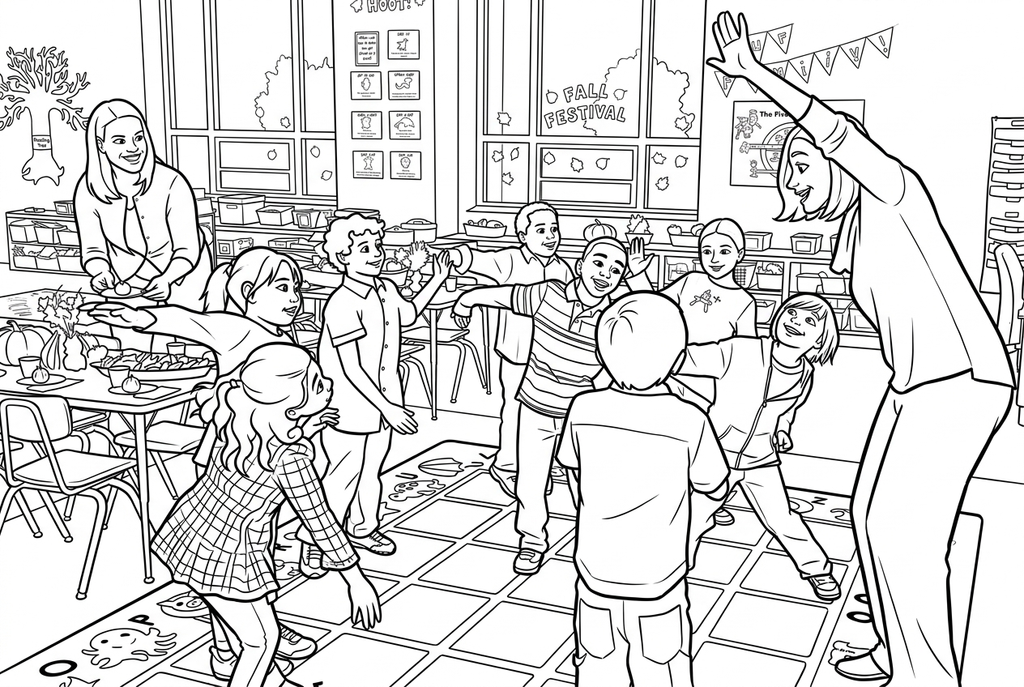
「コミック風」は髪や服の内側に線を増やしています。この写真では「写真に近い」と差が小さいので、顔や小さな手の形を比べましょう。
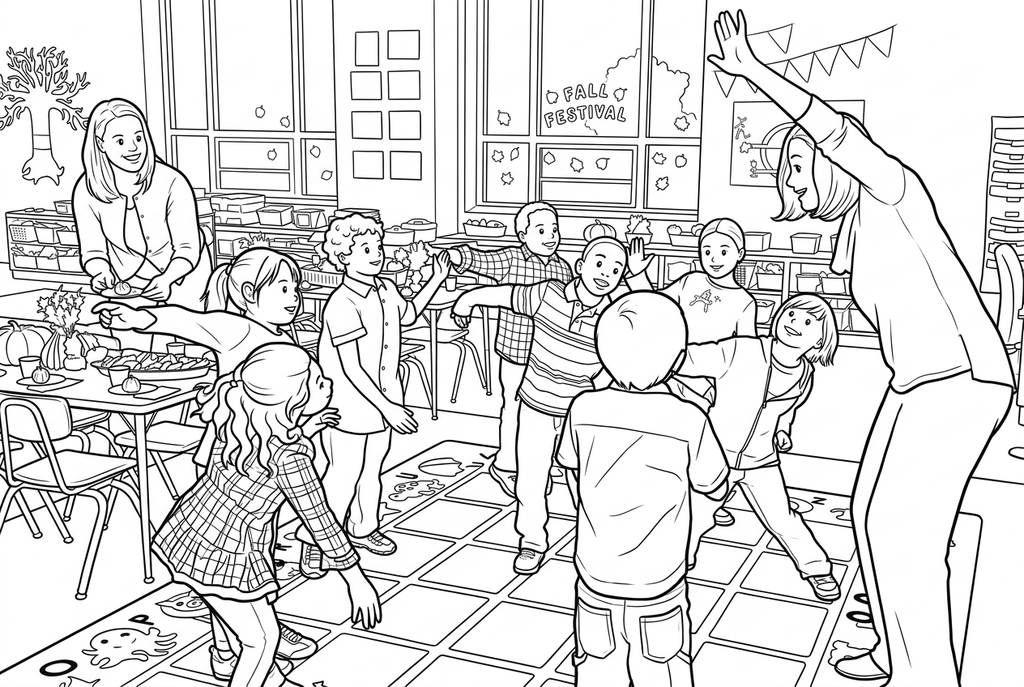
「かわいい」は顔を丸くし、服の細かな線を減らして、教室の場面を楽しげに描いています。動きや人物は元の写真と比べましょう。
写真より先に、活動を選ぶ
先生が体を動かす遊びを進める写真は、皆で何をしたか思い出すきっかけになります。身近なおもちゃは絵合わせのヒントに、校外学習の写真は観察に使えます。やりたい活動に合わせて写真を選びましょう。
ここでは「写真に近い」、シンプルな細かさ、太めの線を出発点にしています。「背景を残す」で教室の様子を残せます。楽しい画風は表情や体の比率を変える場合があるので、クラスの人物画に使う前に一人ずつ比べましょう。
1つの結果を確認して、クラス用に印刷する
集合写真では、人数、顔、手の形、活動中の姿勢を確認しましょう。服の模様、物の数、文字などが変わることがあります。写っていたことを確かめるときは、元の写真を使います。
選んだ結果を人数分印刷します。紙のコピーを増やすためにAIをもう一度使う必要はありません。現在は画像を1枚ずつ変換する仕組みで、クラスの写真をまとめて送る機能はありません。
学校のルールに合う写真を使う
先生や子どもの写真は、学校のルールと必要な許可に従って使いましょう。人物写真がなくても、物や場所の写真で授業を準備できます。無料変換は端末内で動き、AIは選んだ画像を処理のために送信します。
言葉のラベルや観察の問いは印刷後に手書きします。ツールが物を特定したり、答えの一覧を作ったり、活動の答えを自動判定したりすることはありません。
追加で印刷する前に、絵を確認する
この写真と、印刷して使う目的にとって大切な特徴を確認しましょう。
活動に使う前に、それぞれの人物、手、動作の姿勢を教室の写真と比べましょう。
家具や服の線が見分けやすい形になっているか確認します。大切な掲示の言葉は印刷後に自分で加えましょう。
子どもたちが使うサイズで1枚試し刷りしてから、クラス全員の分を印刷します。
結果を保存して繰り返し使う
無料変換:ページを離れる前に保存
PNGをダウンロードするか、A4またはLetterに印刷します。変換は端末内で行い、ページを再読み込みすると未保存の結果は残りません。「作成した作品」に保存したい場合だけログインしてください。
写真の無料変換AI:完成した結果を開く
ログインし、表示されたクレジット数で変換を開始します。保存された結果を開くと、ダウンロード、書き出し、印刷ができます。活動に使う前に、元の画像と絵を並べて確認しましょう。
AIで写真を変換選んだ結果は、再生成せずに追加で印刷できます。新しいAI生成にはクレジットを使います。無料変換の結果をPDFにするには、対応するブラウザーの「PDFに保存」機能を使ってください。
写真と一緒に、用意されたぬりえも楽しめます
無料のぬりえコレクションから、活動に使う別の絵を選べます。写真を使いたくないときにも、ここから始められます。
子ども自身のアカウントは必要ですか?
大人が活動を準備して印刷できます。子どものアカウントは必要ありません。
同じ絵をクラス全員に印刷して配れますか?
はい。選んだ結果を1つ用意し、必要な枚数を印刷できます。
先生と子どもたちが一緒に写った写真を使えますか?
必要な許可があり、学校の写真使用ルールに合っていれば使えます。顔や動きが見える写真を選び、一人ずつ元の写真と比べましょう。AIは顔が完全に似ることや、手が変わらないことを保証しません。
場所や物の写真のみを使用できますか?
はい。リンク先の活動は、場所や物の写真だけでもできます。子どもの肖像写真は必須ではありません。
教室の掲示物の文字も読めるように残りますか?
文字が正しく残るとは限りません。絵を確認した後で、大切な言葉やラベルを自分で書き加えましょう。事実の確認には元の写真を使います。
物当てのヒントには、どちらの変換方法が向いていますか?
輪郭だけで十分なら、背景がすっきりした物の写真で無料変換を試せます。AIでは大きな形を求められますが、物を見分ける特徴が変わっていないか確かめましょう。
ぬりえにしたい写真から始める
一緒にした活動は会話のきっかけに、物や場所は絵合わせや言葉の学習に使えます。