
教室の物の写真でぬりえの探し物ゲームを作る
教室にある身近な物の写真を、印刷したぬりえのヒントにします。子どもたちは絵に合う物を見つけてから、色を塗ります。大人が写真を選び、答えの一覧を用意しましょう。
内容を確認した絵のヒント、答えの一覧、物を見つけて塗る活動。
完成イメージ
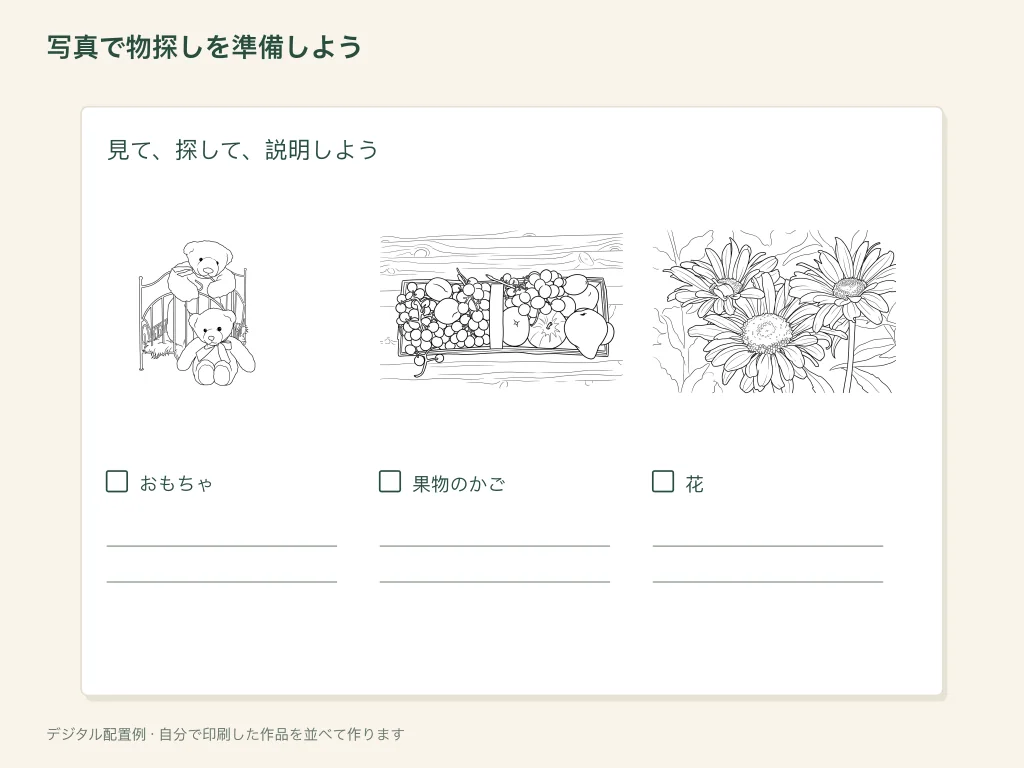
この紙の活動のイラストを参考に、自分で印刷した絵を組み合わせてみましょう。
材料をそろえる
- 形がはっきり異なる教室の物の写真3~5枚
- 物ごとに選んだ変換結果、印刷したヒント、画材
- 大人が書いた短い答えの一覧と、物を並べる机や場所
活動に合った絵を選ぶ
おもちゃとじょうろなど、形の違う教室の物を選びます。AIのシンプルな細かさは広い余白を作る選択肢で、輪郭の分かりやすい写真なら無料変換も使えます。グループ用に印刷する前にヒントと物を比べ、答えの一覧は自分で作りましょう。
無料アカウントやクレジットなしで、端末内で変換します。
AI絵の設定を選んでログインし、表示されたクレジット数で送信します。
絵のヒントを作り、遊び方を確かめる
見た目が違う物を選ぶ
じょうろ、おもちゃの乗り物、果物など、見慣れていて形が分かりやすい物から始めます。それぞれ置く場所を決め、確認用に元の写真を残しましょう。
写真を1枚ずつ変換し、ヒントになる形を確認する
教室のツールを使います。持ち手、車輪、ヘタなど、物を見分ける特徴が残っているか確かめましょう。変わっている場合は別の設定、無料変換、より鮮明な写真を試します。
紙のヒントと答えのリストを用意する
A4かUS Letterで印刷プレビューを確認します。簡単なグループ活動なら1枚の用紙をそのまま使えます。小さなヒントにしたい場合は、対応していればプリンターのレイアウト機能を使いましょう。選んだ物に合う答えの一覧を作ります。
組み合わせて、話して、色を塗る
ヒントの絵を1つ見せ、子どもたちに同じ物を見つけてもらいます。どの形が手がかりになったか話してから、絵を塗りましょう。机の上に物を並べれば、座ったままでも遊べます。
もう一度、組み合わせを変えて遊ぶ
ヒントを2つ並べ、物の形がどう違うか聞いてみましょう。大人が用意した答えの一覧と照合します。物を自動で認識したり、答えを自動で判定したりする機能はありません。
次の活動にも使えるよう、ヒントを残しておく
選んだ結果をダウンロードして残し、使った物の一覧を控えます。同じ活動をするときは、写真を再送信せず、保存した絵をもう一度印刷できます。
手がかりが難しすぎるとき
よく似た物は、輪郭の違う物に替えるか、線がシンプルな結果を選びましょう。背景の模様が物より目立っていないかも確かめます。
用紙サイズと余白のガイド写真と一緒に、用意されたぬりえも楽しめます
無料のぬりえコレクションから、活動に使う別の絵を選べます。写真を使いたくないときにも、ここから始められます。
物が1つだけでも始められますか?
はい。まず1つのヒントで遊び方を紹介し、形の違いが分かりやすい物を増やしましょう。
子どもたちの写真が必要ですか?
必要ありません。この活動には物の写真を使います。
単語カードの活動とどう違いますか?
この活動では、絵を部屋にある物と組み合わせます。単語カードは、写真の絵と手書きの言葉を組み合わせる活動です。
最初からヒントを全部隠した方がいいですか?
最初は物とヒントの絵を一緒に見せてもかまいません。組み合わせが分かったら、活動用に用意した場所で探し物をしてみましょう。
絵を選んで紙の作品を作ろう
内容を確認した絵のヒント、答えの一覧、物を見つけて塗る活動。