
用課堂照片製作著色圖
把課堂時刻做成學生能著色、一起討論的圖。選有權使用的師生活動、熟悉物品或校外參訪照片,再檢查人物和場景,確認後列印給班上使用。
- 清楚的輪廓
- 自選畫風
- 細節可調

Photo: USDA / Peter Howard · Public Domain · 授權條款
把照片紋理重新繪製為清楚的輪廓,留出明確的形狀和著色空間。
- 用共同的課堂活動開啟討論
- 保留教室場景,嘗試較大的衣服著色區域
- 下載一個結果,印出全班需要的份數
轉換狀態
可以離開此頁,稍後回來查看。AI 任務會在背景繼續。
先想好課堂活動,再選照片
共同活動適合引出討論;物品或地點則能用來配對、練習詞彙。
決定希望學生注意什麼
想回顧課堂活動,就選臉部與手勢清楚的照片;想做配對,就選熟悉的物品。所有照片都要符合學校的照片使用規定。
製作看得懂的線索或參考圖
AI 可以從「經典」、簡單細節和較粗線條開始,讓衣服與室內形狀留出較大的著色空間。保留有助於說明活動的教室背景;想沿照片的可見輪廓描線,也可比較免費轉換。
印給全班前,先試印一張
對照原照片檢查每個人、手部與手勢,再試印一份。親手加上討論問題或詞彙標籤,然後列印所選結果的副本。
選圖建議:課堂照片
- 選臉部與手部清楚可見的課堂照片,避免人物被其他人擋住。
- 留下足以說明活動的教室環境,避開人物很遠、臉部很小的人群照片。
- 做命名或配對活動時,選一個容易辨認的物品,不必放進整個團體場景。
- 需要的標籤可在列印後自行加上;AI 可能改變牆面、衣服或展示板上的文字。
- 使用已獲許可的照片,並遵守學校對課堂活動的規定。
替課堂時刻著色,留下回憶
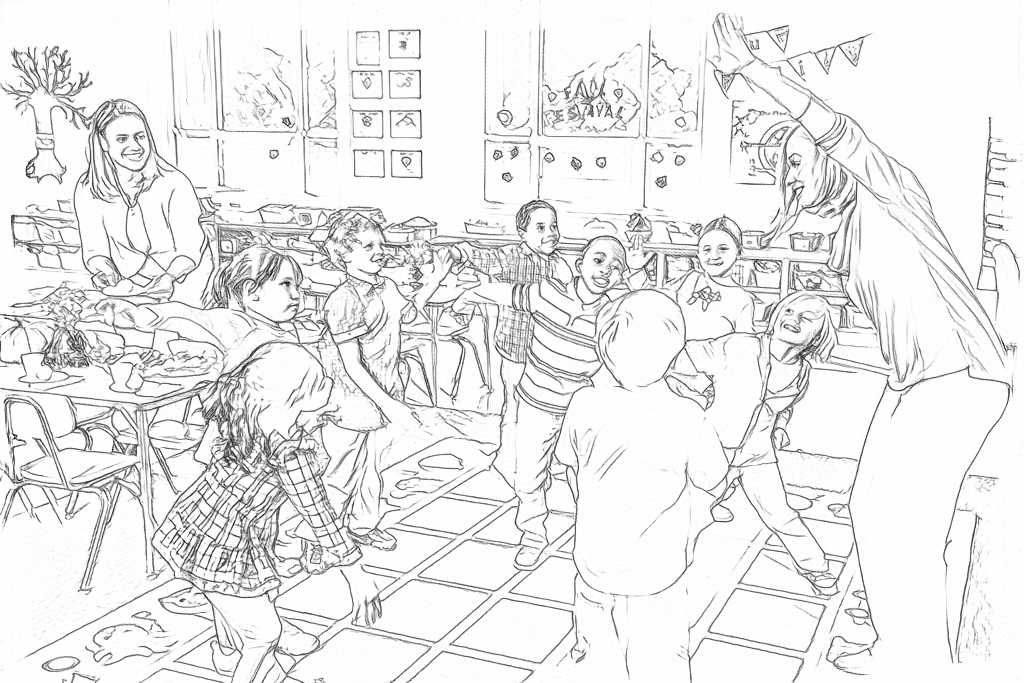
免費轉換沿著地毯、衣服和展示板的輪廓描線。AI 把老師帶領的活動重繪成較大的形狀;每個人的臉、手和手勢仍要對照照片。
免費:擷取原圖的可見輪廓
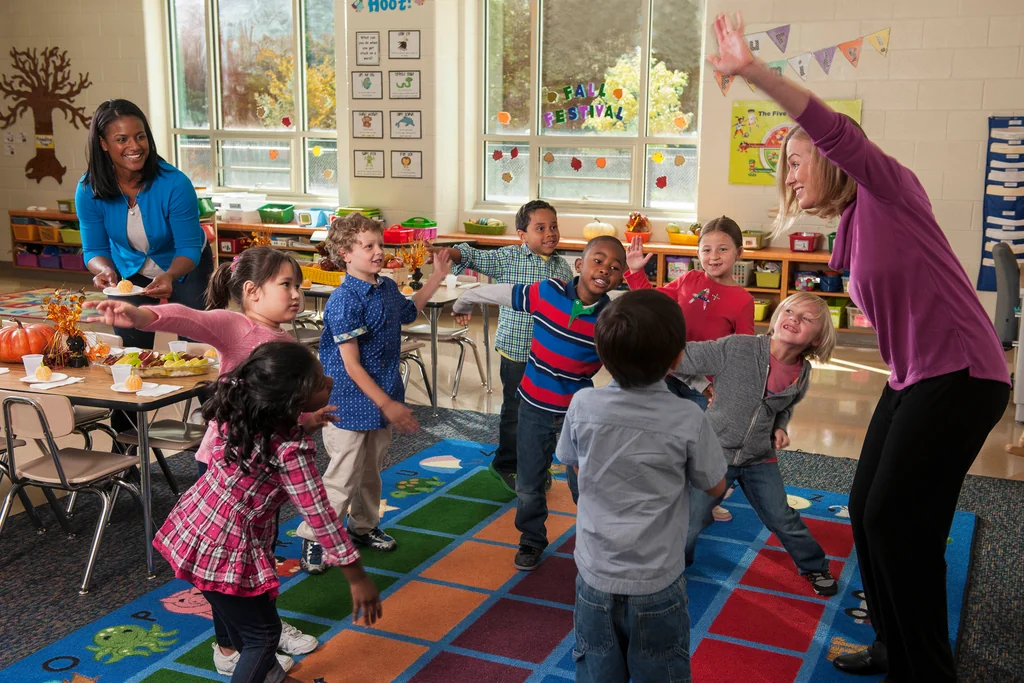
AI:簡化線稿,讓著色更輕鬆
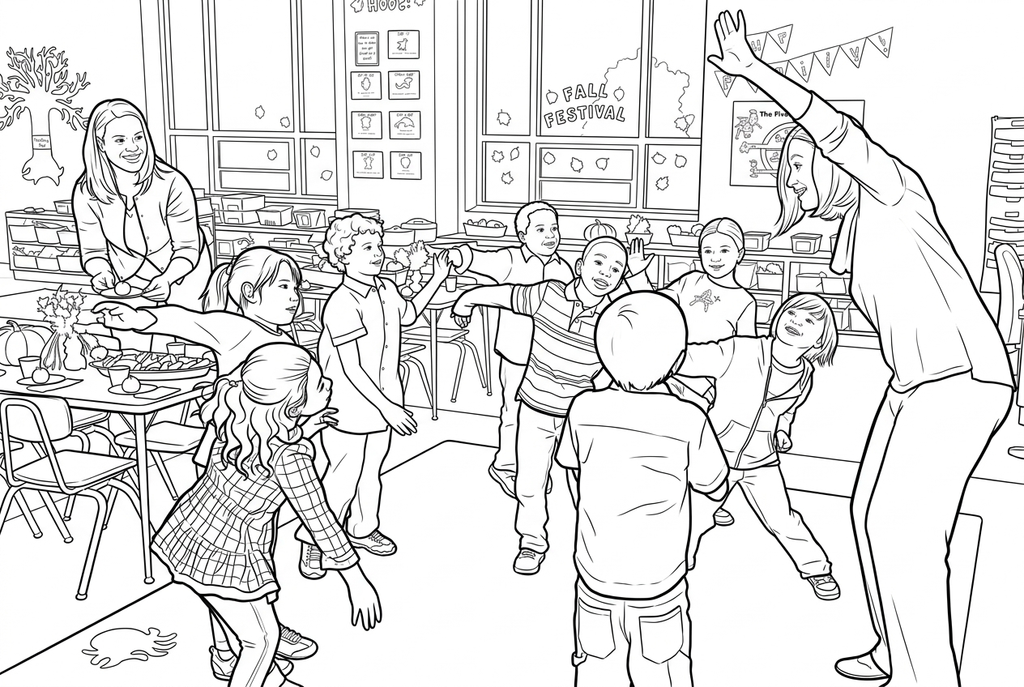
AI 可能改變表情、手部、衣服圖案及佈置文字。列印給全班前,先對照原照片中的人物與活動。
看看其他 AI 畫風與設定
同一張照片展示基準效果與另外兩組設定。看看形狀與線條的差別,再參考喜歡的結果下方的設定。
基準設定: AI 可能改變表情、手部、衣服圖案及佈置文字。列印給全班前,先對照原照片中的人物與活動。
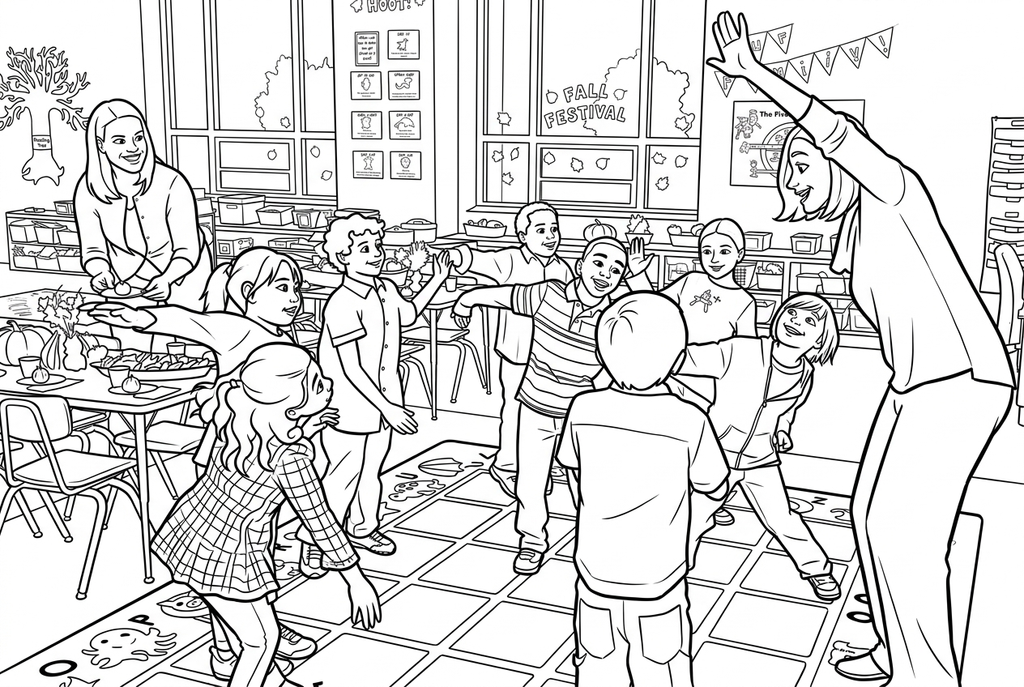
「漫畫」重新描繪頭髮與衣服,增加了一些內部線條。這張照片的結果與「經典」很接近,請比較臉部與小手的形狀。
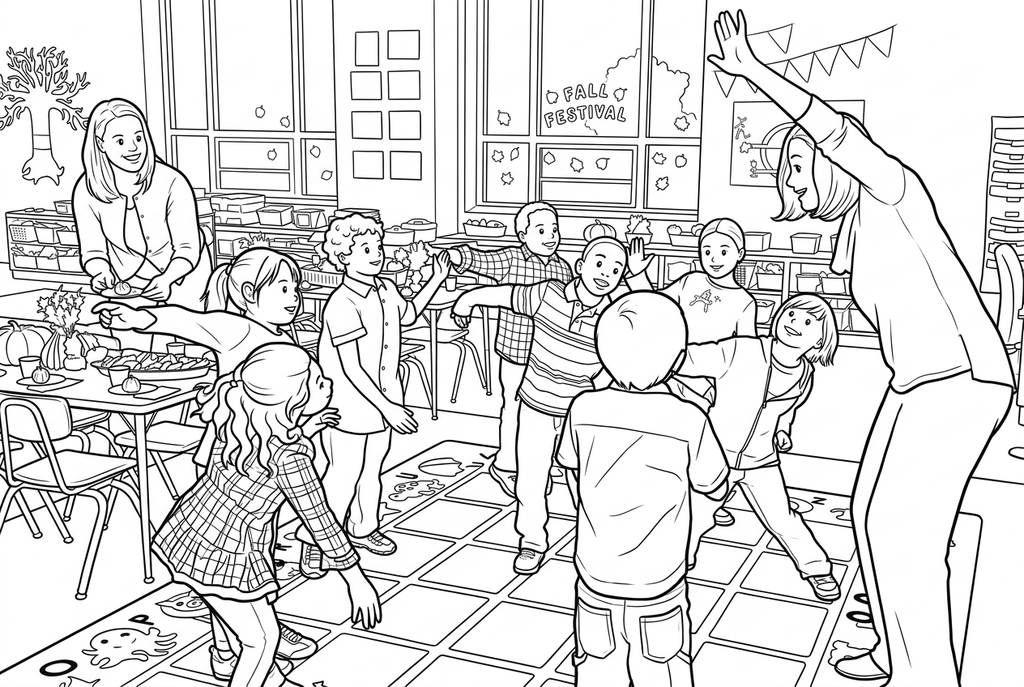
「可愛」用了較圓的臉形和較少的衣服細線,讓課堂場景更活潑。仍要檢查手勢與人物是否對應原照片。
先決定活動,再選照片
老師帶領的動作遊戲能引導學生回憶一起做過的事。熟悉的玩具能做配對線索,校外參訪照片則能幫助觀察。依活動的任務選圖。
這裡示範的起始設定是「經典」、簡單細節和較粗線條。「保留背景」留下教室環境;較活潑的畫風可能改變表情和比例,因此班級人物圖要逐一對照。
選一個結果,列印給全班
團體場景要檢查人數、臉部、手部和活動姿勢。AI 轉換可能改變衣服圖案、重複物品及佈置文字,請保留原照片參考。
直接列印已選結果的副本,不必為每份副本重新使用 AI 生成。目前工作區逐張轉換圖片,不支援一次上傳全班的照片。
使用符合課堂照片使用規定的照片
使用師生照片前,確認學校規定與必要許可都允許。只用物品或地點也能完成活動。免費轉換在裝置上運作;AI 則會送出所選圖片進行處理。
列印後再手寫詞彙標籤和觀察問題。工具不會自動辨識物品、產生答案清單或檢查活動答案。
印製多份之前,先檢查線稿
配合原圖與活動用途,檢查最重要的細節。
使用著色圖前,對照課堂照片檢查每個人、手部與動作姿勢。
檢查家具和衣服線條是否留下清楚的形狀;重要的佈置文字可在列印後自行補上。
按學生實際使用的尺寸試印一張,確認後再印給全班。
儲存結果,方便下次使用
已有結果可以再次列印,不必重新生成。新的 AI 提交會消耗額度。免費轉換如需 PDF,可使用瀏覽器提供的列印為 PDF 功能。
搭配現成著色圖一起使用
這些免費著色圖可以搭配活動使用;不想用照片時,也能直接挑一張開始。
學生需要自己的帳號嗎?
成人可以準備並列印這項活動,學生不需要自己的帳號。
我可以為全班印製同一頁嗎?
可以。選定一個結果,再列印需要的份數。
我可以使用老師和學生的照片嗎?
可以,但要有必要的許可,也要符合學校的照片使用規定。選臉部和手勢清楚的照片,再對照每個人。AI 不保證人物完全相像,也不保證手部不變。
我可以只使用地點和物體的照片嗎?
可以。地點和物品照片已足以完成連結的活動;學生的肖像只是選項,不是必要素材。
教室佈置上的文字能保留清楚嗎?
不可靠。檢查結果後,再自行加上重要文字和標籤。事實細節請以原照片為準。
製作尋物活動的線索圖時,該選哪種轉換方式?
如果可見輪廓已足夠,可用背景單純、物品清楚的照片試免費轉換。AI 可以嘗試較大的著色形狀,但仍要檢查辨識物品所需的特徵有沒有改變。
先選一張想著色的照片
共同活動適合引出討論;物品或地點則能用來配對、練習詞彙。