
Verwandle Lebensmittelfotos in Malvorlagen
Erstelle aus einem klaren Lebensmittelfoto ein Bild zum Ausmalen oder zum Üben von Wörtern. Beginne mit einer erkennbaren Frucht oder einer einfachen Anordnung, bevor du einen Teller mit vielen Zutaten ausprobierst.
- Saubere Umrisse
- Stil nach Wahl
- Anpassbare Details

Sieh, was aus deinem Foto werden kann
Meine Bilder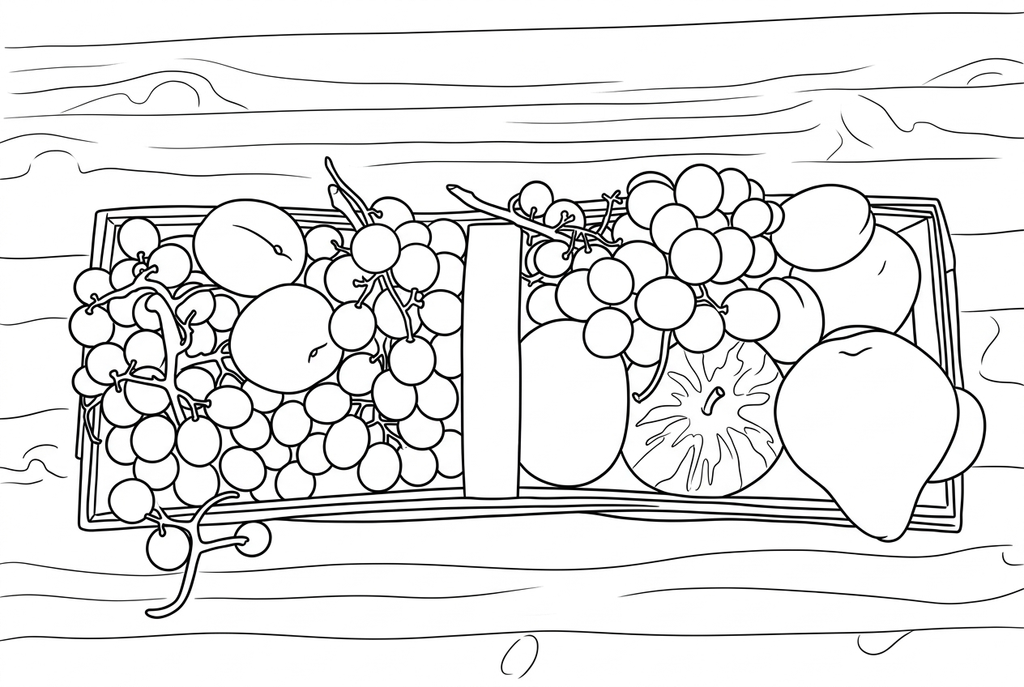
Dein Ausmalbild wird erstellt
Dieses Ergebnis ist vorübergehend und wurde nicht in deinem Konto gespeichert.
Optional: Speichere nur das Ergebnis in deinem Konto. Das belegt Speicherplatz, kostet aber keine Credits.
Wähle im Druckdialog deines Browsers dasselbe Papierformat.
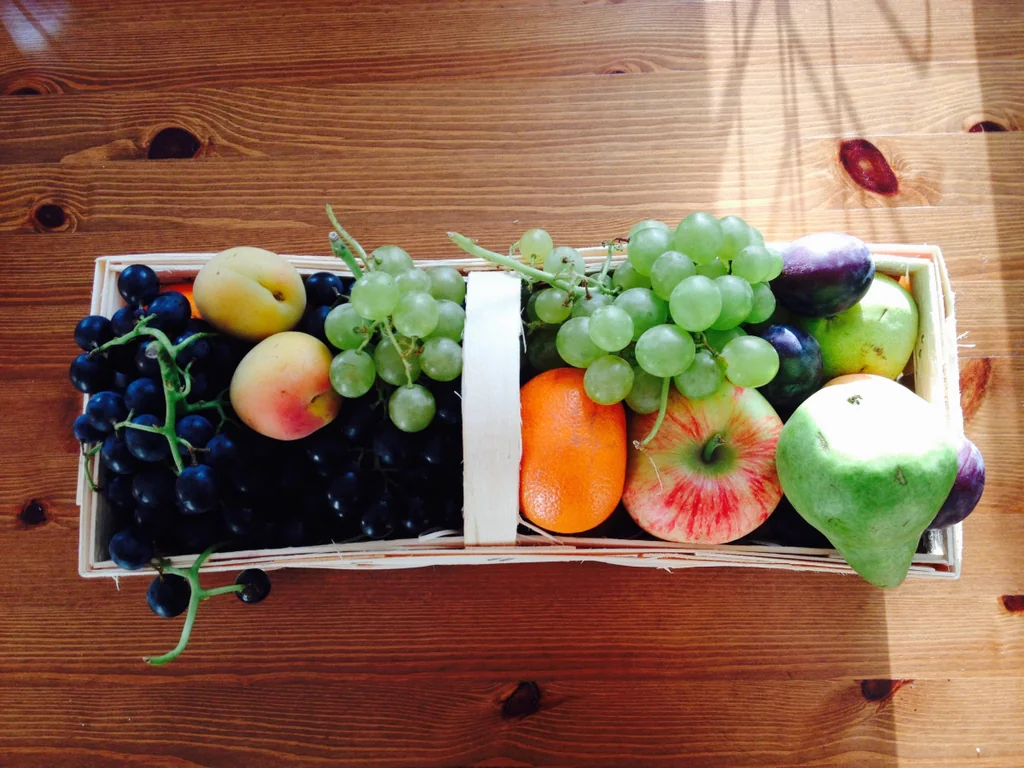
Photo: PxHere · CC0 1.0 · Lizenz
Die KI zeichnet Fotostrukturen als klare Konturen mit deutlicheren Formen und freien Ausmalflächen neu.
- Wähle ein einzelnes Lebensmittel oder eine Szene mit einer ganzen Mahlzeit
- Passe die Strukturen von Teller und Essen an das Ausmalen an
Status der Umwandlung
Du kannst diese Seite verlassen und später zurückkommen. Dein KI-Auftrag läuft im Hintergrund weiter.
Wähle Lebensmittelformen, die auch ohne Farbe erkennbar bleiben
Ein einzelnes Lebensmittel ergibt eine andere Zeichnung als ein Teller mit vielen überlappenden Zutaten.
Wähle ein einzelnes Lebensmittel oder ein deutlich dargestelltes Gericht
Wähle ein Foto mit gut sichtbaren Grenzen zwischen den Essensstücken, einem schlichten Teller und einer ruhigen Tischfläche. Entscheide, ob Besteck zur Zeichnung gehören soll.
Reduziere die Struktur, bevor du Details ergänzt
Probiere bei KI „Klassisch“ und die Detailstufe „Einfach“. Ist eine Schnittfläche wichtig, vergleiche „Mittel“. Die kostenlose Umwandlung kann auch Tellermuster und Tischkanten übernehmen.
Untersuche die Lebensmittel und kennzeichne sie dann von Hand
Vergleiche das Ergebnis mit dem wirklichen Gericht. Drucke ein Bild für eine Wortkarte oder ein Familienrezept aus und ergänze nur Namen oder Zutaten, die du bereits kennst.
Tipps zur Fotoauswahl: Essensfotos
- Wähle ein Lebensmittel oder ein kleines Arrangement mit sichtbaren Grenzen.
- Halte den Umriss einer ganzen Frucht klar, wenn die Erkennung das Ziel ist.
- Überprüfe bei geschnittenen Früchten, ob die innere und äußere Form gut erkennbar bleibt.
- Entscheide, ob der Teller und die Utensilien auf das Bild gehören.
Vergleiche die Umrisse der Früchte mit den Innendetails
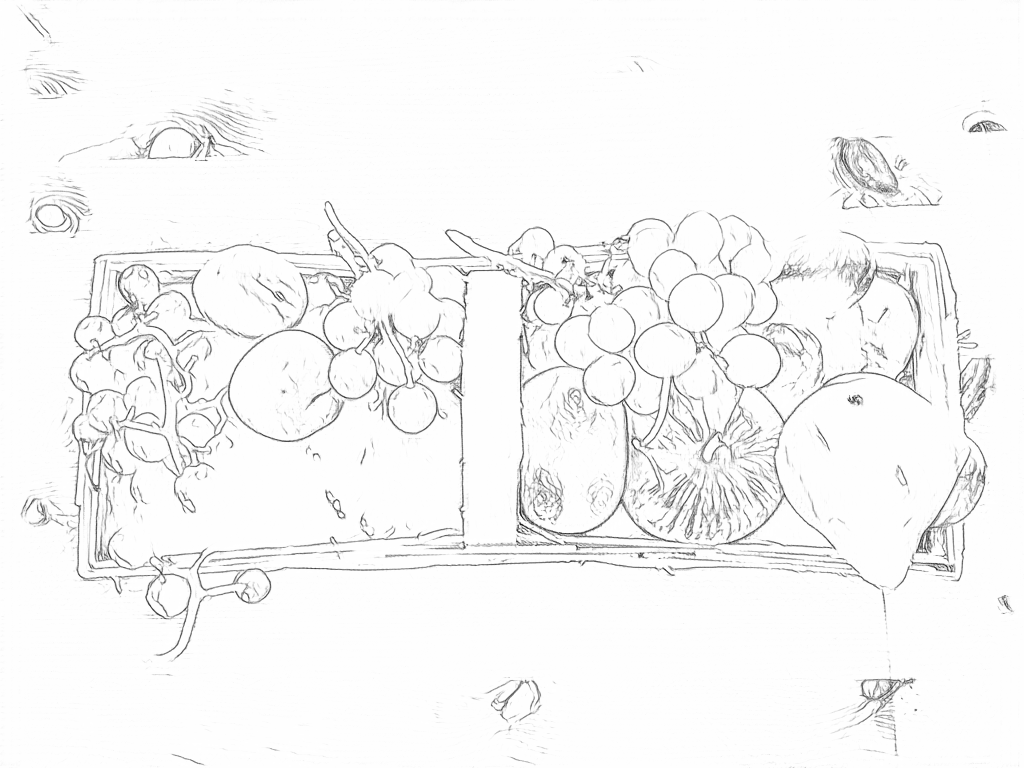
Korb und gemischte Früchte bieten verschiedene Formen zum Ausmalen. Die kostenlose Umwandlung folgt den Oberflächenstrukturen; KI trennt Früchte und Korb mit klareren Konturen.
Kostenlos: Den sichtbaren Umrissen folgen
KI: Die Zeichnung fürs Ausmalen vereinfachen
KI kann kleine Bilddetails verändern. Vergleiche die Zeichnung mit dem Foto, bevor du sie druckst oder als Andenken verwendest.
Entdecke weitere KI-Zeichenstile
Vergleiche den Ausgangspunkt mit zwei Zeichnungsoptionen aus demselben Foto. Schau dir die Formen und Linien an und verwende dann die Einstellungen unter dem gewünschten Ergebnis.
Ausgangseinstellung: KI kann kleine Bilddetails verändern. Vergleiche die Zeichnung mit dem Foto, bevor du sie druckst oder als Andenken verwendest.
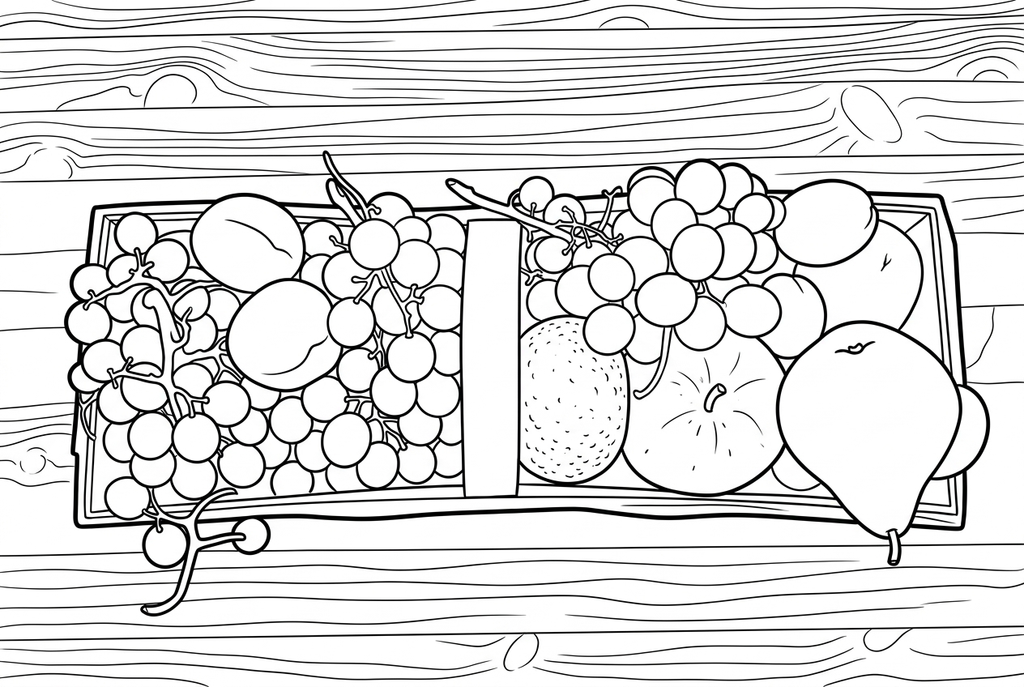
Vergleiche die Umrisse und kleineren Details mit dem Ergebnis oben.
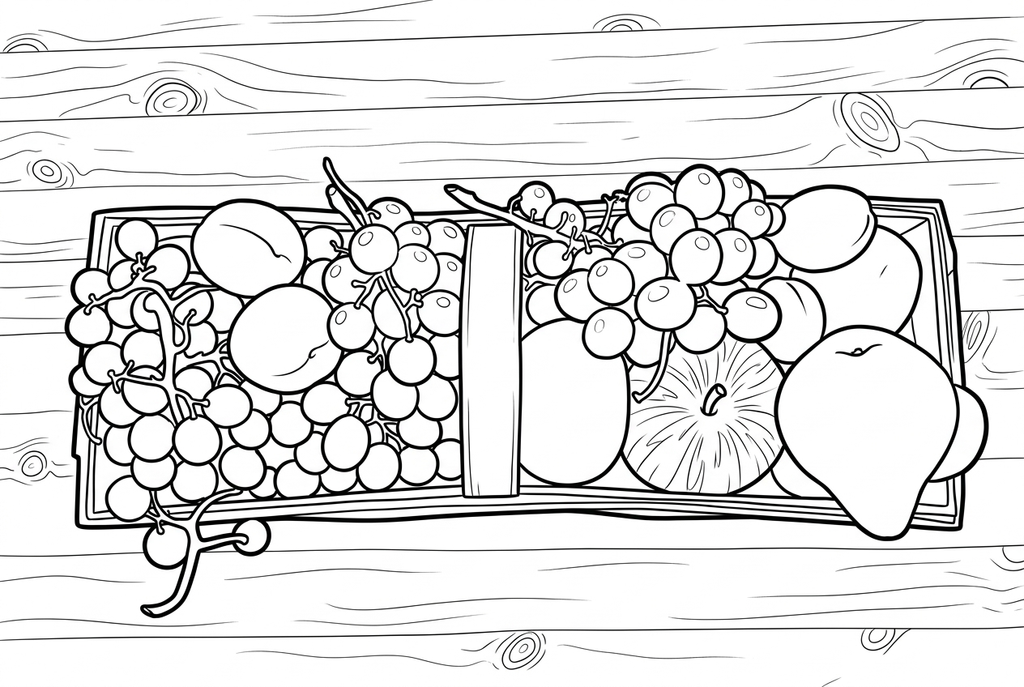
„Comic“ mit „Detailreich“ ergänzt Holzmaserung, Fruchtkonturen und Linien im Inneren. Auch kleine Früchte verändern ihre Form. Prüfe die Anordnung am Originalfoto.
Weitere Ergebnisse zu diesem Foto (2)
Das sind weitere echte Umwandlungen desselben Originals. Vergleiche die Einstellungen und die kleinen Details, bevor du ein Bild auswählst.
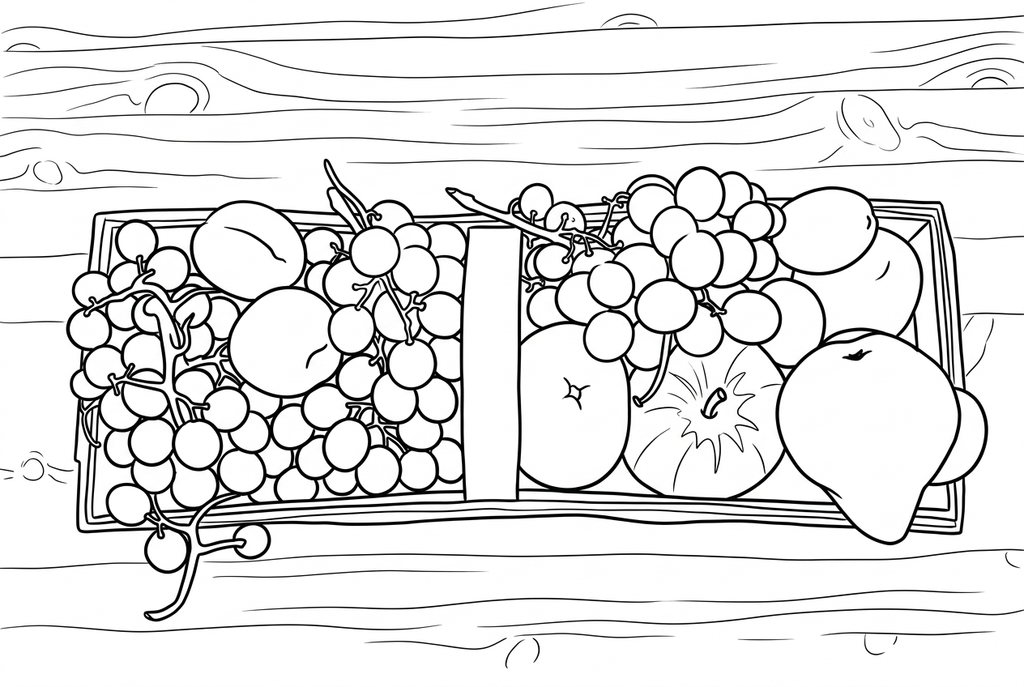
Vergleiche die Umrisse und kleineren Details mit dem Ergebnis oben.
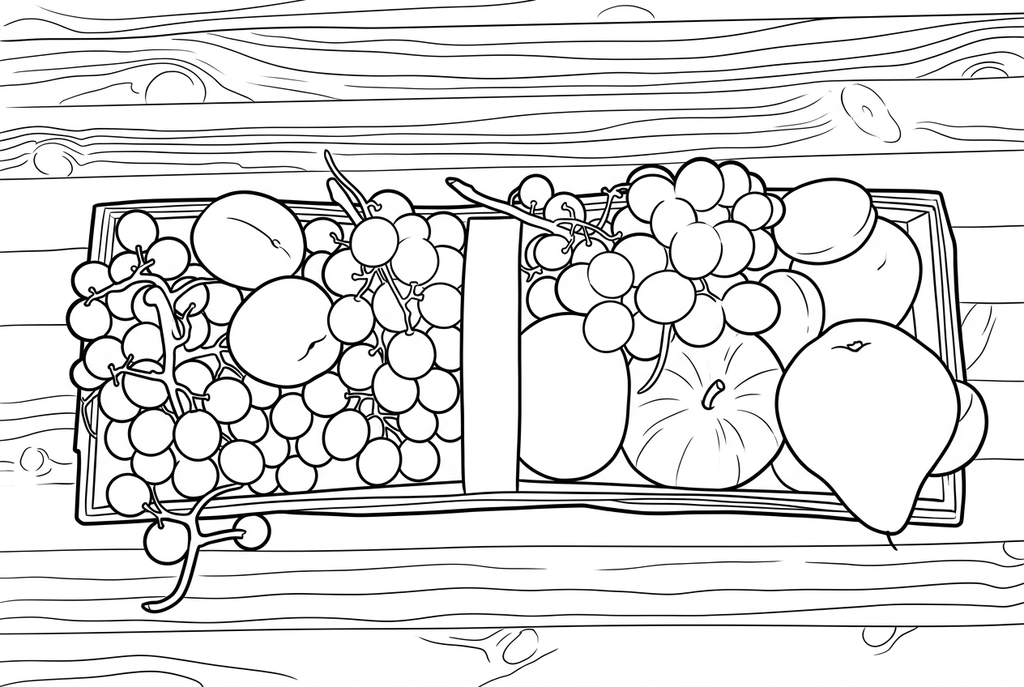
Vergleiche die Umrisse und kleineren Details mit dem Ergebnis oben.
Ein Lebensmittel und eine ganze Mahlzeit haben unterschiedliche Komplexität
Ein einzelner Apfel oder ein einfaches Sandwich lässt größere Flächen zum Ausmalen. Eine Mahlzeit kann überlappende Stücke, Soße, Besteck und Tellermuster enthalten, die Teil der Zeichnung werden.
Beginne für ein KI-Bild eines Lebensmittels mit „Klassisch“ und der Detailstufe „Einfach“. Ist eine sichtbare Schnittfläche wichtig, vergleiche „Mittel“. Prüfe, ob sie erkennbar bleibt, statt überall zusätzliche Strukturen einzubauen.
Schatten und Tellermuster
Die kostenlose Umwandlung erkennt die Kanten im Foto und kann Tellermuster oder Tischstrukturen übernehmen. Eine schlichte Oberfläche erleichtert es, die Linien des Essens zu erkennen.
„Hintergrund vereinfachen“ kann die KI-Zeichnung stärker auf das Essen ausrichten, garantiert aber nicht, dass Teller oder Besteck verschwinden. Wähle oder bearbeite ein aufgeräumteres Foto, wenn diese Teile nicht ins Bild sollen.
Erstelle Karten mit vertrauten Wörtern
Wähle verschiedene erkennbare Lebensmittel, wandle jedes einzeln um und beschrifte die Bilder nach dem Drucken von Hand. Bewahre das Originalfoto daneben auf, wenn die Wortübung von der erkennbaren Form abhängt.
Die Zeichnung erkennt keine Zutaten und gibt keine Ernährungsberatung. Nutze sie für deine geplante Bildaktivität und beschrifte sie mit Namen, die du bereits kennst.
Prüfe die Zeichnung, bevor du Kopien erstellst
Prüfe die Details, die für dieses Foto und dein geplantes Papierprojekt wichtig sind.
Vergleiche das Hauptgericht, die Zutaten und die Tellerform mit dem Originalfoto des Essens.
Prüfe Beläge, Spiegelungen und Geschirr auf winzige Flächen, die das Ausmalen erschweren.
Teste die Druckgröße für dein Rezeptbild. Prüfe das Originalfoto und schreibe die Zutatennamen anschließend separat dazu.
Behalte ein Ergebnis, das du wiederverwenden kannst
Kostenlos: Speichere die Datei vor dem Verlassen
Lade das PNG herunter oder drucke auf A4 oder Letter. Die Umwandlung läuft auf deinem Gerät; beim Aktualisieren bleibt ein nicht gespeichertes Ergebnis nicht erhalten. Melde dich nur an, wenn du es unter „Meine Bilder“ speichern möchtest.
Kostenlose FotoumwandlungKI: Öffne das fertige Ergebnis
Melde dich an und sende die Anfrage mit den angezeigten Credits ab. Öffne das gespeicherte Ergebnis zum Herunterladen, Exportieren oder Drucken. Vergleiche es mit dem Original, bevor du es für die Aktivität verwendest.
Fotoumwandlung mit KIDrucke weitere Kopien des gewählten Ergebnisses, ohne es neu zu erzeugen. Eine neue KI-Anfrage verbraucht Credits. Für eine PDF-Datei aus der kostenlosen Umwandlung kannst du die PDF-Druckfunktion deines Browsers nutzen, sofern sie verfügbar ist.
Eine fertige Malvorlage als Ergänzung zu deinem Foto
Diese kostenlosen Malsammlungen bieten ein weiteres Bild für die Aktivität oder einen Ausgangspunkt, wenn du kein Foto verwenden möchtest.
- Malvorlagen zu Essen und Backen drucken
Wähle ein weiteres Gericht oder eine Backszene für dein Rezeptbild, ohne zusätzliche Fotos vorzubereiten.
Wähle eine druckbare Seite - Entdecke Doodle-Malszenen
Vergleiche lockere Zeichnungen und Backszenen für ein verspieltes Begleitblatt.
Wähle eine druckbare Seite
Fragen zu Essensfotos
Ein einzelnes Lebensmittel ergibt eine andere Zeichnung als ein Teller mit vielen überlappenden Zutaten.
Können Etiketten für die Lebensmittel erstellt werden?
Es ist keine automatische Beschriftung enthalten. Füge Wörter von Hand auf der gedruckten Seite oder mit deiner eigenen Layout-Software hinzu.
Warum wurden mehrere Teile zusammengeführt?
Überlappende Lebensmittel und ähnliche Farben können Grenzen verdecken. Eine einfachere Anordnung ist ein besserer Ausgangspunkt.
Kann ich ein ganzes Set auf einmal erstellen?
Der Konverter akzeptiert jeweils ein Bild. Bereite einige eindeutige Bilder vor und drucke die ausgewählten Ergebnisse einzeln aus.
Kann ich ein Bild eines Familienrezepts verwenden?
Ja. Verwende die Zeichnung als Dekorationsbild oder Ausmalbild für ein Familienrezept und schreibe das eigentliche Rezept separat auf. Der Konverter identifiziert keine Zutaten, Mengen oder Kochanweisungen.
Beginne mit dem Foto, das du ausmalen möchtest
Ein einzelnes Lebensmittel ergibt eine andere Zeichnung als ein Teller mit vielen überlappenden Zutaten.