
Verwandle dein Hundefoto in ein Ausmalbild
Mach aus deinem Hundefoto ein Ausmalbild mit erkennbarem Gesicht. Achte auf sichtbare Augen, eine klare Schnauze und eine Haltung, die Platz zum Ausmalen lässt.
- Saubere Umrisse
- Stil nach Wahl
- Anpassbare Details

Sieh, was aus deinem Foto werden kann
Meine Bilder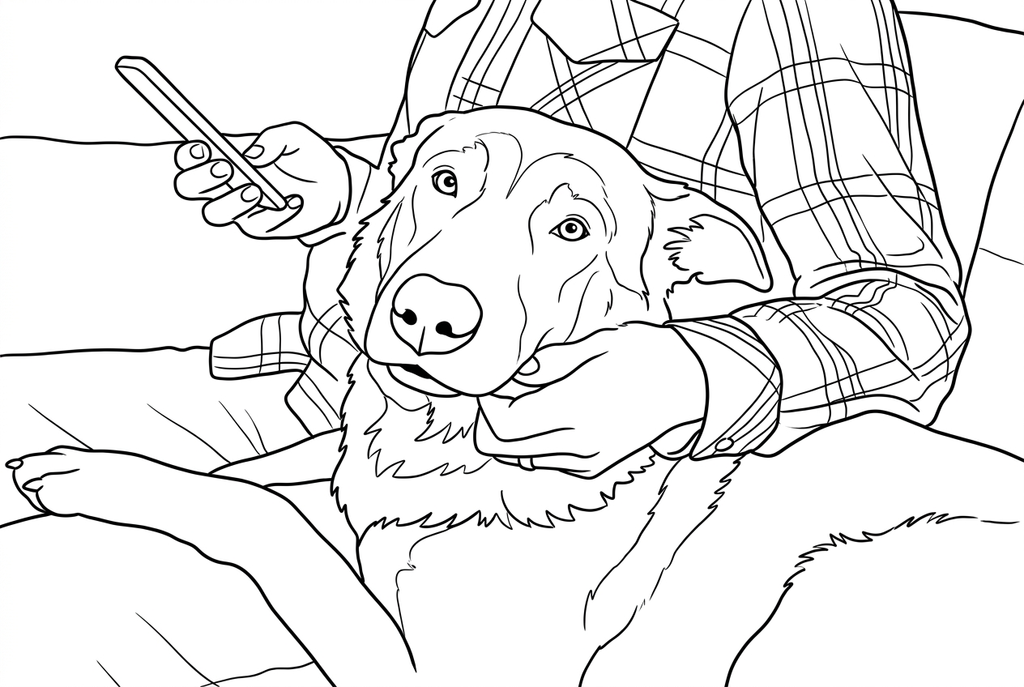
Dein Ausmalbild wird erstellt
Dieses Ergebnis ist vorübergehend und wurde nicht in deinem Konto gespeichert.
Optional: Speichere nur das Ergebnis in deinem Konto. Das belegt Speicherplatz, kostet aber keine Credits.
Wähle im Druckdialog deines Browsers dasselbe Papierformat.
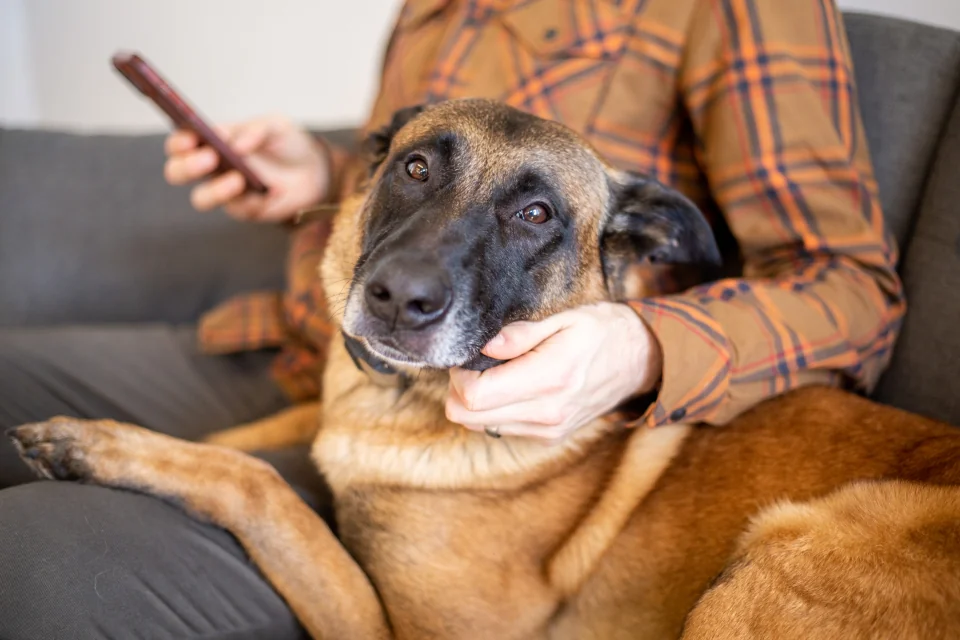
Photo: Kristin Hardwick · CC0 1.0 · Lizenz
Die KI zeichnet Fotostrukturen als klare Konturen mit deutlicheren Formen und freien Ausmalflächen neu.
- Wähle offene Formen für Fell und Schlappohren
- Behalte das Halsband, die Pfoten und die Umgebung deines Haustiers im Blick
Status der Umwandlung
Du kannst diese Seite verlassen und später zurückkommen. Dein KI-Auftrag läuft im Hintergrund weiter.
Erhalte die Merkmale, an denen du deinen Hund erkennst
Eine erkennbare Schnauze und Ohrform sind wichtiger als jedes einzelne Fellhaar.
Achte auf eine klare Schnauze
Wähle eine scharfe Aufnahme mit sichtbaren Augen, Nase und Maul. Die Ohren sollten vollständig im Bild sein; Spielzeug oder Hände sollten das Gesicht nicht verdecken.
Lass neben der Fellstruktur Platz zum Ausmalen
Starte die KI mit Klassisch und der Detailstufe Mittel. Vergleiche Einfach bei langem Fell; für dunkles Fell hilft ein besser beleuchtetes Foto mehr als eine höhere Detailstufe.
Prüfe Pfoten und Halsband auf dem Papier
Vergleiche Nase, Ohren, Pfoten und markante Flecken mit dem Originalfoto. Teste die beabsichtigte Druckgröße, bevor du Familienkopien erstellst.
Tipps zur Fotoauswahl: Hundefotos
- Stelle sicher, dass Nase und Mund sichtbar sind und nicht in dunklem Fell oder tiefen Schatten verloren gehen.
- Lass die Ohren vollständig im Bild. Ihre Form trägt oft dazu bei, deinen Hund wiederzuerkennen.
- Wähle ein Standbild für einen sich bewegenden Hund, damit Pfoten und Kopf nicht verschwimmen.
- Lass bei zwei Hunden genügend Abstand, um ihre Gesichter und Vorderbeine unterscheiden zu können.
Ein Hund auf dem Schoß, das Gesicht gut erkennbar
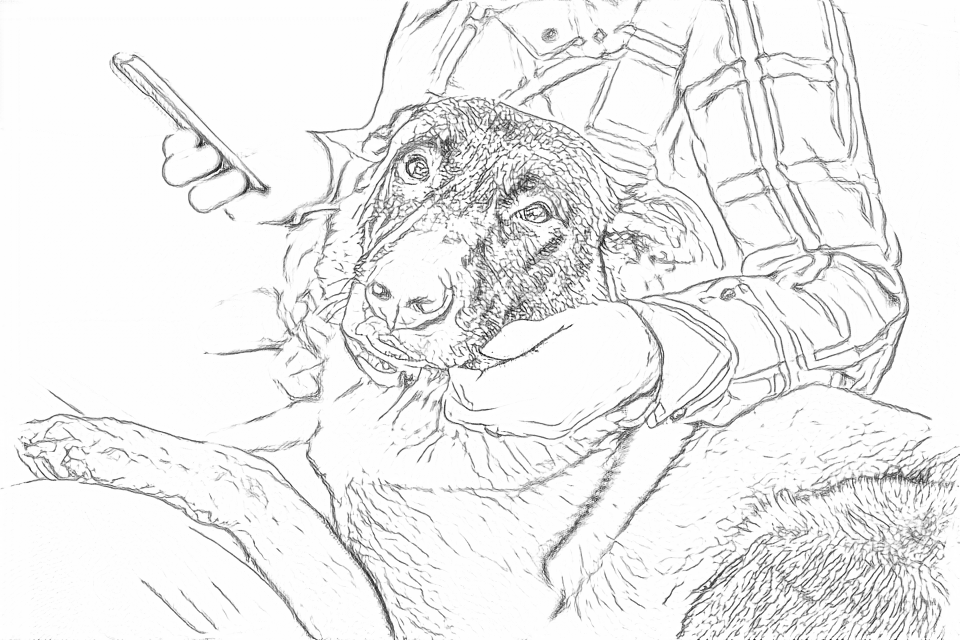
Free übernimmt Fellstrukturen und Hemdkaros. KI macht daraus größere Flächen zum Ausmalen.
Kostenlos: Den sichtbaren Umrissen folgen
KI: Die Zeichnung fürs Ausmalen vereinfachen
Vergleiche Augen, Schnauze und Hände mit dem Foto. KI kann kleine Merkmale verändern.
Entdecke weitere KI-Zeichenstile
Vergleiche den Ausgangspunkt mit zwei Zeichnungsoptionen aus demselben Foto. Schau dir die Formen und Linien an und verwende dann die Einstellungen unter dem gewünschten Ergebnis.
Ausgangseinstellung: Vergleiche Augen, Schnauze und Hände mit dem Foto. KI kann kleine Merkmale verändern.
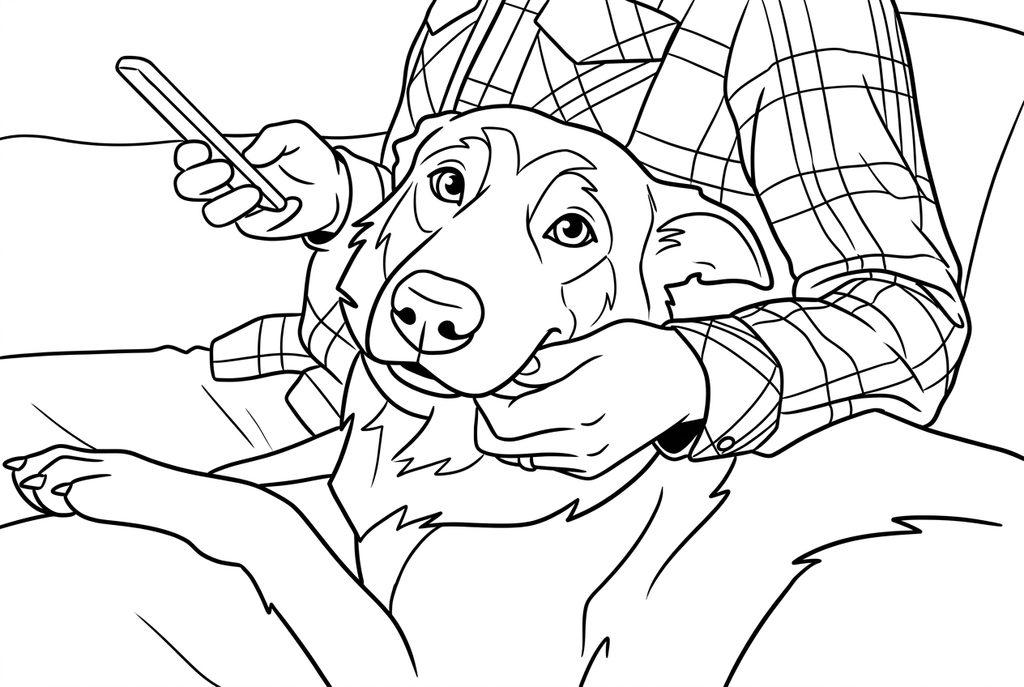
Vergleiche die größeren Augen und die kantigeren Fellkonturen.
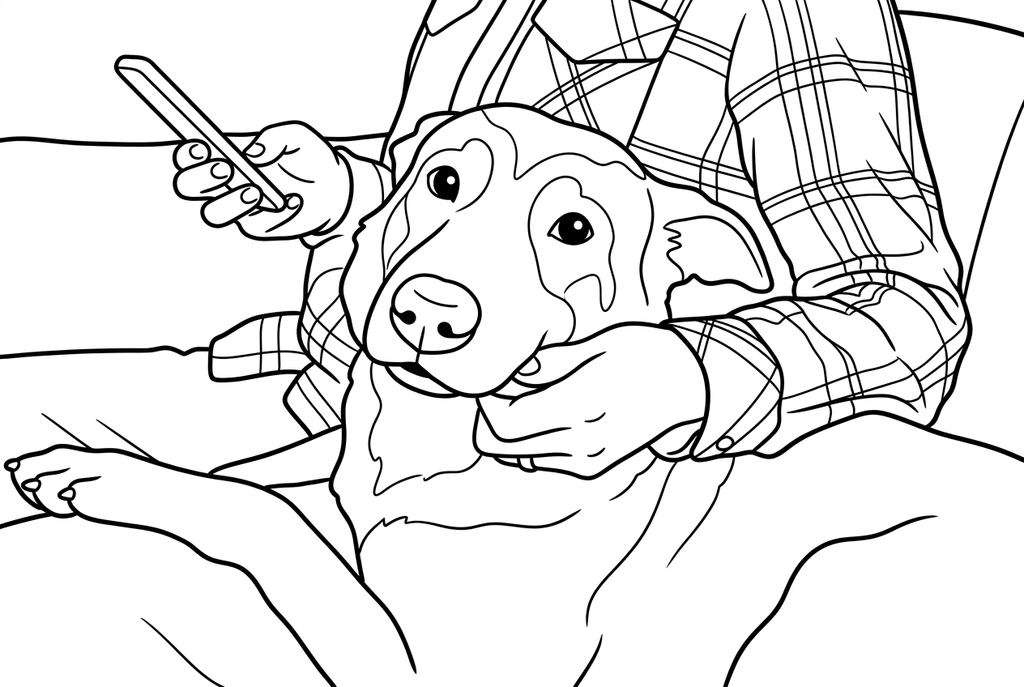
Runde Augen und vereinfachtes Fell lassen mehr Platz zum Ausmalen.
Eine Nahaufnahme des Gesichts oder eine Lieblingspose?
Wähle ein Nahaufnahmeporträt, wenn Ausdruck, Ohrform und Schnauze am wichtigsten sind. Wähle eine Sitz- oder Seitenansicht für eine Ganzkörperansicht mit erkennbarem Schwanz und Stand.
Eine Hand, eine Leine oder ein Spielzeug am Maul können Teil der Kontur werden. Wenn sie ein wichtiges Merkmal verdecken, wähle ein anderes Foto oder schneide es außerhalb von ColorWillow zu, bevor du die Datei auswählst.
Dunkles Fell und langes Fell benötigen unterschiedliche Kontrollen
- Klassisch
- Mittel
- Standard
- Hintergrund beibehalten
Prüfe bei dunklem Fell die Grenzen zwischen Augen, Nase und Kopf. Bessere Beleuchtung im Original hilft mehr als ein größeres Ausgabeformat. Prüfe bei langem Fell, ob rund um das Gesicht offene Ausmalflächen bleiben.
Beginne bei der KI mit Klassisch und der Detailstufe Mittel. Wenn Felllinien die Seite füllen, vergleiche Einfach. Wenn ein wichtiger Fellfleck fehlt, vergleiche Mittel oder Detailreich. Die Einstellungen verändern die Zeichnung, stellen aber keine Merkmale wieder her, die im Original verborgen sind.
Prüfe Halsband, Pfoten und Fellzeichnung
Vergleiche die Zeichnung vor dem Drucken mit dem Original: Sind Ohren, Schnauze, Vorderpfoten und Halsband noch gut erkennbar? Die KI kann kleine Details verändern. Die kostenlose Umwandlung kann zusätzliche Linien von Dielen oder Gras beibehalten.
Wenn eine bestimmte Markierung wichtig ist, verwende das Foto als Farbreferenz. Drucke für eine gemeinsame Aktivität mehrere Kopien des gewünschten Ergebnisses aus.
Prüfe die Zeichnung, bevor du Kopien erstellst
Prüfe die Details, die für dieses Foto und dein geplantes Papierprojekt wichtig sind.
Prüfe die Schnauzenlänge, die Ohrposition und das Halsband anhand des Originalfotos des Hundes.
Prüfe dunkles Fell auf große ausgefüllte Bereiche und feine Haarlinien, die wenig Platz zum Ausmalen lassen.
Achte bei der vorgesehenen Druckgröße darauf, dass Nase und Augen von den umgebenden Linien getrennt bleiben.
Behalte ein Ergebnis, das du wiederverwenden kannst
Kostenlos: Speichere die Datei vor dem Verlassen
Lade das PNG herunter oder drucke auf A4 oder Letter. Die Umwandlung läuft auf deinem Gerät; beim Aktualisieren bleibt ein nicht gespeichertes Ergebnis nicht erhalten. Melde dich nur an, wenn du es unter „Meine Bilder“ speichern möchtest.
Kostenlose FotoumwandlungKI: Öffne das fertige Ergebnis
Melde dich an und sende die Anfrage mit den angezeigten Credits ab. Öffne das gespeicherte Ergebnis zum Herunterladen, Exportieren oder Drucken. Vergleiche es mit dem Original, bevor du es für die Aktivität verwendest.
Fotoumwandlung mit KIDrucke weitere Kopien des gewählten Ergebnisses, ohne es neu zu erzeugen. Eine neue KI-Anfrage verbraucht Credits. Für eine PDF-Datei aus der kostenlosen Umwandlung kannst du die PDF-Druckfunktion deines Browsers nutzen, sofern sie verfügbar ist.
Eine fertige Malvorlage als Ergänzung zu deinem Foto
Diese kostenlosen Malsammlungen bieten ein weiteres Bild für die Aktivität oder einen Ausgangspunkt, wenn du kein Foto verwenden möchtest.
Fragen zu Hundefotos
Eine erkennbare Schnauze und Ohrform sind wichtiger als jedes einzelne Fellhaar.
Warum wird schwarzes Fell zu einer dunklen oder leeren Fläche?
Auf dem Originalfoto heben sich Nase und Augen vielleicht nicht deutlich vom Fell ab. Probiere ein Foto mit besser erkennbaren Gesichtszügen. Eine andere Detailstufe allein löst das Problem nicht unbedingt.
Braucht eine kleinere Rasse ein anderes Werkzeug?
Es ist keine Rassenauswahl erforderlich. Entscheidend ist die Größe und Klarheit des Hundes auf dem Foto sowie die sichtbaren Details, die du beibehalten möchtest.
Kann ich das Halsband automatisch entfernen?
„Hintergrund vereinfachen“ entfernt nicht gezielt einzelne Gegenstände. Wähle oder bearbeite ein Foto ohne Halsband, wenn es nicht im Bild erscheinen soll.
Sollte ich eine Nahaufnahme oder ein Ganzkörperfoto des Hundes verwenden?
Eine Nahaufnahme lässt mehr Platz für das Gesicht. Eine Aufnahme im Sitzen oder von der Seite eignet sich, wenn Schwanz und Haltung wichtig sind. Der Hund sollte groß genug im Bild sein, damit diese Merkmale auch auf dem Ausdruck erkennbar bleiben.
Beginne mit dem Foto, das du ausmalen möchtest
Eine erkennbare Schnauze und Ohrform sind wichtiger als jedes einzelne Fellhaar.