
Neujahr
Hallo, neues Jahr!
Bastle eine Papierkette, zähle die Stunden bis Mitternacht und begrüße das neue Jahr mit Pfannkuchen.
Zum Stöbern und Drucken brauchst du kein Konto.
In diesem Buch
Sieh dir unten alle Seiten an. Öffne ein Bild, um es einzeln herunterzuladen oder zu drucken.
- 1
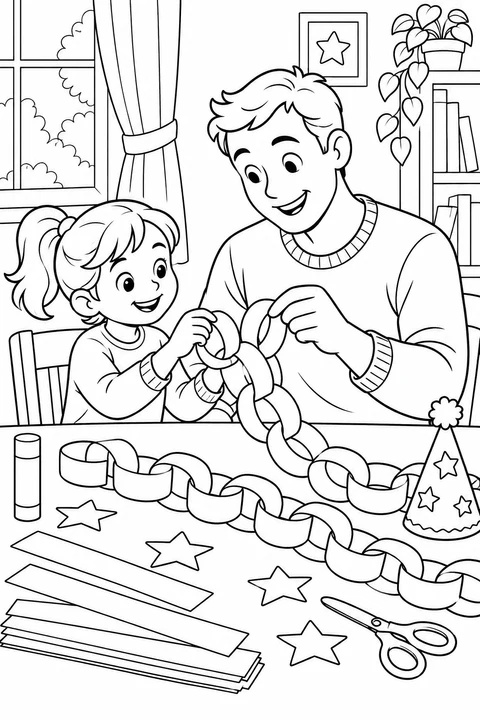
Noch ein Ring
Schiebe einen Papierstreifen durch den letzten Ring. Schon ist die Kette ein Stück länger.
Ausmalbild ansehen - 2
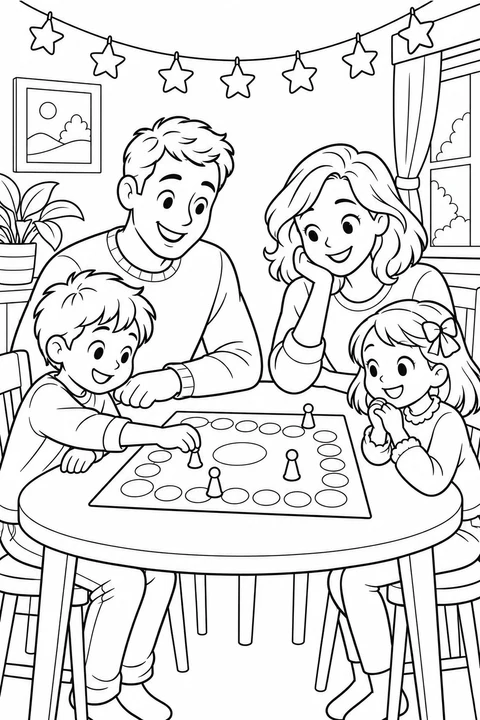
Ein Spiel am Abend
Über dem Tisch hängen Sterne. Vor Mitternacht ist noch Zeit für einen Spielzug.
Ausmalbild ansehen - 3
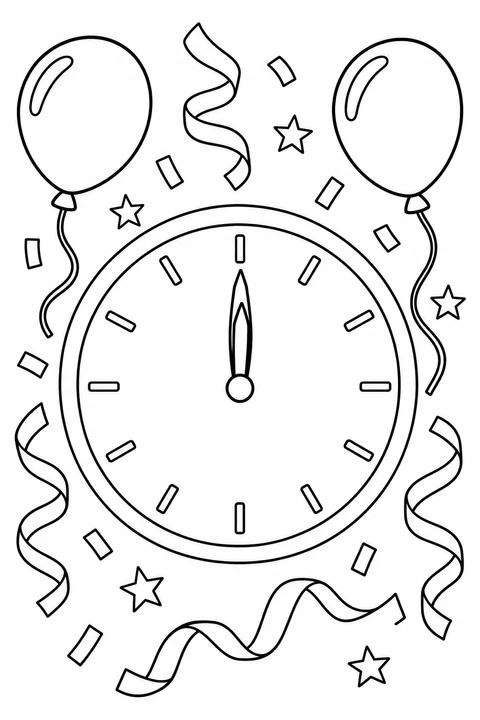
Endlich zwölf!
Beide Zeiger zeigen nach oben. Male die Luftballons zum neuen Jahr bunt an!
Ausmalbild ansehen - 4
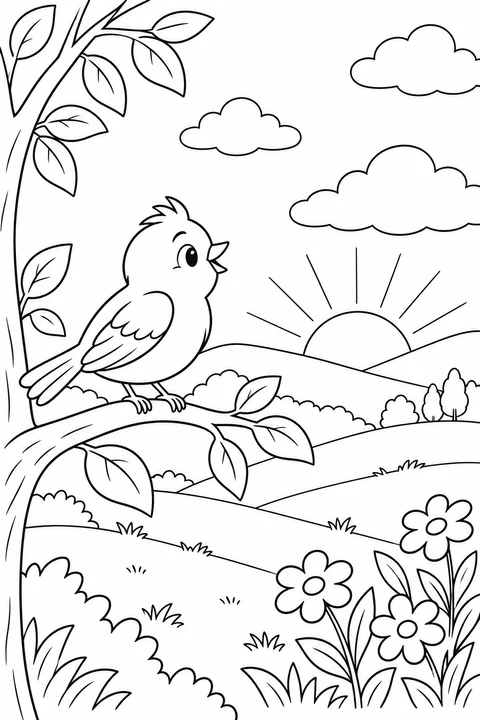
Der erste Sonnenaufgang
Die Sonne schaut über die Hügel. Ein kleiner Vogel ist schon wach.
Ausmalbild ansehen - 5
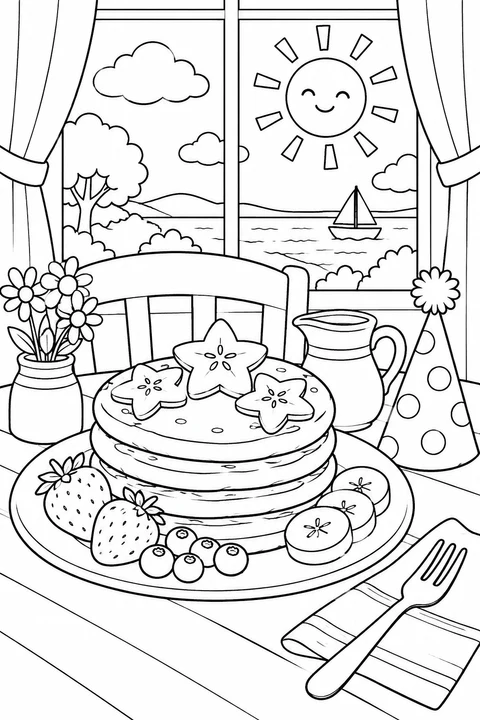
Frühstück im Sonnenschein
Auf den Pfannkuchen liegen Fruchtsterne. Was malst du zuerst aus?
Ausmalbild ansehen
Fragen und Antworten
Herunterladen & drucken
Kann ich nur ein Ausmalbild herunterladen?
Ja. Klicke unter „In diesem Buch“ auf eine Seite, um ihre Ausmalbild-Detailseite zum Herunterladen oder Drucken zu öffnen. Die PDF-Schaltfläche des Buchs exportiert das ganze Buch. Für einen Teil des Buchs mit den Erzählsätzen öffne den Malbuch-Editor und entferne die nicht benötigten Seiten.
Wo steht der Text im gedruckten Buch?
Das PDF und das gedruckte Buch beginnen mit einer Titelseite. Danach folgen die Seiten in der angezeigten Reihenfolge. Titel und kurzer Text stehen jeweils unter dem Bild. Öffne die Seiten im Malbuch-Editor, um die Wörter zu ändern, zu entfernen oder anders anzuordnen.
Wie speichere ich das PDF auf meinem Handy?
Lass diese Seite geöffnet, während das PDF erstellt wird. Wähle anschließend „PDF sichern oder teilen“, falls diese Option angeboten wird. Auf dem iPhone oder iPad wählst du im Systemmenü „In Dateien sichern“, dann einen Ordner und bestätigst das Sichern. Alternativ kannst du „PDF herunterladen“ wählen. Öffnet sich eine Vorschau, speichere die Datei über das Teilen-Menü des Browsers. Fehlt diese Möglichkeit im Browser einer anderen App, öffne die Buchseite in Safari oder deinem üblichen Browser und lade das PDF erneut herunter.
Kann ich das Buch zu Hause oder für meine Klasse drucken?
Prüfe Gesichter, feine Linien und freie Malflächen. Drucke zuerst ein Blatt in Originalgröße auf A4 oder US Letter, danach die übrigen einseitig. Für private und pädagogische Zwecke. Lies die Nutzungsrechte, bevor du Bilder teilst oder anders verwendest. Nutzungsrechte
Ein Buch mit diesen Bildern gestalten
Kann ich das Titelbild ändern oder eigene Bilder ergänzen?
Mit „Diese Bilder für mein Buch verwenden“ öffnest du die Bilder und den Erzähltext im Editor. Dort kannst du Titel, Cover und Seitenreihenfolge ändern oder eigene Bilder hinzufügen. Beim Hinzufügen zu einem vorhandenen Buch bleiben dessen Titel und Cover erhalten; doppelte Bilder werden übersprungen.
Was mache ich, wenn diese Bilder nicht mehr in mein Buch passen?
Nach „Diese Bilder für mein Buch verwenden“ wird geprüft, wie viele neue Seiten in dein Buch passen. Es sind bis zu 10 Innenseiten plus Cover möglich; doppelte Bilder werden übersprungen. Reicht der Platz nicht, wähle „Seiten im Editor verwalten“, um Seiten zu entfernen, oder „Neues Buch beginnen“ für einen eigenen Entwurf mit diesen Bildern und dem Erzähltext. Ein ungespeicherter Entwurf wird erst nach einer zweiten Bestätigung ersetzt. Das lässt sich nicht rückgängig machen. Möchtest du ihn weiterbearbeiten können, öffne ihn und speichere ihn zuerst in Meine Bibliothek; melde dich bei Bedarf an und wähle danach erneut Speichern. Die Anmeldung allein speichert das Buch nicht. Bereits gespeicherte Bücher bleiben in Meine Bibliothek.