
Créez un coloriage à imprimer avec un prompt
Décrivez ce que vous voulez dessiner. Le prompt guide la composition et le style. Vous pouvez choisir des réglages prédéfinis, modifier le format et vérifier le coût en crédits avant de créer.
Partez d’une idée concrète
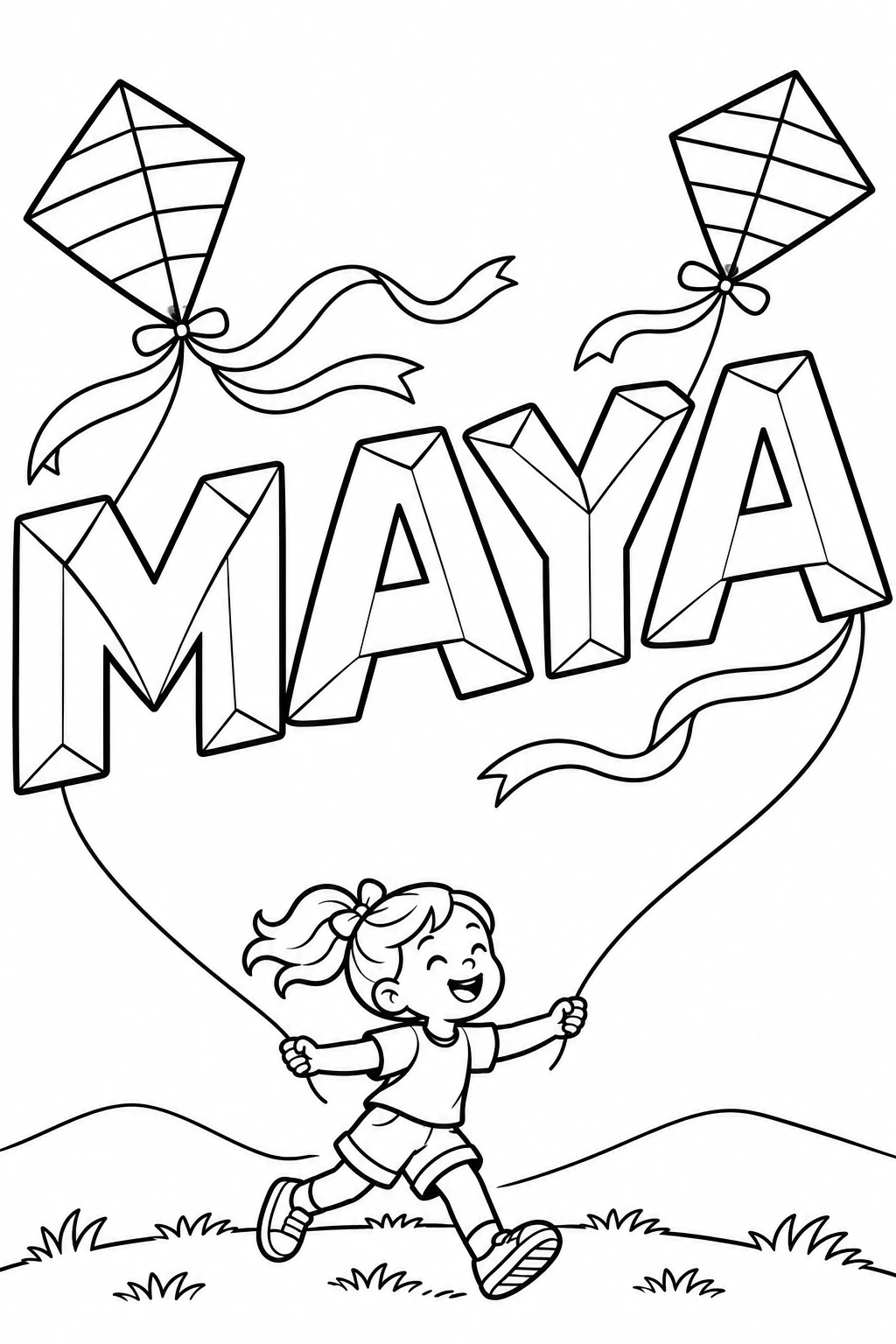
Pour un prénom ou une phrase courte
Remplacez MAYA par un prénom. S’il est long, essayez le paysage ou deux lignes et éloignez les fils des lettres.
Voir cette idée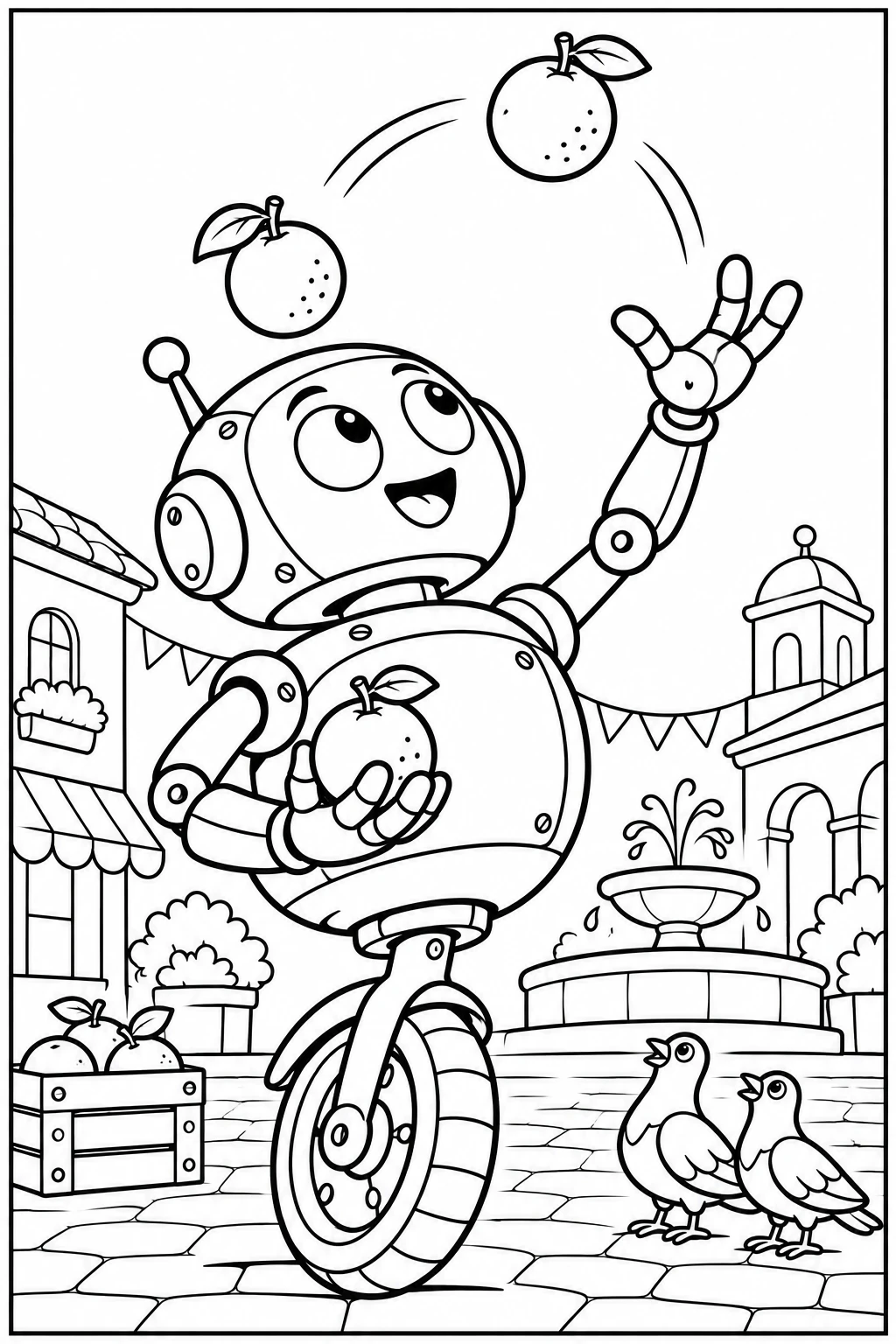
Pour une scène avec une action facile à lire
Remplacez les oranges par des pommes. Demandez-en exactement trois, bien espacées sur un arc, sans masquer les mains.
Voir cette idéeDu prompt au coloriage prêt à imprimer
Indiquez la place des éléments
Pour une scène, précisez le premier plan et l’arrière-plan. Pour le lettrage, écrivez le texte exact et indiquez le mot qui doit prendre le plus de place.
Laissez de la place à colorier
Essayez le format paysage pour une longue ligne ou des cases côte à côte. Choisissez Simple pour avoir de grandes zones à colorier aux crayons gras.
Vérifiez une page avant de faire des copies
Repérez les mots mal orthographiés ou les traits qui masquent des formes importantes. Pour une autre version, corrigez d’abord le passage concerné et vérifiez le prix. Contrôlez les marges dans l’aperçu d’impression.
Questions et réponses
Que mettre dans le prompt ?
Décrivez le sujet, son action et ce qui doit rester facile à colorier. Pour un robot, indiquez ce qu’il tient et laissez l’arrière-plan dégagé. Commencez par une idée claire, puis précisez au besoin.
Voir les idéesComment mettre un prénom ou une phrase sur la page ?
Mettez le texte exact entre guillemets. Si les mots sont au premier plan, essayez le type Lettres. Précisez la forme et la place des lettres. Pour un prénom long, essayez deux lignes ou le format paysage. Vérifiez l’orthographe du coloriage terminé.
L’aperçu montre-t-il déjà ce que j’ai écrit ?
Si vous choisissez un style prédéfini, l’exemple montre ce style et le cadre indique le format choisi. Votre texte et le niveau de détail s’appliquent à la génération. Le coloriage terminé apparaît dans l’aperçu.
Comment choisir le format et le niveau de détail ?
Essayez le format paysage pour une longue inscription et le format portrait pour un sujet tout en hauteur. Choisissez le niveau simple pour avoir de grandes zones à colorier. Pensez aussi à retirer du prompt les demandes de détails fins. Deux générations peuvent interpréter les mêmes consignes différemment.
Quand les crédits sont-ils utilisés ?
La consultation, la copie et la modification sont gratuites. Connectez-vous pour voir le prix. Les crédits sont réservés à l’envoi et débités à la fin. Si la génération échoue, ils redeviennent disponibles.
Comment imprimer ou garder le coloriage terminé ?
Le coloriage terminé est enregistré en privé dans votre compte. Téléchargez le PNG, choisissez A4 ou Lettre US à l’impression, ou ajoutez-le à un livre. Vérifiez les marges dans l’aperçu avant de faire des copies.
Consultez le guide d’impression