
用提示詞製作可列印的著色頁
寫出想畫什麼。構圖和畫風預設依照提示詞。你也可以選用預設或調整畫幅,再確認生成需要多少點數。
從實際範例開始
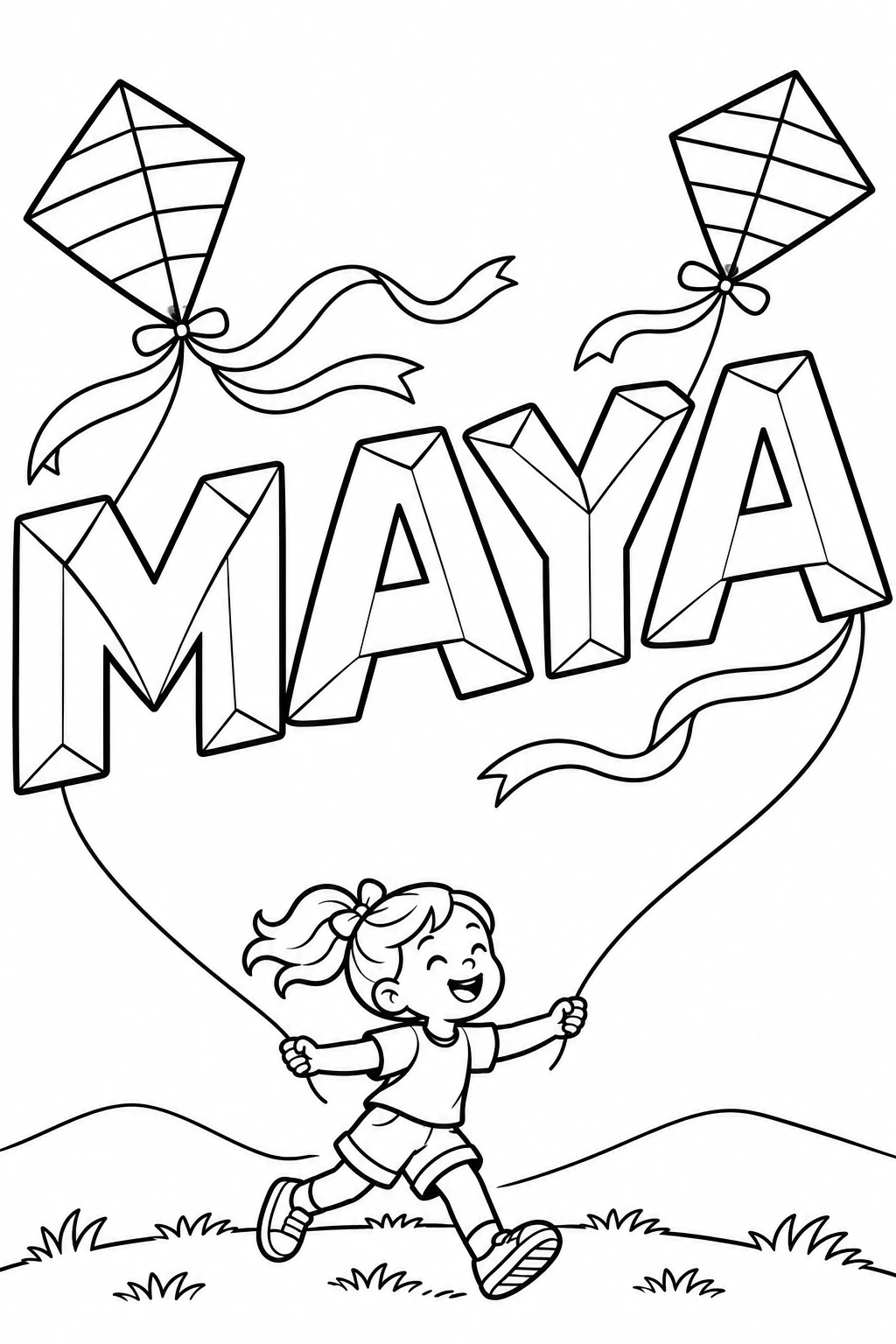
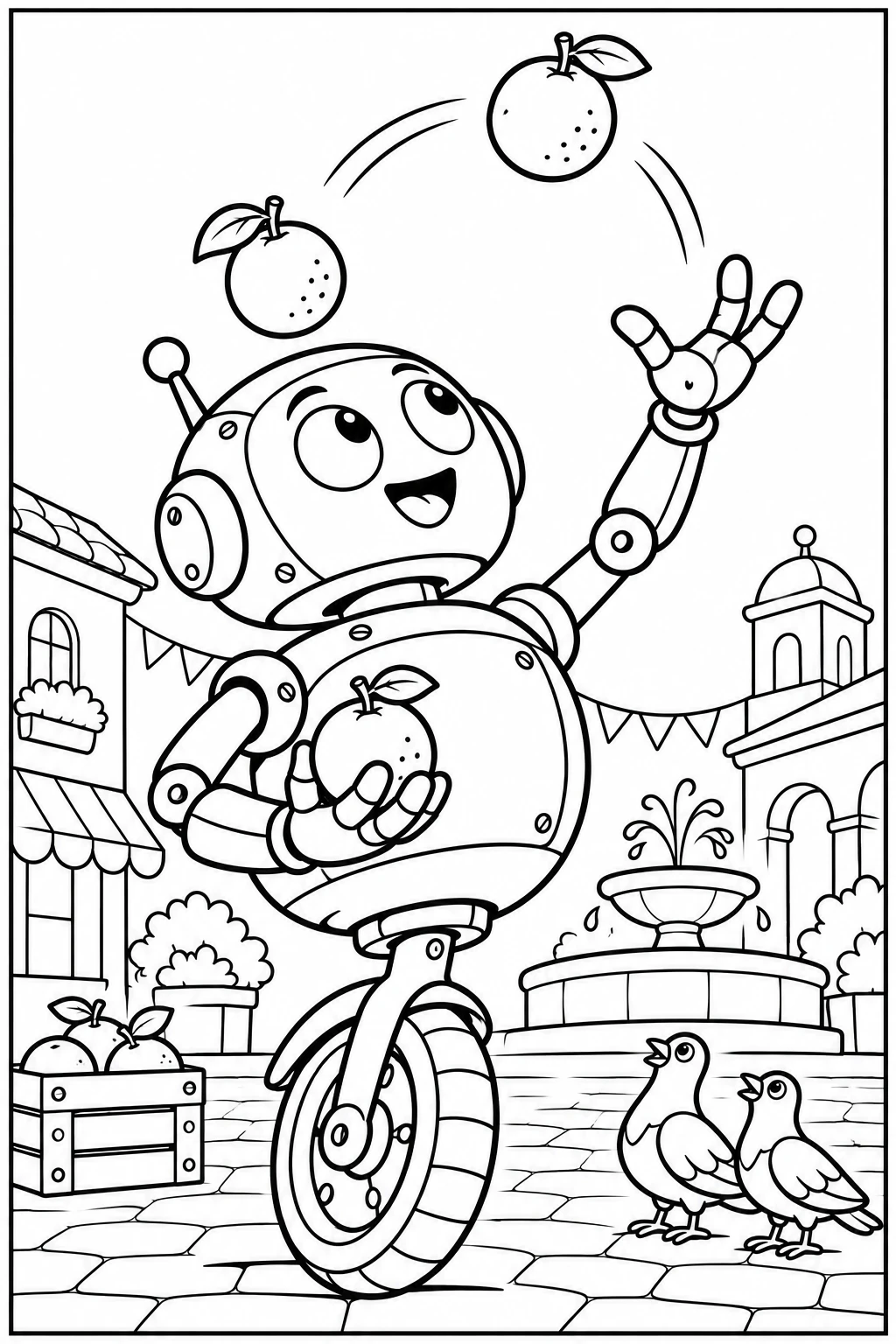
從寫提示詞到列印前確認
寫清楚畫面怎麼安排
畫場景時,先寫清楚什麼放前景、什麼留在背景。畫文字時,寫出要顯示的原樣文字,再指定哪個詞要佔最多空間。
留出好上色的空間
文字要排成長行,或分格要橫著並排,可以試試橫式。用蠟筆上色時,選「簡潔」留出大塊區域。
多印幾份前,先檢查一張
先核對拼字,看看有沒有線條擋住重要圖形。需要重做時,先改對應的提示詞,再確認所需點數。列印前也在預覽裡確認邊界。
常見問題
提示詞裡應該寫什麼?
先寫畫什麼、它正在做什麼、哪裡要留出好上色的區域。比如畫機器人,可以寫清楚手上拿什麼,背景留白。先說清楚一個點子,再視需要加細節。
瀏覽靈感怎麼在著色頁上放名字或標語?
把想顯示的名字或標語原樣放進引號。如果文字是畫面主角,可以試試「文字」版式。再說明字形和位置。名字較長時,可以分兩行或使用橫式。完成後記得核對拼字。
預覽會顯示我寫的內容嗎?
選擇畫風預設後,範例會顯示該畫風,外框會顯示選定的畫幅。提示詞和細節設定會在生成時套用,完成的著色圖會出現在預覽區。
怎麼選畫面比例和細節多寡?
一長行字適合橫式,細長的主體可以選直式。想留下較大的著色區塊,可以選「簡單」,也把提示詞裡要求細密裝飾的句子刪掉。同樣的提示詞也可能畫出不同的圖。
什麼時候會用到點數?
瀏覽、複製和修改都免費。登入後可以查看這次所需點數,送出時先預留,出圖後才扣除。如果生成失敗,預留的點數會回到可用餘額。
生成後怎麼列印或儲存?
完成的圖會以非公開方式儲存在帳號裡。可以下載 PNG、選 A4 或美式 Letter 列印,也可以把圖加進著色冊。印多份前先在預覽裡確認邊界。
查看列印指南