Crie um desenho para imprimir e colorir com um prompt
Descreva o que você quer desenhar. O prompt orienta a composição e o estilo. Antes de gerar, você pode escolher predefinições, mudar o formato e conferir o custo em créditos.
Comece com uma ideia na prática
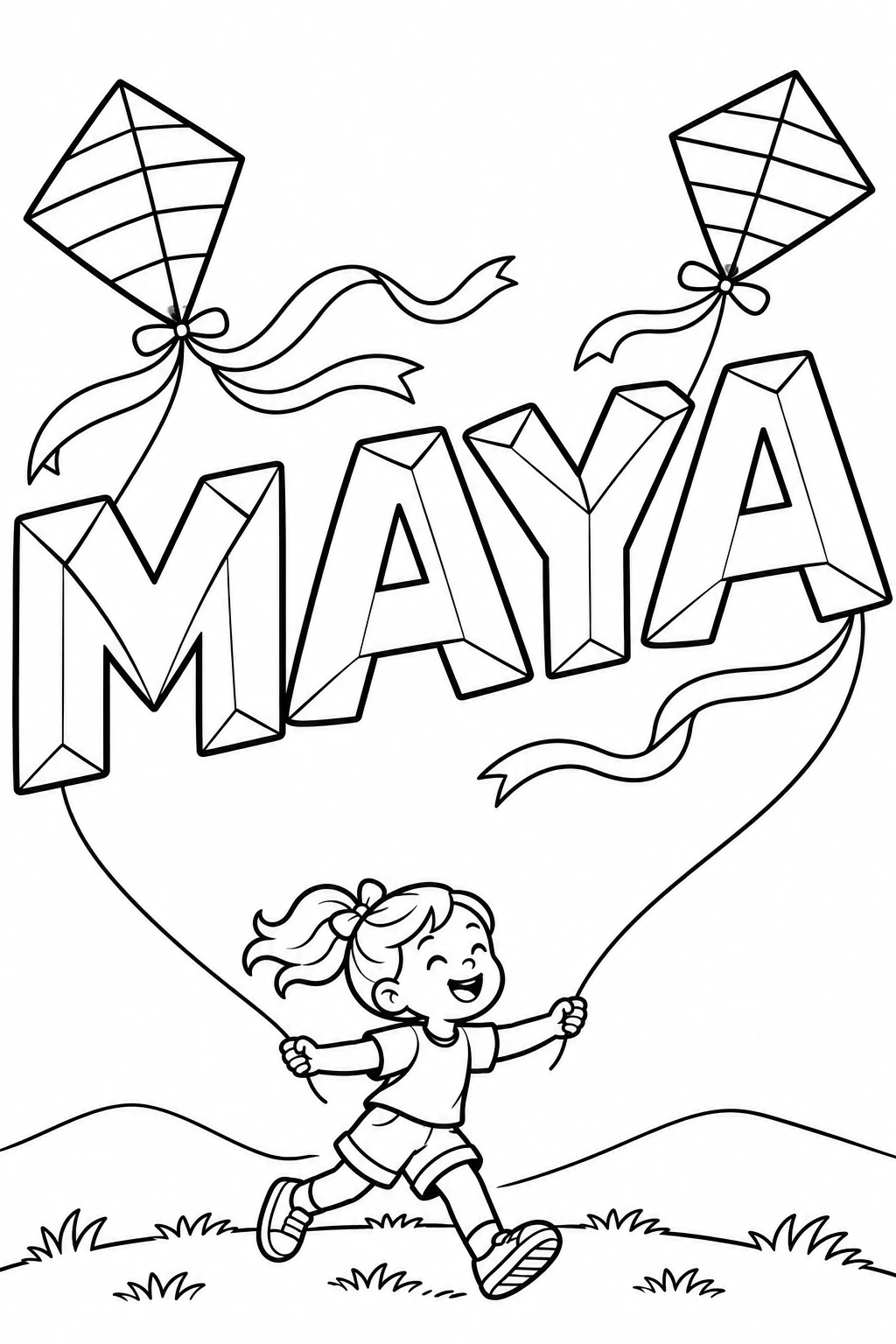
Para um nome ou uma frase curta
Troque MAYA por outro nome. Para um nome longo, peça formato horizontal ou duas linhas e afaste os fios das pipas.
Ver esta ideia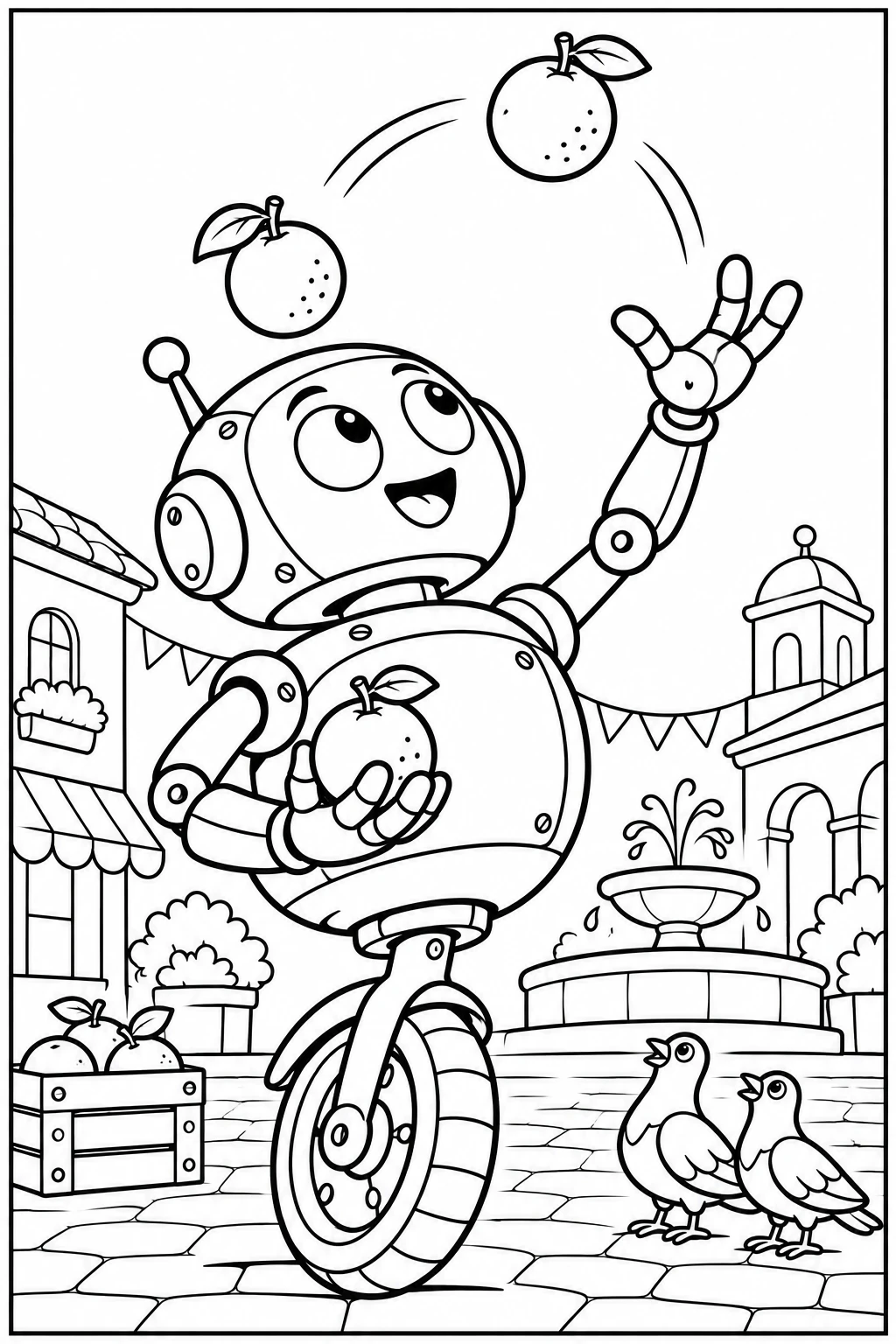
Para uma cena com uma ação clara
Troque laranjas por maçãs. Peça exatamente três, separadas em um arco, longe das mãos e do fundo.
Ver esta ideiaDo prompt ao desenho pronto para imprimir
Diga onde cada coisa fica
Numa cena, diga o que fica em primeiro plano e o que vai ao fundo. Para letras, escreva a frase exata e indique qual palavra merece mais espaço.
Deixe espaço para colorir
Teste o formato horizontal para uma frase longa ou quadros lado a lado. Escolha Simples se quiser espaços maiores para giz de cera.
Confira uma página antes de tirar cópias
Veja se as palavras mudaram ou se linhas escondem formas importantes. Para outra versão, ajuste primeiro o trecho e confira o preço antes de gerar. Use a prévia de impressão para olhar as margens.
Perguntas e respostas
O que colocar no prompt?
Diga o que desenhar, o que está acontecendo e o que deve ser fácil de colorir. Para um robô, você pode dizer o que ele segura e deixar o fundo livre. Comece com uma ideia clara e acrescente detalhes se precisar.
Ver ideiasComo coloco um nome ou uma frase no desenho?
Coloque entre aspas exatamente o que deve aparecer. Se o texto for o destaque, experimente o tipo Letras. Diga como são as letras e onde ficam. Para um nome longo, teste duas linhas ou o formato horizontal. Confira a grafia no fim.
A prévia vai mostrar o que escrevi?
Se você escolher um estilo predefinido, o exemplo mostra como ele fica e a moldura indica o formato escolhido. O texto e o nível de detalhe são aplicados na geração. O desenho pronto aparece na prévia.
Como escolher o formato e o nível de detalhe?
Experimente o formato horizontal para uma frase longa e o vertical para um desenho mais alto. Escolha o nível simples para ter espaços maiores para colorir. Se o prompt pedir detalhes bem pequenos, retire essas instruções também. Cada imagem pode sair um pouco diferente, mesmo com o mesmo texto.
Quando os créditos são usados?
Explorar, copiar e editar é grátis. Entre na sua conta para ver o preço. Os créditos são reservados no envio e descontados quando o desenho fica pronto. Se a geração falhar, a reserva é liberada.
Como imprimir ou guardar o desenho pronto?
O desenho pronto fica salvo em particular na sua conta. Baixe o PNG, escolha A4 ou Carta na hora de imprimir ou adicione a um livro de colorir. Confira as margens na prévia antes de tirar cópias.
Veja o guia de impressão