用提示词制作可打印的涂色页
写出想画什么。版式和画风默认按提示词。你也可以选择预设或调整画幅,再确认生成需要多少积分。
从实际例图开始
从写提示词到打印前检查
写清画面怎么安排
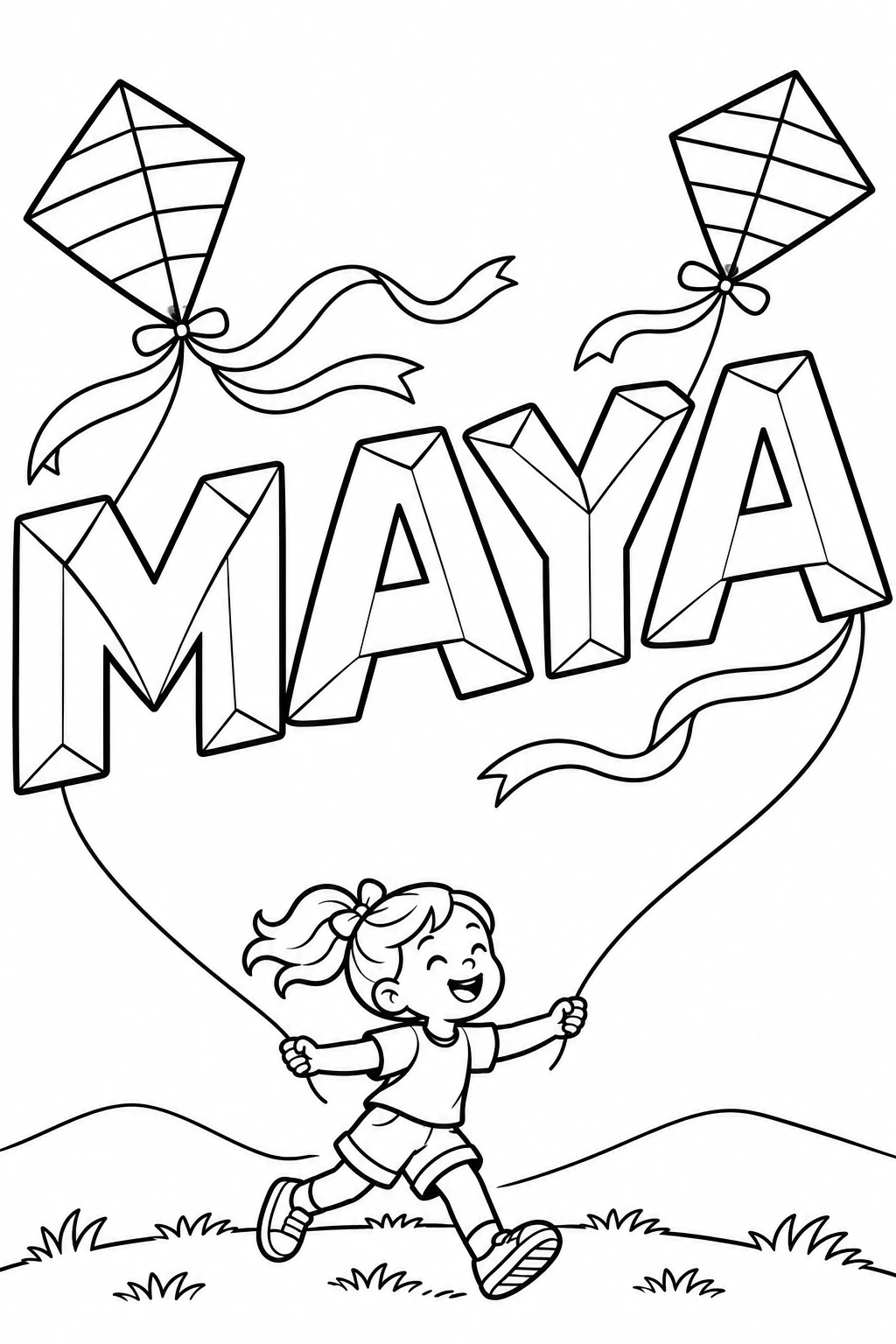
画场景时,写清什么在前景、什么放到背景。画文字时,写出要显示的原样文字,再指定哪个词占最多空间。
留出好涂色的空间
文字要排成长行,或分格要横着并排,可以试试横版。用蜡笔涂色时,选「简洁」来留出大块区域。
多印几份前,先检查一张
先核对拼写,看看有没有线条挡住重要图形。需要重做时,先改对应的提示词,再到确认页看费用。打印前在预览里检查页边距。
常见问题
提示词里应该写什么?
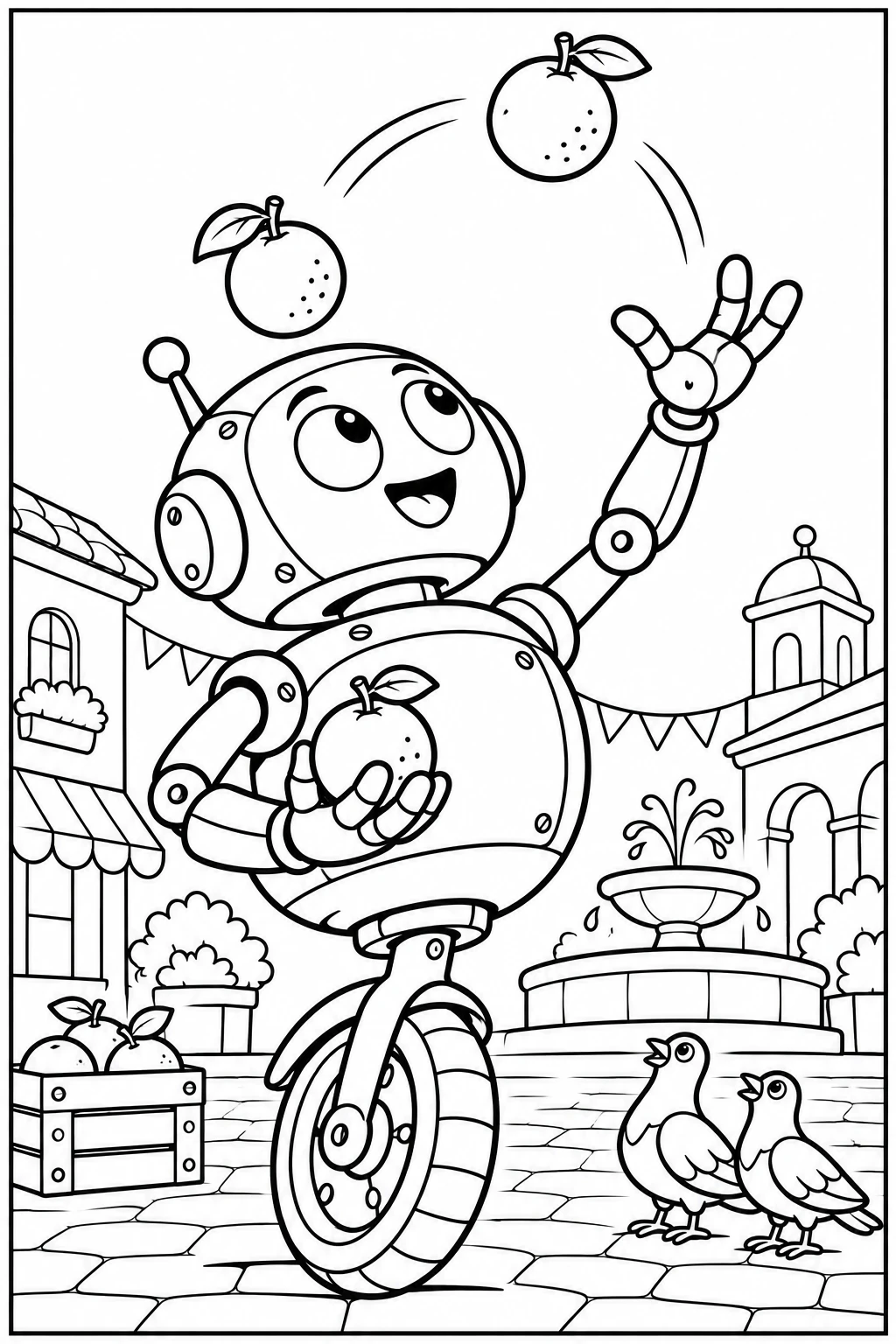
先写画什么、它在做什么、哪里要留出好涂的区域。比如画机器人,可以写清它手里拿什么,背景留白。一开始把一个点子说清楚,再按需要加细节。
浏览灵感怎么在涂色页上放名字或标语?
把想显示的名字或标语原样放进引号。如果文字是画面主体,可以试试「文字」版式。再描述字形和位置。名字较长,可以分两行或用横版。生成后记得核对拼写。
预览会显示我写的内容吗?
选择画风预设后,样图会展示对应画风,外框会显示选定的画幅。提示词和细节设置在生成时生效,生成的涂色图会出现在预览区。
怎么选画面比例和细节?
一长行字适合横版,细高的主体适合竖版。想留出更大的涂色区域,可以选「简单」,同时删去提示词中要求细密装饰的句子。同样的提示词也可能生成不同的图。
什么时候会用到积分?
浏览、复制和修改都免费。登录后可以看到本次所需积分,提交时预留,出图后扣除。如果生成失败,预留的积分会退回可用余额。
生成后怎么打印或保存?
成图会私密保存在你的账号里。可以下载 PNG,选择 A4 或美式 Letter 打印,也可以把它加入涂色书册。打印多份前先在预览里检查页边距。
查看打印指南