プロンプトから印刷できるぬりえを作る
描きたいものを書いてください。構図やタッチはプロンプトに沿って決まります。必要に応じてプリセットや縦横比を選び、生成前に必要なクレジットを確認できます。
実際の作例から始める
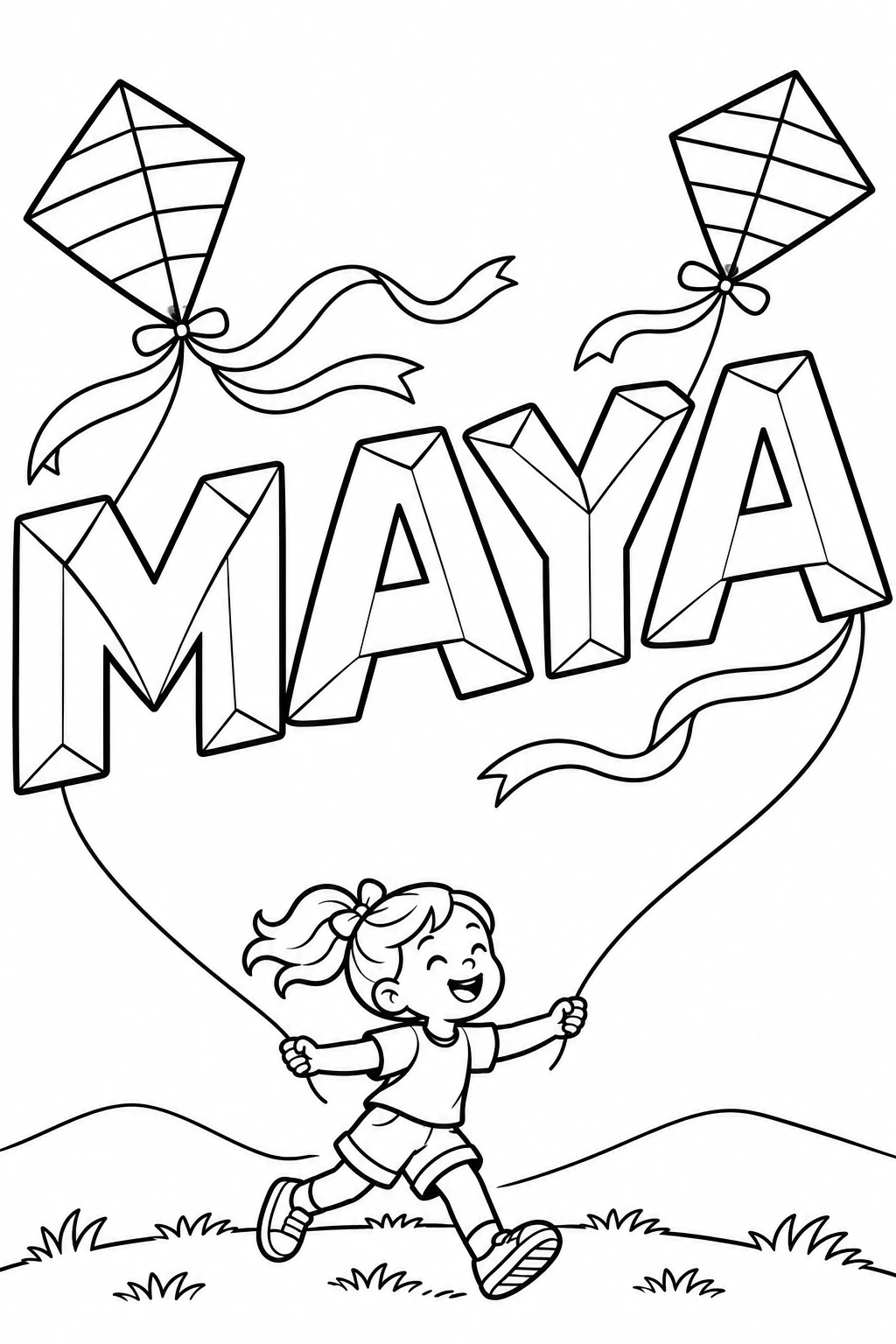
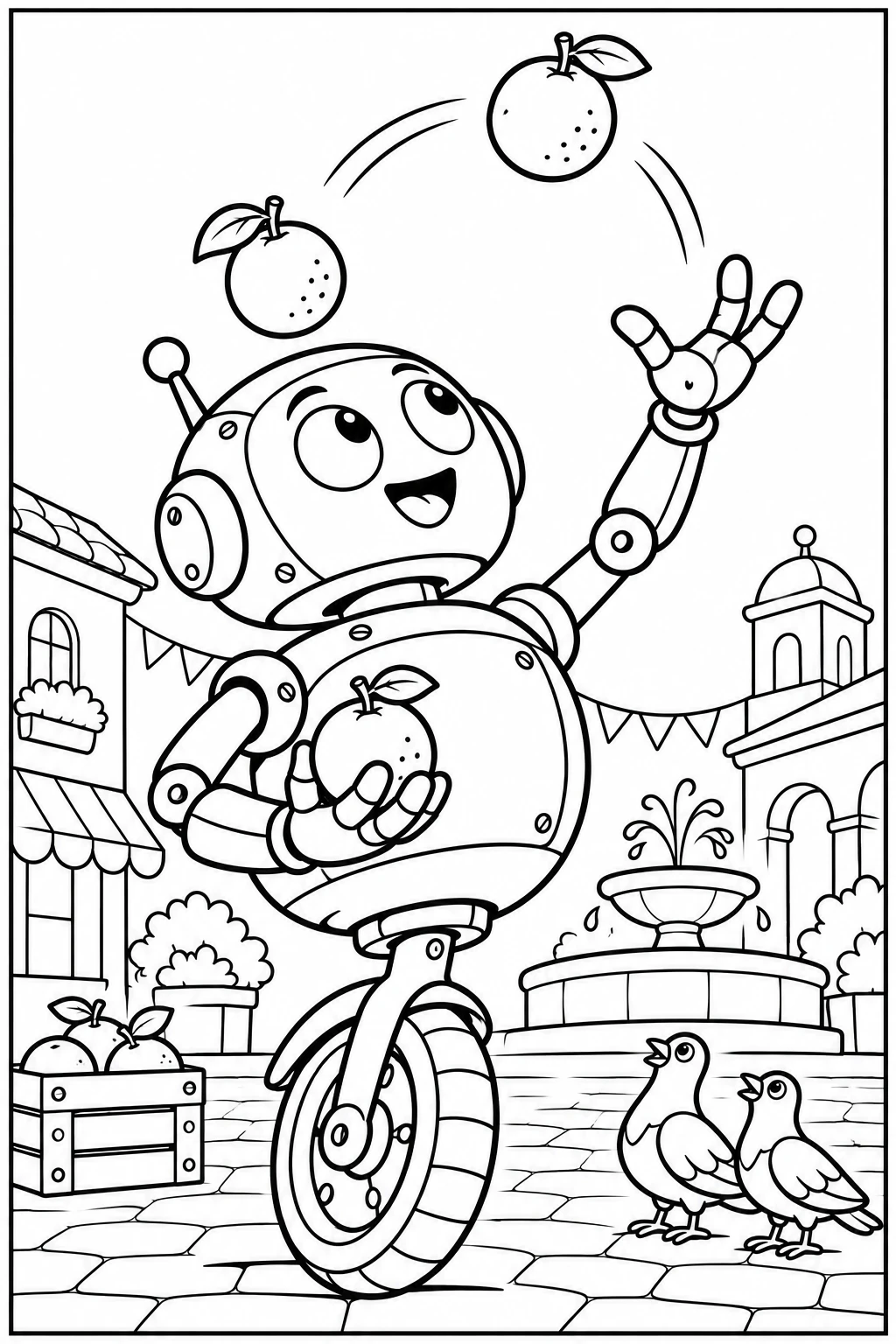
書く、形を決める、仕上がりを確かめる
何をどこに置くか書く
場面を描くなら、手前に置くものと背景に残すものを決めます。文字を入れるなら、正確な文言と大きく見せたい語を指定します。
塗る面積を残す
長い文字列や横並びのコマには横長を試します。クレヨンで塗る面を広くしたいときは「シンプル」を選びましょう。
何枚も印刷する前に一枚を確認
綴りが変わっていないか、大事な形に線が重なっていないか確認します。作り直すなら該当する文を直してから料金を確認し、印刷プレビューで余白を見ます。
よくある質問
プロンプトには何を書きますか?
何を描くか、何をしているか、どこを塗りやすくしたいかを書きます。ロボットなら、手に持つ物を指定して背景をすっきりさせるのも一案です。まず一つのアイデアから始め、必要な細部を足しましょう。
アイデアを見る名前や短い言葉を絵に入れるには?
入れたい名前や言葉をそのまま引用符で囲みます。文字を主役にしたいときは、種類で「文字」を試してみましょう。文字の形と位置を指定し、長い名前は二段や横長で試せます。完成後に綴りを確認してください。
入力した内容はプレビューに出ますか?
画風のプリセットを選ぶと、その作例と指定した縦横比の枠が表示されます。入力内容と細かさは生成時に反映され、完成したぬりえはプレビュー欄に表示されます。
画像の向きと細かさはどう選びますか?
長い文字列には横長、背の高いモチーフには縦長がおすすめです。広い面を塗りたいときはシンプルを選び、プロンプトから細かい装飾の指示も外しましょう。同じ指示でも、生成するたびに仕上がりが変わることがあります。
クレジットはいつ使いますか?
閲覧、コピー、編集は無料です。ログインすると必要なクレジットが分かります。送信時にクレジットを確保し、完成時に消費します。生成に失敗した場合は、確保した分が戻ります。
完成したぬりえを印刷・保存するには?
完成したぬりえはアカウントに非公開で保存されます。PNGをダウンロードしたり、A4またはUSレターで印刷したり、冊子に追加したりできます。複数枚印刷する前にプレビューで余白を確認しましょう。
印刷ガイドを見る