
花園與植物
花園裡的小發現
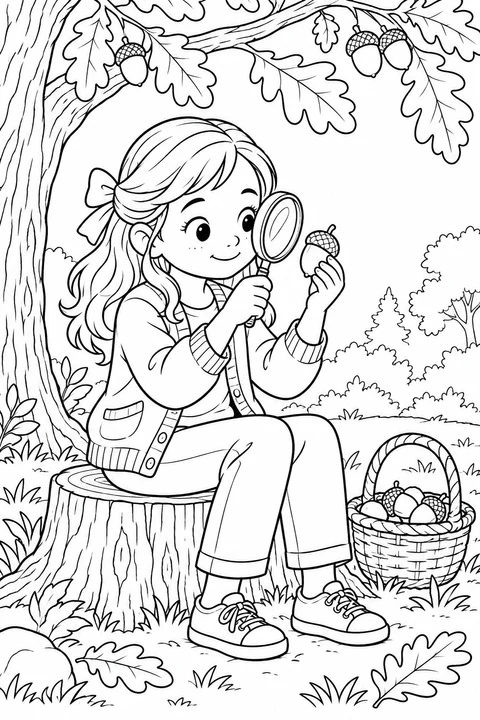
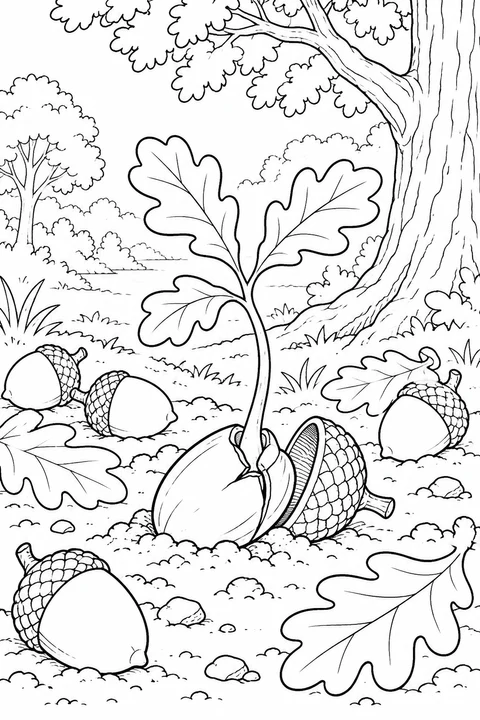
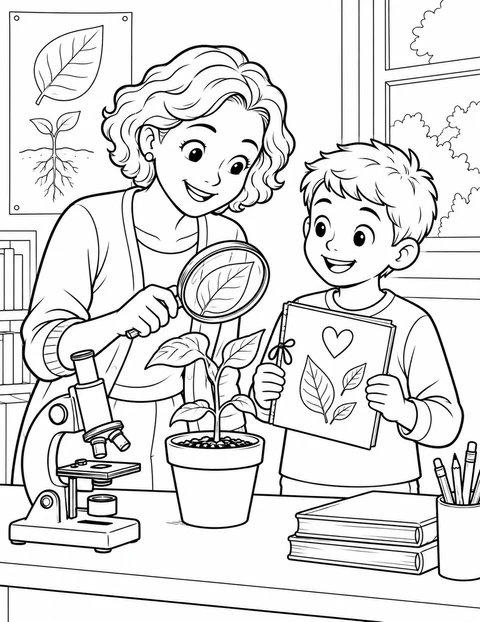
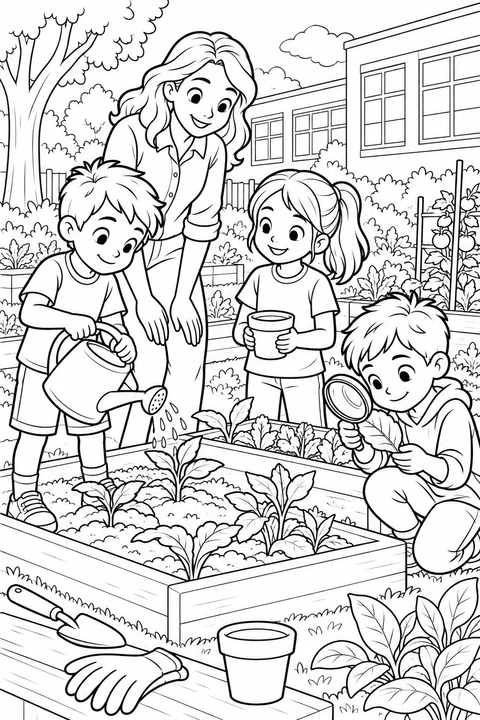
四張觀察與種植植物的著色頁:查看橡實、橡樹幼苗、課堂上的葉子小冊,以及學校菜園。 含封面,每頁附有適合一起閱讀的短文。
瀏覽和列印不需登入。
書冊內頁
下方可查看全部內頁。點選任意圖片,即可單獨下載或列印。
常見問題
下載與列印
可以只下載其中一張著色頁嗎?
可以。點選「書冊內頁」中的頁面,會開啟原有的著色頁詳細資訊,可下載或列印該圖片。書冊的 PDF 按鈕會匯出整本書。若只想保留部分頁面及故事文字,請在書冊製作頁移除不需要的頁面,再匯出。
列印出來的書,文字會放在哪裡?
PDF 與列印書冊先呈現封面,再依頁面顯示的順序排列內頁。每頁的標題與短文印在圖片下方。若要修改、刪除文字或調整位置,請將這些頁面加入書冊製作工具後編輯。
如何將 PDF 儲存到手機?
PDF 製作期間請保持此頁開啟。準備完成後,若有「儲存或分享 PDF」按鈕,點選即可開啟系統選單。在 iPhone 或 iPad 上,選擇「儲存到檔案」,再選擇資料夾並儲存。也可以選擇「下載 PDF」。若瀏覽器開啟預覽,可透過瀏覽器的分享選單儲存檔案。如果 App 內建瀏覽器沒有儲存功能,請用 Safari 或慣用的瀏覽器開啟書冊頁面,再次下載。
可以在家或課堂上列印使用嗎?
先檢查臉部、細線和可著色空間。用A4或Letter紙以實際尺寸試印第一頁,確認後再單面列印其餘頁面。 可用於個人及教育活動。分享或用於其他用途前,請查看使用授權。 使用權限
用這些圖片製作自己的書
可以換封面,或與自己的圖片組合嗎?
選擇「將這些圖片用於我的書冊」,即可在製作頁開啟這些圖片與故事文字,修改書名、封面、頁面順序,或加入自己的圖片。加入現有書冊時,會保留原書名與封面,並略過重複圖片。
目前的書冊放不下這些圖片怎麼辦?
點選「將這些圖片用於我的書冊」後,會檢查目前書冊還能加入幾頁。每本最多容納10張內頁與一張封面,重複圖片不會再次加入。空間不足時,可選擇「到製作頁整理書冊」移除部分內頁,或選擇「建立新書冊」,以該冊圖片與故事文字另建草稿。若目前草稿尚未儲存,還會再次確認,只有明確確認後才會取代,而且無法復原。若想保留可編輯的版本,請先開啟原書並完成儲存至我的圖庫;需要登入時,請登入後再次點選儲存,僅登入不會儲存書冊。已存入我的圖庫的書冊會保留。